Konfiguracja wtyczki
Panel główny wtyczki
Dział zatytułowany „Panel główny wtyczki”Po aktywacji wtyczki przejdź do Polski. Zobaczysz panel główny z sekcjami:
- Status zgodności - szybki przegląd, które wymagania prawne są spełnione
- Aktywne moduły - lista włączonych modułów z linkami do ich ustawień
- Wymagane działania - powiadomienia o brakujących konfiguracjach
- Szybkie linki - odnośniki do najważniejszych ustawień
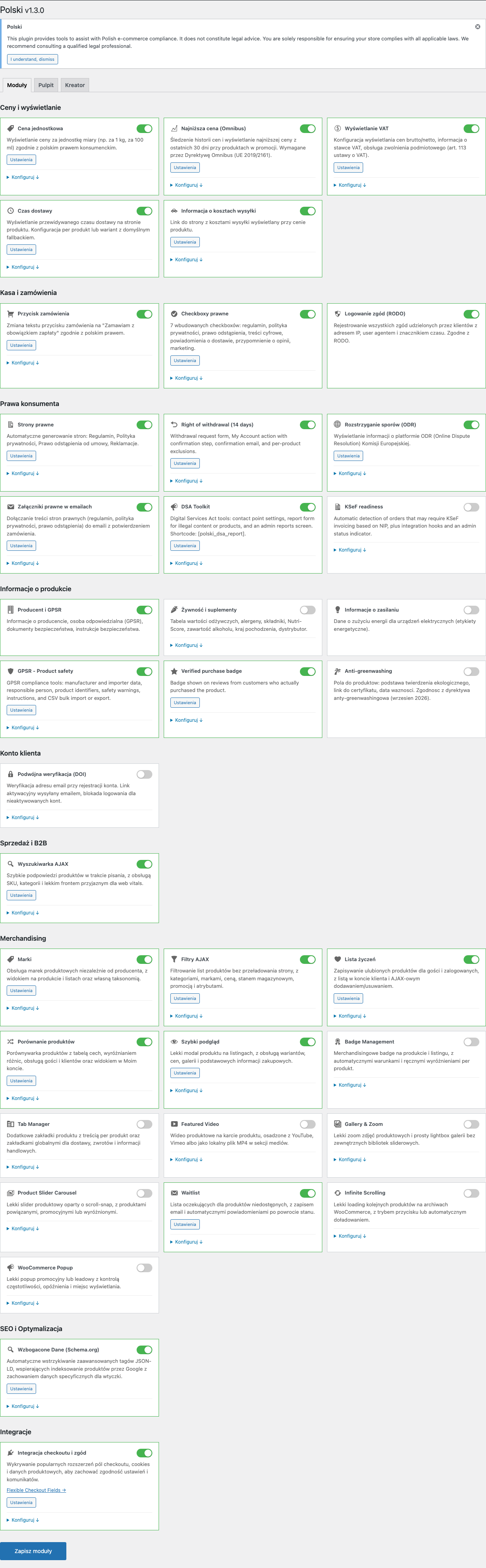
Włączanie i wyłączanie modułów
Dział zatytułowany „Włączanie i wyłączanie modułów”Wtyczka działa modułowo - po instalacji wszystkie moduły są wyłączone. Włączasz tylko te, których potrzebujesz.
Jak włączyć moduł
Dział zatytułowany „Jak włączyć moduł”- Przejdź do Polski > Moduły
- Znajdź interesujący Cię moduł na liście
- Kliknij przełącznik obok nazwy modułu, aby go włączyć
- Kliknij Zapisz zmiany na dole strony
Jak wyłączyć moduł
Dział zatytułowany „Jak wyłączyć moduł”Kliknij przełącznik przy aktywnym module, aby go wyłączyć. Wyłączenie nie usuwa danych - możesz włączyć moduł ponownie bez utraty ustawień.
Zalecane moduły na start
Dział zatytułowany „Zalecane moduły na start”Dla typowego polskiego sklepu włącz co najmniej te moduły:
| Moduł | Dlaczego jest ważny |
|---|---|
| Omnibus | Wymagany prawnie - wyświetlanie historii cen |
| Przycisk zamówienia | Wymagany prawnie - “Zamawiam z obowiązkiem zapłaty” |
| Checkboxy prawne | Wymagane prawnie - zgody przy składaniu zamówienia |
| Strony prawne | Regulamin i polityka prywatności |
| Prawo do odstąpienia | Wymagane prawnie - formularz i pouczenie o odstąpieniu |
| Czas dostawy | Zalecany - szacowany czas dostawy na karcie produktu |
| GPSR | Wymagany od 13.12.2024 - dane bezpieczeństwa produktu |
Dashboard zgodności
Dział zatytułowany „Dashboard zgodności”Tu sprawdzisz, czy Twój sklep spełnia wymogi prawne. Przejdź do Polski > Lista kontrolna zgodności.
Wskaźniki statusu
Dział zatytułowany „Wskaźniki statusu”Każdy wymóg prawny ma jeden z trzech statusów:
- Zgodny (zielony) - wymóg spełniony, konfiguracja kompletna
- Wymaga uwagi (żółty) - moduł włączony, ale brakuje części ustawień
- Niezgodny (czerwony) - moduł wyłączony lub konfiguracja niekompletna
Lista kontrolna
Dział zatytułowany „Lista kontrolna”Dashboard pokazuje listę kontrolną z krokami do wykonania:
[x] Przycisk zamówienia - tekst zgodny z prawem[x] Omnibus - wyświetlanie historii cen włączone[ ] Regulamin - strona regulaminu nie jest przypisana[ ] Polityka prywatności - strona nie jest przypisana[ ] GPSR - brak danych producenta na 12 produktachKliknij dowolny element listy, aby przejść bezpośrednio do odpowiednich ustawień.
Konfiguracja poszczególnych grup modułów
Dział zatytułowany „Konfiguracja poszczególnych grup modułów”Wymogi prawne
Dział zatytułowany „Wymogi prawne”Przejdź do Polski > Ustawienia > Prawo i zgodność, aby skonfigurować:
Omnibus (dyrektywa cenowa)
- Włącz moduł Omnibus
- Ustaw okres śledzenia cen (domyślnie 30 dni)
- Wybierz format wyświetlania najniższej ceny
- Zapisz zmiany
Wtyczka zacznie rejestrować historię cen od momentu włączenia modułu.
GPSR (bezpieczeństwo produktów)
- Włącz moduł GPSR
- Uzupełnij dane domyślnego producenta w ustawieniach globalnych
- Dla poszczególnych produktów - edytuj dane w zakładce “GPSR” na stronie edycji produktu
Strony prawne
- Włącz moduł stron prawnych
- Kliknij Generuj strony prawne na Pulpicie Polski: powstaną puste szkice regulaminu, polityki prywatności, odstąpienia od umowy i reklamacji. Wpisz lub wklej własną treść, a potem je opublikuj
- Przypisz opublikowane strony w WooCommerce > Ustawienia > Zaawansowane > Ustawienia strony
Ceny i informacje o produkcie
Dział zatytułowany „Ceny i informacje o produkcie”Przejdź do Polski > Ustawienia > Podatki i ceny, aby skonfigurować:
Ceny jednostkowe
- Włącz moduł cen jednostkowych
- Wybierz domyślną jednostkę miary (kg, l, m, szt.)
- Na karcie produktu uzupełnij pole “Ilość bazowa” i “Jednostka miary”
Przykład konfiguracji w edytorze produktu:
Cena produktu: 15,99 złIlość bazowa: 500Jednostka miary: gJednostka referencyjna: kg
Wynik: 15,99 zł / 500g (31,98 zł/kg)
Czas dostawy
- Włącz moduł czasu dostawy
- Ustaw domyślny czas dostawy (np. “1-3 dni robocze”)
- Opcjonalnie - ustaw indywidualny czas dla poszczególnych produktów
Kasa i zamówienia
Dział zatytułowany „Kasa i zamówienia”Przejdź do Polski > Ustawienia > Kasa i zamówienia, aby skonfigurować:
Przycisk zamówienia
- Włącz moduł
- Domyślny tekst to “Zamawiam z obowiązkiem zapłaty”
- Możesz dostosować tekst, ale musi spełniać wymogi art. 17 ustawy o prawach konsumenta
Checkboxy prawne
- Włącz moduł checkboxów
- Dodaj wymagane zgody (regulamin, polityka prywatności)
- Skonfiguruj treść każdego checkboxa, w tym linki do stron prawnych
- Oznacz, które checkboxy są obowiązkowe
Przykład konfiguracji checkboxa:
Etykieta: regulaminTreść: Zapoznałem/am się z [regulaminem] i akceptuję jego postanowienia.Wymagany: TakLink: /regulamin/Pozycja: Przed przyciskiem zamówieniaWyszukiwanie NIP
- Włącz moduł NIP
- Pole NIP pojawi się automatycznie na stronie kasy
- Po wpisaniu NIP i kliknięciu “Sprawdź” dane firmy uzupełnią się automatycznie z bazy GUS
Produkty spożywcze
Dział zatytułowany „Produkty spożywcze”Moduły dla sklepów z żywnością. Przejdź do Polski > Ustawienia > Treść i zaufanie.
- Włącz potrzebne moduły (wartości odżywcze, alergeny, Nutri-Score)
- W edycji produktu pojawią się nowe zakładki do wypełnienia
- Dane pokażą się automatycznie na stronie produktu
Moduły sklepowe
Dział zatytułowany „Moduły sklepowe”Przejdź do Polski > Moduły, aby włączyć dodatkowe funkcje:
- Lista życzeń, porównywarka, szybki podgląd - włącz i dostosuj wygląd
- Wyszukiwarka AJAX - włącz i skonfiguruj liczbę wyświetlanych wyników
- Filtry AJAX - włącz i wybierz atrybuty do filtrowania
- Slider i odznaki - skonfiguruj styl i zachowanie
Ustawienia globalne
Dział zatytułowany „Ustawienia globalne”W zakładce Polski > Ustawienia znajdziesz opcje globalne:
Dane firmy
Dział zatytułowany „Dane firmy”Uzupełnij podstawowe dane swojej firmy:
- Nazwa firmy
- NIP
- REGON
- Adres siedziby
- Adres e-mail kontaktowy
- Numer telefonu
Te dane są wykorzystywane przez różne moduły (strony prawne, GPSR, DSA).
Wydajność
Dział zatytułowany „Wydajność”- Ładowanie zasobów - CSS i JS ładowane tylko na stronach, gdzie są potrzebne
- Cache - wtyczka korzysta z Transients API WordPress do cachowania danych
- Minifikacja - zasoby front-endowe są zminifikowane
Kompatybilność
Dział zatytułowany „Kompatybilność”Nie ma trybu kompatybilności ani ekranu ustawień kompatybilności. Jeśli motyw lub inna wtyczka powoduje konflikt, wyłącz problematyczny moduł w Polski > Moduły i włącz go ponownie po usunięciu konfliktu.
Weryfikacja konfiguracji
Dział zatytułowany „Weryfikacja konfiguracji”Po konfiguracji sprawdź, czy wszystko działa:
- Dashboard zgodności - przejdź do Polski > Lista kontrolna zgodności i sprawdź, czy wszystkie wskaźniki są zielone
- Strona produktu - otwórz dowolny produkt w sklepie i sprawdź, czy wyświetlają się nowe elementy (cena Omnibus, czas dostawy, dane GPSR)
- Strona kasy - złóż testowe zamówienie i sprawdź, czy checkboxy i przycisk są prawidłowe
- Strony prawne - otwórz regulamin i politykę prywatności i sprawdź ich treść
Możesz też uruchomić automatyczny audyt: Polski > Raporty i narzędzia > Audyt strony.
Następne kroki
Dział zatytułowany „Następne kroki”- Kreator konfiguracji - automatyczna konfiguracja najważniejszych ustawień
- Dashboard zgodności - monitorowanie stanu wymogów prawnych
- Audyt strony - automatyczna weryfikacja konfiguracji
Masz pytanie? Napisz na GitHub Discussions. Znalazłeś błąd? Zgłoś go na GitHub Issues.