Plugin configuration
Haupt-Dashboard des Plugins
Abschnitt betitelt „Haupt-Dashboard des Plugins“Nach der Aktivierung des Plugins gehen Sie zu Polski. Sie sehen das Haupt-Dashboard mit folgenden Bereichen:
- Compliance-Status - schneller Überblick, welche rechtlichen Anforderungen erfüllt sind
- Aktive Module - Liste der aktivierten Module mit Links zu ihren Einstellungen
- Erforderliche Maßnahmen - Hinweise auf fehlende Konfigurationen
- Schnelllinks - Verknüpfungen zu den wichtigsten Einstellungen
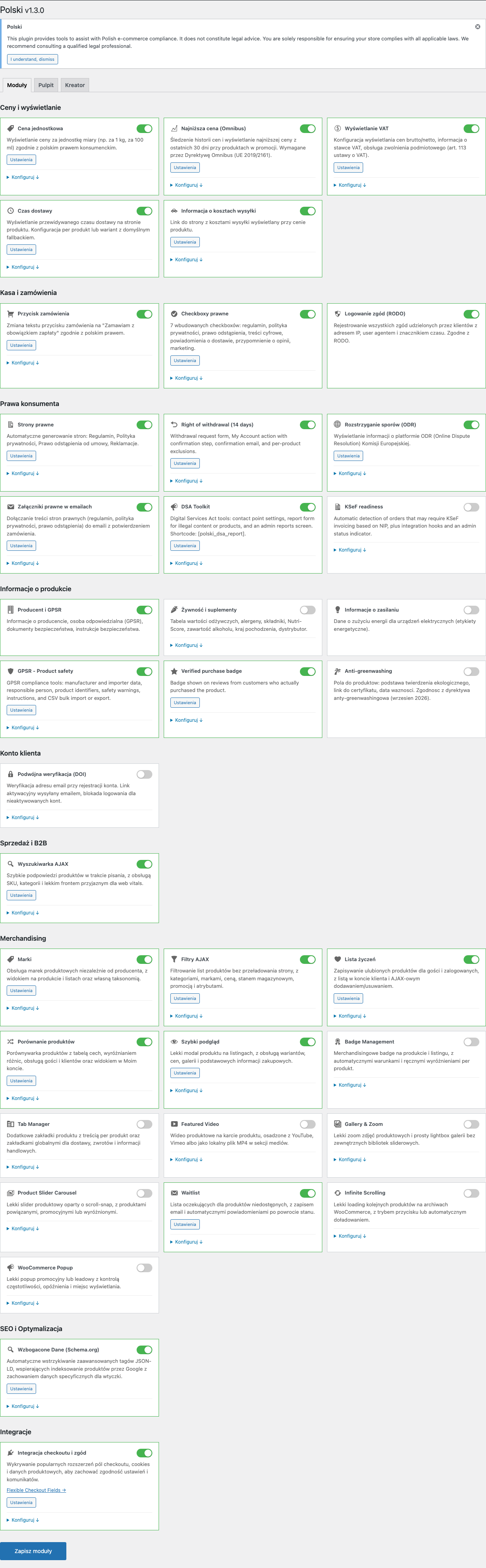
Module aktivieren und deaktivieren
Abschnitt betitelt „Module aktivieren und deaktivieren“Das Plugin ist modular aufgebaut - nach der Installation sind alle Module deaktiviert. Sie aktivieren nur die, die Sie benötigen.
So aktivieren Sie ein Modul
Abschnitt betitelt „So aktivieren Sie ein Modul“- Gehen Sie zu Polski > Module
- Suchen Sie das gewünschte Modul in der Liste
- Klicken Sie auf den Schalter neben dem Modulnamen, um es zu aktivieren
- Klicken Sie unten auf der Seite auf Änderungen speichern
So deaktivieren Sie ein Modul
Abschnitt betitelt „So deaktivieren Sie ein Modul“Klicken Sie bei einem aktiven Modul auf den Schalter, um es zu deaktivieren. Das Deaktivieren löscht keine Daten - Sie können das Modul erneut aktivieren, ohne die Einstellungen zu verlieren.
Empfohlene Module für den Einstieg
Abschnitt betitelt „Empfohlene Module für den Einstieg“Für einen typischen polnischen Shop aktivieren Sie mindestens diese Module:
| Modul | Warum es wichtig ist |
|---|---|
| Omnibus | Gesetzlich vorgeschrieben - Anzeige der Preishistorie |
| Bestellbutton | Gesetzlich vorgeschrieben - “Zahlungspflichtig bestellen” |
| Rechtliche Checkboxen | Gesetzlich vorgeschrieben - Einwilligungen bei der Bestellung |
| Rechtliche Seiten | AGB und Datenschutzerklärung |
| Widerrufsrecht | Gesetzlich vorgeschrieben - Widerrufsformular und Belehrung |
| Lieferzeit | Empfohlen - voraussichtliche Lieferzeit auf der Produktseite |
| GPSR | Erforderlich ab dem 13.12.2024 - Produktsicherheitsdaten |
Compliance-Dashboard
Abschnitt betitelt „Compliance-Dashboard“Hier prüfen Sie, ob Ihr Shop die rechtlichen Anforderungen erfüllt. Gehen Sie zu Polski > Compliance-Checkliste.
Statusanzeigen
Abschnitt betitelt „Statusanzeigen“Jede rechtliche Anforderung hat einen von drei Status:
- Konform (grün) - Anforderung erfüllt, Konfiguration vollständig
- Erfordert Aufmerksamkeit (gelb) - Modul aktiviert, aber einige Einstellungen fehlen
- Nicht konform (rot) - Modul deaktiviert oder Konfiguration unvollständig
Checkliste
Abschnitt betitelt „Checkliste“Das Dashboard zeigt eine Checkliste mit den auszuführenden Schritten:
[x] Order button - text compliant with law[x] Omnibus - price history display enabled[ ] Terms and conditions - terms page not assigned[ ] Privacy policy - page not assigned[ ] GPSR - missing manufacturer data on 12 productsKlicken Sie auf ein beliebiges Element der Checkliste, um direkt zu den entsprechenden Einstellungen zu gelangen.
Konfiguration einzelner Modulgruppen
Abschnitt betitelt „Konfiguration einzelner Modulgruppen“Rechtliche Anforderungen
Abschnitt betitelt „Rechtliche Anforderungen“Gehen Sie zu Polski > Einstellungen > Recht und Compliance, um Folgendes zu konfigurieren:
Omnibus (Preisrichtlinie)
- Aktivieren Sie das Modul Omnibus
- Legen Sie den Zeitraum der Preisverfolgung fest (standardmäßig 30 Tage)
- Wählen Sie das Anzeigeformat für den niedrigsten Preis
- Speichern Sie die Änderungen
Das Plugin beginnt mit der Aufzeichnung der Preishistorie ab dem Moment, in dem das Modul aktiviert wird.
GPSR (Produktsicherheit)
- Aktivieren Sie das Modul GPSR
- Füllen Sie die Standard-Herstellerdaten in den globalen Einstellungen aus
- Für einzelne Produkte - bearbeiten Sie die Daten im Reiter “GPSR” auf der Produktbearbeitungsseite
Rechtliche Seiten
- Aktivieren Sie das Modul für rechtliche Seiten
- Klicken Sie im Polski-Dashboard auf Rechtsseiten erstellen: Es entstehen leere Entwürfe für AGB, Datenschutzerklärung, Widerrufsrecht und Reklamationen. Schreiben oder fügen Sie Ihren eigenen Text ein und veröffentlichen Sie sie dann
- Weisen Sie die veröffentlichten Seiten unter WooCommerce > Einstellungen > Erweitert > Seiteneinrichtung zu
Preise und Produktinformationen
Abschnitt betitelt „Preise und Produktinformationen“Gehen Sie zu Polski > Einstellungen > Steuern und Preise, um Folgendes zu konfigurieren:
Grundpreise
- Aktivieren Sie das Modul für Grundpreise
- Wählen Sie die Standard-Maßeinheit (kg, l, m, Stk.)
- Füllen Sie auf der Produktseite die Felder “Grundmenge” und “Maßeinheit” aus
Beispielkonfiguration im Produkteditor:
Product price: 15.99 PLNBase quantity: 500Unit of measurement: gReference unit: kg
Result: 15.99 PLN / 500g (31.98 PLN/kg)
Lieferzeit
- Aktivieren Sie das Modul für die Lieferzeit
- Legen Sie die Standard-Lieferzeit fest (z. B. “1-3 Werktage”)
- Optional - legen Sie individuelle Zeiten für bestimmte Produkte fest
Kasse und Bestellungen
Abschnitt betitelt „Kasse und Bestellungen“Gehen Sie zu Polski > Einstellungen > Kasse & Bestellungen, um Folgendes zu konfigurieren:
Bestellbutton
- Aktivieren Sie das Modul
- Der Standardtext lautet “Zamawiam z obowiazkiem zaplaty” (Zahlungspflichtig bestellen)
- Sie können den Text anpassen, er muss jedoch den Anforderungen von Artikel 17 des Verbraucherrechtegesetzes entsprechen
Rechtliche Checkboxen
- Aktivieren Sie das Modul für Checkboxen
- Fügen Sie erforderliche Einwilligungen hinzu (AGB, Datenschutzerklärung)
- Konfigurieren Sie den Inhalt jeder Checkbox, einschließlich der Links zu den rechtlichen Seiten
- Markieren Sie, welche Checkboxen verpflichtend sind
Beispielkonfiguration einer Checkbox:
Label: termsContent: I have read the [terms and conditions] and accept their provisions.Required: YesLink: /terms/Position: Before order buttonNIP-Abfrage
- Aktivieren Sie das Modul NIP
- Das NIP-Feld erscheint automatisch auf der Kassenseite
- Nach Eingabe einer NIP und Klick auf “Prüfen” werden die Firmendaten automatisch aus der GUS-Datenbank übernommen
Lebensmittelprodukte
Abschnitt betitelt „Lebensmittelprodukte“Module für Lebensmittelshops. Gehen Sie zu Polski > Einstellungen > Inhalt & Vertrauen.
- Aktivieren Sie die benötigten Module (Nährwerte, Allergene, Nutri-Score)
- Auf der Produktbearbeitungsseite erscheinen neue Reiter zum Ausfüllen der Daten
- Die Daten werden automatisch auf der Produktseite im Shop angezeigt
Storefront-Module
Abschnitt betitelt „Storefront-Module“Gehen Sie zu Polski > Module, um zusätzliche Funktionen zu aktivieren:
- Wunschliste, Vergleich, Schnellansicht - aktivieren und Erscheinungsbild anpassen
- AJAX-Suche - aktivieren und Anzahl der angezeigten Ergebnisse konfigurieren
- AJAX-Filter - aktivieren und Attribute für die Filterung auswählen
- Slider und Badges - Stil und Verhalten konfigurieren
Globale Einstellungen
Abschnitt betitelt „Globale Einstellungen“Im Reiter Polski > Einstellungen finden Sie globale Optionen.
Firmendaten
Abschnitt betitelt „Firmendaten“Füllen Sie Ihre grundlegenden Firmendaten aus:
- Firmenname
- NIP (Steueridentifikationsnummer)
- REGON
- Geschäftsadresse
- Kontakt-E-Mail-Adresse
- Telefonnummer
Diese Daten werden von verschiedenen Modulen verwendet (rechtliche Seiten, GPSR, DSA).
Leistung
Abschnitt betitelt „Leistung“- Ressourcenladen - CSS und JS werden nur auf den Seiten geladen, auf denen sie benötigt werden
- Cache - das Plugin verwendet die WordPress Transients API zur Datenzwischenspeicherung
- Minifizierung - Frontend-Ressourcen werden minifiziert
Kompatibilität
Abschnitt betitelt „Kompatibilität“Es gibt keinen Kompatibilitätsmodus und keinen Bildschirm für Kompatibilitätseinstellungen. Wenn Ihr Theme oder ein anderes Plugin einen Konflikt verursacht, schalten Sie das betroffene Modul unter Polski > Module ab und wieder ein, sobald der Konflikt behoben ist.
Konfiguration überprüfen
Abschnitt betitelt „Konfiguration überprüfen“Prüfen Sie nach der Konfiguration, ob alles funktioniert:
- Compliance-Dashboard - gehen Sie zu Polski > Compliance-Checkliste und prüfen Sie, ob alle Anzeigen grün sind
- Produktseite - öffnen Sie ein beliebiges Produkt im Shop und prüfen Sie, ob neue Elemente erscheinen (Omnibus-Preis, Lieferzeit, GPSR-Daten)
- Kassenseite - geben Sie eine Testbestellung auf und prüfen Sie, ob die Checkboxen und der Button korrekt sind
- Rechtliche Seiten - öffnen Sie AGB und Datenschutzerklärung und prüfen Sie deren Inhalt
Sie können auch ein automatisches Audit ausführen: Polski > Berichte und Tools > Site Audit.
Nächste Schritte
Abschnitt betitelt „Nächste Schritte“- Konfigurationsassistent - automatische Konfiguration der wichtigsten Einstellungen
- Compliance-Dashboard - Überwachung des Status rechtlicher Anforderungen
- Site-Audit - automatische Überprüfung der Konfiguration
Haben Sie eine Frage? Schreiben Sie in GitHub Discussions. Einen Fehler gefunden? Melden Sie ihn in GitHub Issues.