Plugin configuration
Panel principal del plugin
Sección titulada «Panel principal del plugin»Tras activar el plugin, ve a Polski. Verás el panel principal con las secciones:
- Estado de conformidad - vista rápida de qué requisitos legales se cumplen
- Módulos activos - lista de módulos activados con enlaces a sus ajustes
- Acciones requeridas - avisos sobre configuraciones que faltan
- Enlaces rápidos - accesos directos a los ajustes más importantes
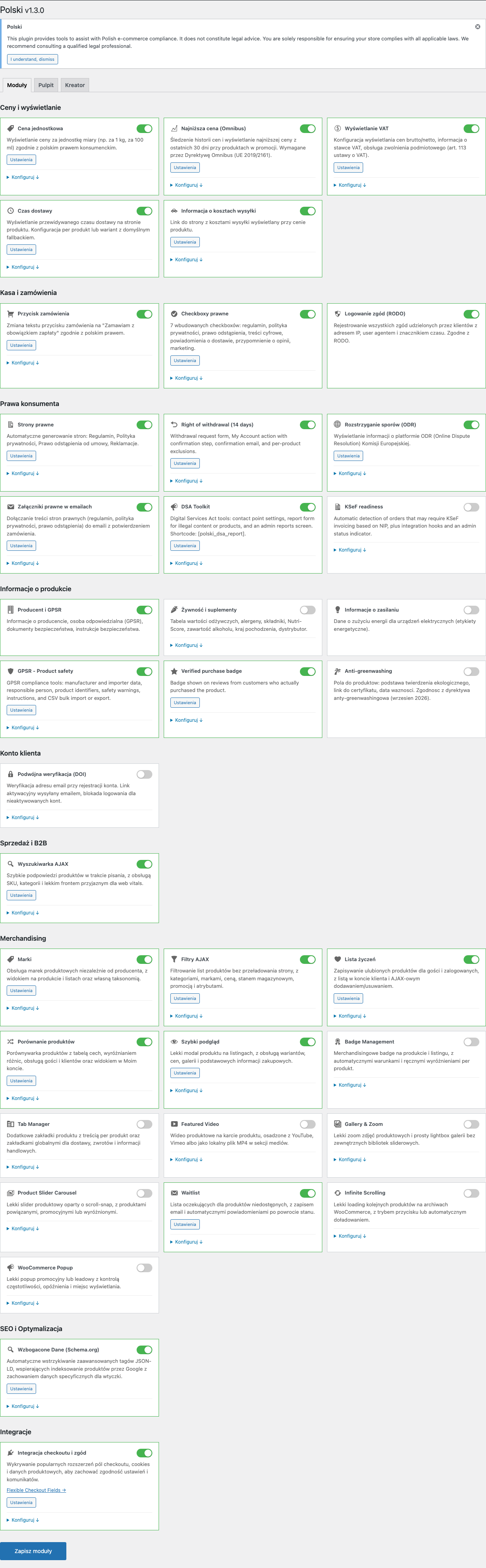
Activar y desactivar módulos
Sección titulada «Activar y desactivar módulos»El plugin es modular - tras la instalación todos los módulos están desactivados. Activas solo los que necesitas.
Cómo activar un módulo
Sección titulada «Cómo activar un módulo»- Ve a Polski > Módulos
- Localiza en la lista el módulo que te interesa
- Haz clic en el interruptor junto al nombre del módulo para activarlo
- Haz clic en Guardar cambios al final de la página
Cómo desactivar un módulo
Sección titulada «Cómo desactivar un módulo»Haz clic en el interruptor de un módulo activo para desactivarlo. Desactivar no elimina datos - puedes volver a activar el módulo sin perder los ajustes.
Módulos recomendados para empezar
Sección titulada «Módulos recomendados para empezar»Para una tienda polaca típica, activa al menos estos módulos:
| Módulo | Por qué es importante |
|---|---|
| Omnibus | Exigido por ley - visualización del historial de precios |
| Botón de pedido | Exigido por ley - “Pedir con obligación de pago” |
| Casillas legales | Exigidas por ley - consentimientos al realizar el pedido |
| Páginas legales | Términos y condiciones y política de privacidad |
| Derecho de desistimiento | Exigido por ley - formulario e información de desistimiento |
| Plazo de entrega | Recomendado - plazo de entrega estimado en la página del producto |
| GPSR | Obligatorio desde el 13.12.2024 - datos de seguridad del producto |
Panel de conformidad
Sección titulada «Panel de conformidad»Aquí compruebas si tu tienda cumple los requisitos legales. Ve a Polski > Lista de verificación de cumplimiento.
Indicadores de estado
Sección titulada «Indicadores de estado»Cada requisito legal tiene uno de tres estados:
- Conforme (verde) - requisito cumplido, configuración completa
- Requiere atención (amarillo) - módulo activado, pero falta parte de la configuración
- No conforme (rojo) - módulo desactivado o configuración incompleta
Lista de comprobación
Sección titulada «Lista de comprobación»El panel muestra una lista de comprobación con los pasos a realizar:
[x] Order button - text compliant with law[x] Omnibus - price history display enabled[ ] Terms and conditions - terms page not assigned[ ] Privacy policy - page not assigned[ ] GPSR - missing manufacturer data on 12 productsHaz clic en cualquier elemento de la lista para ir directamente a los ajustes correspondientes.
Configurar los distintos grupos de módulos
Sección titulada «Configurar los distintos grupos de módulos»Requisitos legales
Sección titulada «Requisitos legales»Ve a Polski > Ajustes > Asuntos legales y cumplimiento para configurar:
Omnibus (directiva de precios)
- Activa el módulo Omnibus
- Establece el periodo de seguimiento de precios (30 días por defecto)
- Elige el formato de visualización del precio más bajo
- Guarda los cambios
El plugin empieza a registrar el historial de precios desde el momento en que se activa el módulo.
GPSR (seguridad de productos)
- Activa el módulo GPSR
- Rellena los datos del fabricante por defecto en los ajustes globales
- Para productos concretos - edita los datos en la pestaña “GPSR” en la página de edición del producto
Páginas legales
- Activa el módulo de páginas legales
- Pulsa Generar páginas legales en el Escritorio de Polski: se crean borradores vacíos de términos y condiciones, política de privacidad, desistimiento y reclamaciones. Escribe o pega tu propio texto y después publícalos
- Asigna las páginas publicadas en WooCommerce > Ajustes > Avanzado > Configuración de páginas
Precios e información del producto
Sección titulada «Precios e información del producto»Ve a Polski > Ajustes > Impuestos y precios para configurar:
Precios por unidad
- Activa el módulo de precios por unidad
- Elige la unidad de medida por defecto (kg, l, m, uds.)
- En la página del producto, rellena los campos “Cantidad base” y “Unidad de medida”
Ejemplo de configuración en el editor de producto:
Product price: 15.99 PLNBase quantity: 500Unit of measurement: gReference unit: kg
Result: 15.99 PLN / 500g (31.98 PLN/kg)
Plazo de entrega
- Activa el módulo de plazo de entrega
- Establece el plazo de entrega por defecto (p. ej. “1-3 días hábiles”)
- Opcionalmente - establece plazos individuales para productos concretos
Finalización de compra y pedidos
Sección titulada «Finalización de compra y pedidos»Ve a Polski > Ajustes > Pago y pedidos para configurar:
Botón de pedido
- Activa el módulo
- El texto por defecto es “Zamawiam z obowiazkiem zaplaty” (Pedir con obligación de pago)
- Puedes personalizar el texto, pero debe cumplir los requisitos del artículo 17 de la Ley de derechos del consumidor
Casillas legales
- Activa el módulo de casillas
- Añade los consentimientos requeridos (términos y condiciones, política de privacidad)
- Configura el contenido de cada casilla, incluidos los enlaces a las páginas legales
- Marca qué casillas son obligatorias
Ejemplo de configuración de una casilla:
Label: termsContent: I have read the [terms and conditions] and accept their provisions.Required: YesLink: /terms/Position: Before order buttonConsulta de NIP
- Activa el módulo NIP
- El campo NIP aparecerá automáticamente en la página de finalización de compra
- Tras introducir un NIP y hacer clic en “Comprobar”, los datos de la empresa se rellenarán automáticamente desde la base de datos de GUS
Productos alimenticios
Sección titulada «Productos alimenticios»Módulos para tiendas de alimentación. Ve a Polski > Ajustes > Contenido y confianza.
- Activa los módulos que necesites (valores nutricionales, alérgenos, Nutri-Score)
- En la página de edición del producto aparecerán nuevas pestañas para rellenar los datos
- Los datos se mostrarán automáticamente en la página del producto en la tienda
Módulos de tienda
Sección titulada «Módulos de tienda»Ve a Polski > Módulos para activar funciones adicionales:
- Lista de deseos, comparador, vista rápida - activa y personaliza la apariencia
- Búsqueda AJAX - activa y configura el número de resultados mostrados
- Filtros AJAX - activa y elige los atributos para filtrar
- Slider e insignias - configura el estilo y el comportamiento
Ajustes globales
Sección titulada «Ajustes globales»En la pestaña Polski > Ajustes encontrarás las opciones globales.
Datos de la empresa
Sección titulada «Datos de la empresa»Rellena los datos básicos de tu empresa:
- Nombre de la empresa
- NIP (número de identificación fiscal)
- REGON
- Domicilio social
- Dirección de correo electrónico de contacto
- Número de teléfono
Estos datos son utilizados por varios módulos (páginas legales, GPSR, DSA).
Rendimiento
Sección titulada «Rendimiento»- Carga de recursos - CSS y JS se cargan solo en las páginas donde se necesitan
- Caché - el plugin usa la API Transients de WordPress para el almacenamiento en caché de datos
- Minificación - los recursos de front-end se minifican
Compatibilidad
Sección titulada «Compatibilidad»No hay modo de compatibilidad ni pantalla de ajustes de compatibilidad. Si tu tema u otro plugin provoca un conflicto, desactiva el módulo afectado en Polski > Módulos y vuelve a activarlo cuando el conflicto esté resuelto.
Verificar la configuración
Sección titulada «Verificar la configuración»Tras la configuración, comprueba que todo funciona:
- Panel de conformidad - ve a Polski > Lista de verificación de cumplimiento y comprueba que todos los indicadores están en verde
- Página del producto - abre cualquier producto de la tienda y comprueba que aparecen los nuevos elementos (precio Omnibus, plazo de entrega, datos GPSR)
- Página de finalización de compra - realiza un pedido de prueba y comprueba que las casillas y el botón son correctos
- Páginas legales - abre los términos y condiciones y la política de privacidad y comprueba su contenido
También puedes ejecutar una auditoría automática: Polski > Informes y herramientas > Site Audit.
Próximos pasos
Sección titulada «Próximos pasos»- Asistente de configuración - configuración automática de los ajustes más importantes
- Panel de conformidad - seguimiento del estado de los requisitos legales
- Auditoría del sitio - verificación automática de la configuración
¿Tienes alguna pregunta? Escribe en GitHub Discussions. ¿Has encontrado un error? Repórtalo en GitHub Issues.