Konfigurace pluginu
Hlavní panel pluginu
Sekce “Hlavní panel pluginu”Po aktivaci pluginu přejděte do WooCommerce > Polski. Uvidíte hlavní panel se sekcemi:
- Stav souladu - rychlý přehled, které právní požadavky jsou splněny
- Aktivní moduly - seznam zapnutých modulů s odkazy na jejich nastavení
- Požadované kroky - oznámení o chybějících konfiguracích
- Rychlé odkazy - odkazy na nejdůležitější nastavení
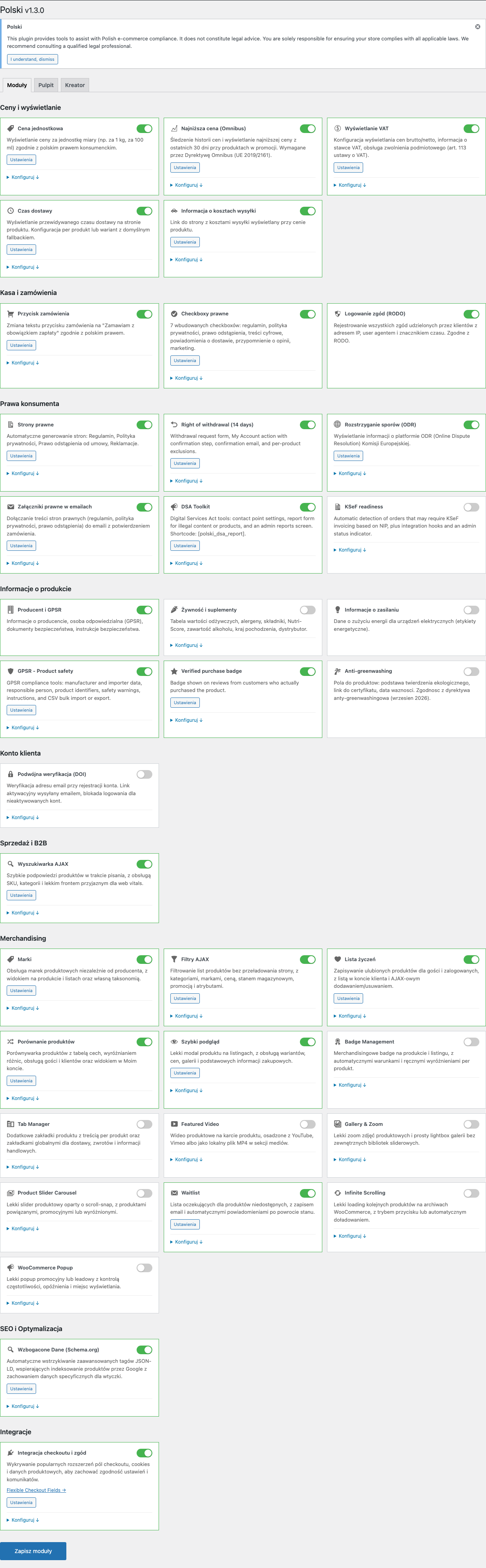
Zapínání a vypínání modulů
Sekce “Zapínání a vypínání modulů”Plugin funguje modulárně - po instalaci jsou všechny moduly vypnuté. Zapínáte pouze ty, které potřebujete.
Jak zapnout modul
Sekce “Jak zapnout modul”- Přejděte do WooCommerce > Polski > Moduly
- Najděte na seznamu modul, který vás zajímá
- Klikněte na přepínač vedle názvu modulu, abyste ho zapnuli
- Klikněte na Uložit změny v dolní části stránky
Jak vypnout modul
Sekce “Jak vypnout modul”Klikněte na přepínač u aktivního modulu, abyste ho vypnuli. Vypnutí nesmaže data - modul můžete znovu zapnout bez ztráty nastavení.
Doporučené moduly na začátek
Sekce “Doporučené moduly na začátek”Pro typický polský obchod zapněte alespoň tyto moduly:
| Modul | Proč je důležitý |
|---|---|
| Omnibus | Vyžadováno zákonem - zobrazování historie cen |
| Tlačítko objednávky | Vyžadováno zákonem - “Objednávám s povinností platby” |
| Právní checkboxy | Vyžadováno zákonem - souhlasy při dokončení objednávky |
| Právní stránky | Obchodní podmínky a zásady ochrany osobních údajů |
| Právo na odstoupení | Vyžadováno zákonem - formulář a poučení o odstoupení |
| Doba dodání | Doporučeno - odhadovaná doba dodání na kartě produktu |
| GPSR | Vyžadováno od 13.12.2024 - údaje o bezpečnosti produktu |
Dashboard souladu
Sekce “Dashboard souladu”Zde zkontrolujete, zda váš obchod splňuje právní požadavky. Přejděte do WooCommerce > Polski > Soulad.
Indikátory stavu
Sekce “Indikátory stavu”Každý právní požadavek má jeden ze tří stavů:
- V souladu (zelený) - požadavek splněn, konfigurace kompletní
- Vyžaduje pozornost (žlutý) - modul zapnutý, ale chybí část nastavení
- Není v souladu (červený) - modul vypnutý nebo konfigurace neúplná
Kontrolní seznam
Sekce “Kontrolní seznam”Dashboard zobrazuje kontrolní seznam s kroky k provedení:
[x] Tlačítko objednávky - text v souladu se zákonem[x] Omnibus - zobrazování historie cen zapnuto[ ] Obchodní podmínky - stránka s podmínkami není přiřazena[ ] Zásady ochrany osobních údajů - stránka není přiřazena[ ] GPSR - chybí údaje výrobce u 12 produktůKlikněte na libovolnou položku seznamu, abyste přešli přímo do odpovídajících nastavení.
Konfigurace jednotlivých skupin modulů
Sekce “Konfigurace jednotlivých skupin modulů”Právní požadavky
Sekce “Právní požadavky”Přejděte do WooCommerce > Polski > Právní soulad, abyste nakonfigurovali:
Omnibus (cenová směrnice)
- Zapněte modul Omnibus
- Nastavte období sledování cen (výchozí 30 dní)
- Vyberte formát zobrazování nejnižší ceny
- Uložte změny
Plugin začne zaznamenávat historii cen od okamžiku zapnutí modulu.
GPSR (bezpečnost produktů)
- Zapněte modul GPSR
- Doplňte údaje výchozího výrobce v globálních nastaveních
- Pro jednotlivé produkty - upravte údaje na záložce “GPSR” na stránce úpravy produktu
Právní stránky
- Zapněte modul právních stránek
- Použijte generátor k vytvoření obchodních podmínek, zásad ochrany osobních údajů a zásad vrácení zboží
- Přiřaďte vygenerované stránky v WooCommerce > Nastavení > Pokročilé > Nastavení stránek
Ceny a informace o produktu
Sekce “Ceny a informace o produktu”Přejděte do WooCommerce > Polski > Ceny, abyste nakonfigurovali:
Jednotkové ceny
- Zapněte modul jednotkových cen
- Vyberte výchozí měrnou jednotku (kg, l, m, ks)
- Na kartě produktu doplňte pole “Základní množství” a “Měrná jednotka”
Příklad konfigurace v editoru produktu:
Cena produktu: 15,99 złZákladní množství: 500Měrná jednotka: gReferenční jednotka: kg
Výsledek: 15,99 zł / 500g (31,98 zł/kg)
Doba dodání
- Zapněte modul doby dodání
- Nastavte výchozí dobu dodání (např. “1-3 pracovní dny”)
- Volitelně - nastavte individuální dobu pro jednotlivé produkty
Pokladna a objednávky
Sekce “Pokladna a objednávky”Přejděte do WooCommerce > Polski > Pokladna, abyste nakonfigurovali:
Tlačítko objednávky
- Zapněte modul
- Výchozí text je “Objednávám s povinností platby”
- Text můžete přizpůsobit, ale musí splňovat požadavky čl. 17 zákona o právech spotřebitele
Právní checkboxy
- Zapněte modul checkboxů
- Přidejte vyžadované souhlasy (obchodní podmínky, zásady ochrany osobních údajů)
- Nakonfigurujte obsah každého checkboxu, včetně odkazů na právní stránky
- Označte, které checkboxy jsou povinné
Příklad konfigurace checkboxu:
Štítek: obchodní podmínkyObsah: Seznámil/a jsem se s [obchodními podmínkami] a přijímám jejich ustanovení.Vyžadováno: AnoOdkaz: /obchodni-podminky/Pozice: Před tlačítkem objednávkyVyhledávání NIP
- Zapněte modul NIP
- Pole NIP se na stránce pokladny objeví automaticky
- Po zadání NIP a kliknutí na “Ověřit” se údaje firmy automaticky doplní z databáze GUS
Potravinové produkty
Sekce “Potravinové produkty”Moduly pro obchody s potravinami. Přejděte do WooCommerce > Polski > Potraviny.
- Zapněte potřebné moduly (výživové hodnoty, alergeny, Nutri-Score)
- V úpravě produktu se objeví nové záložky k vyplnění
- Údaje se na stránce produktu zobrazí automaticky
Obchodní moduly
Sekce “Obchodní moduly”Přejděte do WooCommerce > Polski > Obchod, abyste zapnuli další funkce:
- Seznam přání, porovnávač, rychlý náhled - zapněte a přizpůsobte vzhled
- Vyhledávač AJAX - zapněte a nakonfigurujte počet zobrazovaných výsledků
- Filtry AJAX - zapněte a vyberte atributy k filtrování
- Slider a odznaky - nakonfigurujte styl a chování
Globální nastavení
Sekce “Globální nastavení”Na záložce WooCommerce > Polski > Nastavení najdete globální možnosti:
Údaje firmy
Sekce “Údaje firmy”Doplňte základní údaje své firmy:
- Název firmy
- NIP
- REGON
- Adresa sídla
- Kontaktní e-mailová adresa
- Telefonní číslo
Tyto údaje využívají různé moduly (právní stránky, GPSR, DSA).
Výkon
Sekce “Výkon”- Načítání zdrojů - CSS a JS se načítají jen na stránkách, kde jsou potřeba
- Cache - plugin využívá Transients API WordPress k cachování dat
- Minifikace - frontendové zdroje jsou minifikované
Kompatibilita
Sekce “Kompatibilita”Pokud šablona nebo jiný plugin způsobuje konflikt:
- Přejděte do WooCommerce > Polski > Nastavení > Kompatibilita
- Zapněte režim kompatibility pro problematické moduly
- Upravte priority hooků, pokud se prvky zobrazují ve špatném pořadí
Ověření konfigurace
Sekce “Ověření konfigurace”Po konfiguraci zkontrolujte, zda vše funguje:
- Dashboard souladu - přejděte do WooCommerce > Polski > Soulad a zkontrolujte, zda jsou všechny indikátory zelené
- Stránka produktu - otevřete libovolný produkt v obchodě a zkontrolujte, zda se zobrazují nové prvky (cena Omnibus, doba dodání, údaje GPSR)
- Stránka pokladny - dokončete testovací objednávku a zkontrolujte, zda jsou checkboxy a tlačítko správné
- Právní stránky - otevřete obchodní podmínky a zásady ochrany osobních údajů a zkontrolujte jejich obsah
Můžete také spustit automatický audit: WooCommerce > Polski > Nástroje > Audit obchodu.
Další kroky
Sekce “Další kroky”- Průvodce konfigurací - automatická konfigurace nejdůležitějších nastavení
- Dashboard souladu - monitorování stavu právních požadavků
- Audit obchodu - automatické ověření konfigurace
Máte otázku? Napište na GitHub Discussions. Našli jste chybu? Nahlaste ji na GitHub Issues.