Tablas de tallas en WooCommerce: guías de tallas contra devoluciones
Por Mariusz Szatkowski · Actualizado: 2026-09-29
En ropa, calzado y todo lo que se vende por su ajuste, la mayor fuente de devoluciones tiene una causa sencilla: la clienta o el cliente ha calculado mal la talla. Una tabla de tallas elimina las conjeturas. Permite comparar las medidas reales con las propias antes de comprar, lo que a la vez aumenta la conversión y reduce la tasa de devoluciones. La pega: WooCommerce no incluye de serie ninguna tabla de tallas, de modo que la pregunta sobre la talla se convierte en un correo de soporte o en una venta perdida. Esta guía explica qué es una tabla de tallas, por qué importa, qué debe saber hacer una buena herramienta de guía de tallas y cómo el plugin gratuito Mezuro añade una tabla así a WooCommerce, sin recargar ni ralentizar la página de producto.
Qué es en realidad una tabla de tallas
Una tabla de tallas, también llamada guía de tallas, es una tabla etiquetada que asocia un nombre de talla a las medidas que representa. La primera columna suele ser la talla que eligen las clientas y clientes (S, M, L o EU 38, 39, 40), y el resto de columnas contienen las medidas que definen esa talla: contorno de pecho, cintura, largo, longitud del pie, etcétera. Quien compra lee la fila que encaja con su cuerpo y elige la talla que le sienta bien.
Vale la pena separar la tabla de su presentación. La tabla son los datos: las columnas, las filas y una leyenda opcional que explica cómo medir. La presentación es el camino por el que esos datos llegan a la clientela en la página de producto, idealmente cerca de la decisión de compra y discreta hasta que se necesita. Una buena herramienta mantiene ambas cosas separadas, de modo que mantienes los datos en un solo lugar y la presentación se resuelve sola en cada producto que usa la tabla.
Por qué importa una tabla de tallas
Las devoluciones cuestan el doble: pierdes la venta y pagas por gestionar la mercancía que vuelve, que después hay que volver a almacenar o dar de baja. En productos con tallas, gran parte de las devoluciones se debe al ajuste, no a un defecto. Una tabla de tallas actúa justo aquí.
- Genera confianza para comprar. Quien puede confirmar las medidas cierra el pedido con más probabilidad, en lugar de abandonarlo por inseguridad. La incertidumbre es una causa silenciosa de abandono del carrito en el negocio de la moda.
- Reduce las devoluciones por talla equivocada. Cuando se consulta la tabla primero, vuelven menos pedidos solo porque la talla no encajaba. Cada devolución evitada es margen conservado.
- Responde la pregunta directamente en la página. Sin tabla, “¿me quedará bien?” se convierte en un ticket de soporte o, más a menudo, en una pestaña del navegador cerrada. La tabla responde la pregunta justo en el momento en que se plantea.
- Hace visibles los patrones con el tiempo. Una vez que la clientela deja de adivinar, las devoluciones restantes te dicen más, porque es menos probable que sean solo ruido de una tabla que falta.
Dónde colocarla
Una tabla de tallas ayuda más en el momento de la decisión, es decir, en la página de producto cerca de la acción de añadir al carrito. Un patrón limpio es un botón de guía de tallas justo al lado de Añadir al carrito, que abre la tabla en un modal. Las clientas y clientes lo pulsan, leen las medidas, cierran el modal y compran, sin abandonar la página ni alejarse del precio.
Mezuro for WooCommerce sigue exactamente ese patrón: añade un botón de guía de tallas inmediatamente después del botón de añadir al carrito y abre la tabla asignada en un modal accesible. Y algo decisivo: si a un producto no se le asigna ninguna tabla, no se añade nada a la página. No hay ni un botón vacío ni un modal roto, lo que cuenta en un surtido mixto en el que solo una parte de los productos tiene tallas.
Nota: Cuando a un producto no se le asigna ninguna tabla, Mezuro no añade nada a la página. No hay ni un botón vacío ni un modal roto, lo que cuenta en un surtido mixto en el que solo una parte de los productos tiene tallas.
Qué necesita una buena herramienta de guía de tallas
Una herramienta de guía de tallas en WooCommerce debería cubrir un puñado de fundamentos. Usa esta lista como lista de comprobación, tanto si desarrollas, compras o instalas:
- Tablas reutilizables. Crea cada tabla una sola vez y asígnala a muchos productos, en lugar de volver a introducir la misma tabla una y otra vez.
- Asignación por producto. Controla qué tabla, si es que hay alguna, aparece en cada producto, de modo que una camisa reciba la tabla de camisas y una taza ninguna.
- Un estado vacío limpio. Los productos sin tabla no deberían mostrar nada, ni un botón muerto.
- Ubicación cerca de Añadir al carrito. La guía va en el punto de decisión, no enterrada en una pestaña muy por debajo del área visible.
- Un modal accesible. La tabla debería abrirse en un diálogo que funcione con teclado y lector de pantalla, con encabezado etiquetado y una forma clara de cerrar.
- Huella reducida. Sin peticiones externas, sin scripts pesados, sin alteración del diseño, para que la página de producto se mantenga rápida.
- Adaptabilidad al tema. El botón y el modal deberían adoptar el aspecto de tu tienda o poder recolorearse, en lugar de luchar contra él.
Fíjate en lo que no está en esta lista: un panel de ajustes gigantesco. Los textos que ve la clientela y los datos de la tabla son las dos cosas que realmente necesitas controlar. Todo lo demás es presentación que un buen valor predeterminado resuelve por ti.
Cómo lo resuelve Mezuro
Mezuro es un plugin gratuito de código abierto construido exactamente sobre esta separación: mantienes los datos de la tabla en el backend, y la presentación en la tienda funciona automáticamente. Amplía la página de producto individual de WooCommerce y no hace nada en los productos a los que no se les asigna ninguna tabla.
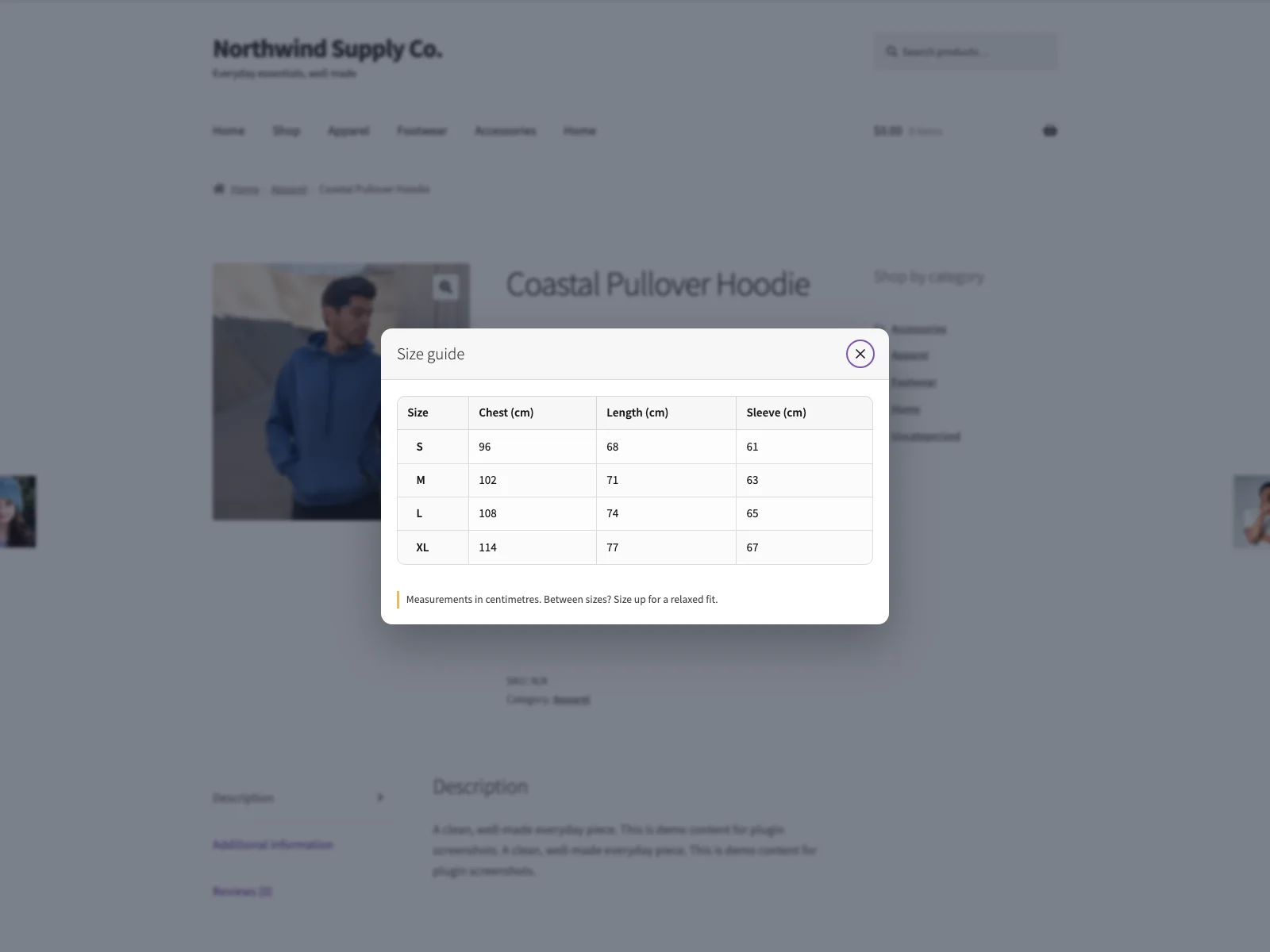 El botón de guía de tallas se sitúa justo al lado de Añadir al carrito y abre la tabla asignada en un modal accesible.
Crear y reutilizar tablas
Creas cada tabla una sola vez en WooCommerce, Guía de tallas como tabla etiquetada: columnas, filas y una leyenda opcional. Como la tabla es un registro reutilizable y no un campo por producto, la misma tabla puede cubrir docenas de productos. La mayoría de los surtidos tiene un puñado de sistemas de tallas reales, no uno por producto: una tabla para camisas de hombre, una para calzado de mujer y una para niños pueden cubrir juntas todo un surtido. Actualiza la tabla una sola vez, y cada producto que la use adopta el cambio al instante. Así los datos se mantienen coherentes y el esfuerzo de gestión bajo.
Consejo: Crea cada tabla una sola vez y asígnala a muchos productos. Actualizar una tabla compartida actualiza cada producto que la usa, lo que supera mantener cincuenta piezas sueltas casi idénticas que se desincronizan.
Asignar una tabla a un producto
En cada producto aparece, bajo Datos del producto, una pestaña Guía de tallas con un único selector: elige la tabla adecuada o déjalo vacío para ocultar la guía en ese producto. Ese es todo el paso de asignación. La opción vacía es deliberada: al dejar el campo vacío, le dices a Mezuro que no muestre nada, lo cual es justo lo correcto en productos sin talla.
El modal para la clientela
En cada producto con una tabla asignada, la clientela ve el botón de guía de tallas justo debajo del botón de añadir al carrito. Un clic abre la tabla en un elemento <dialog> nativo con encabezado etiquetado, botón de cerrar y compatibilidad con teclado, y el modal respeta prefers-reduced-motion para quienes han pedido al navegador que reduzca las animaciones. La hoja de estilos se controla mediante propiedades personalizadas de CSS (color de acento, radio, colores del diálogo) e incluye una variante para esquemas oscuros, de modo que el modal se ve coherente en temas claros y oscuros. Si necesitas ir más allá, las plantillas de la tienda se pueden sobrescribir desde una carpeta sizer/ en tu tema.
Los dos ajustes que importan
Mezuro limita la configuración a lo esencial. En una única página de ajustes controlas la etiqueta del botón (el texto en el que se hace clic en la página de producto) y el título del modal (el encabezado del diálogo). Ambos tienen Guía de tallas como valor predeterminado, y denominaciones cortas como Tabla de tallas o Encuentra tu talla se leen bien junto al precio. Déjalos sin cambios, y la guía funciona de inmediato.
Privacidad y huella
Mezuro no realiza peticiones externas ni carga scripts, fuentes u hojas de estilos remotos. Tus tablas, así como los ajustes del botón y del encabezado, se guardan en tu propia base de datos de WordPress, y la tabla asignada a cada producto reside en su post meta. Ningún dato abandona tu sitio, y no se hace ningún seguimiento. Así el plugin queda fuera de tu política de privacidad y lejos de la ruta crítica de carga de tu página.
Configuración
Poner la guía en directo lleva unos minutos:
- Instala el plugin a través de Plugins, Añadir nuevo, o súbelo a
/wp-content/plugins/mezuro. WooCommerce debe estar instalado y activo. - Actívalo.
- Ve a WooCommerce, Guía de tallas para crear tu primera tabla y, si quieres, personalizar la etiqueta del botón y el encabezado del modal.
- Abre un producto con talla, ve a Datos del producto, Guía de tallas y asigna la tabla.
Eso es todo. El botón de guía de tallas aparece ahora en ese producto después de Añadir al carrito, y cada producto que dejes sin asignación simplemente no muestra nada.
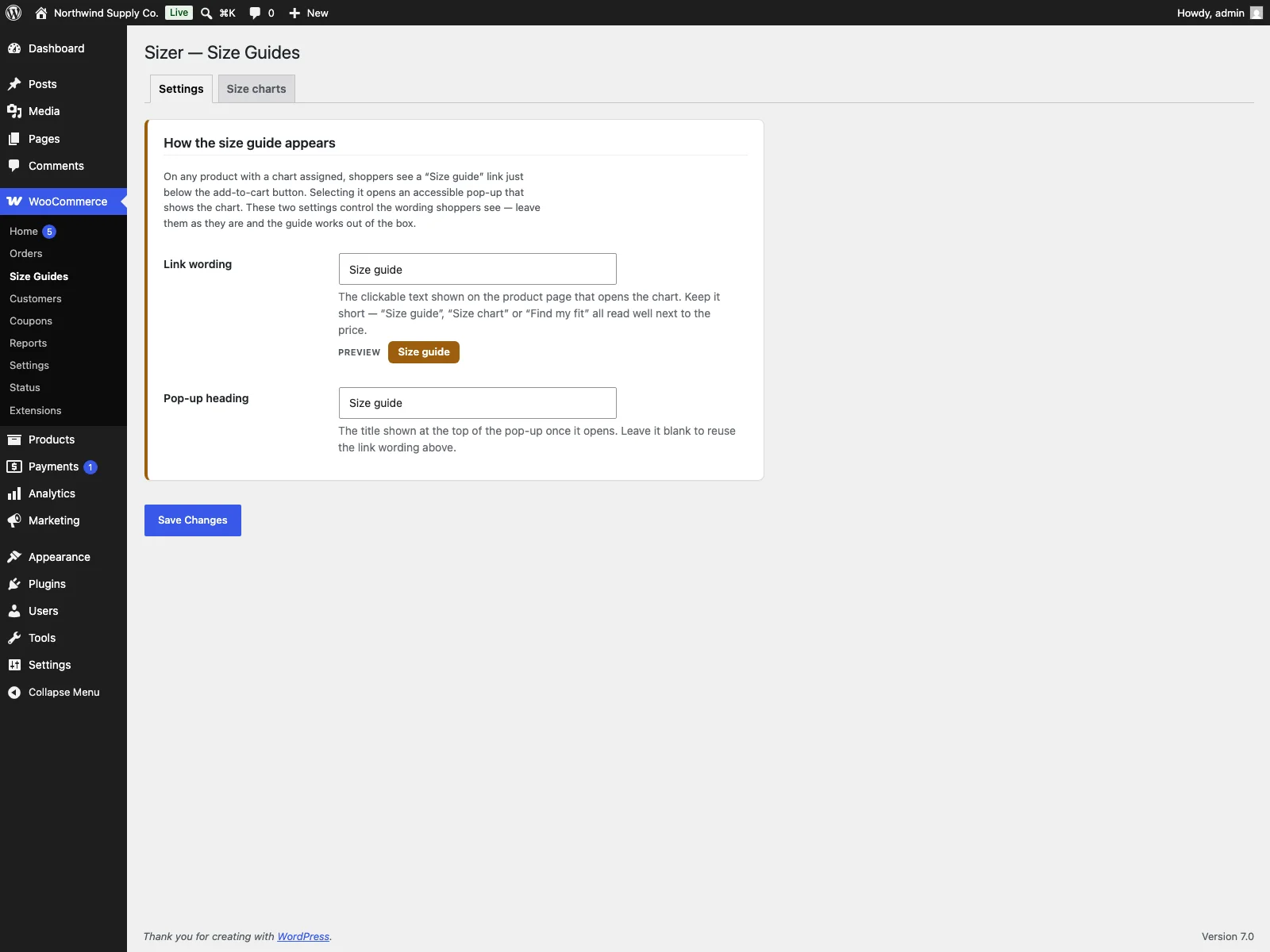 Crea y edita tablas reutilizables en el escritorio de WordPress, en WooCommerce, Guía de tallas.
Consejos prácticos para tablas que de verdad ayudan
Un plugin aporta el mecanismo; una tabla útil depende de ti. Unas cuantas indicaciones:
- Mide la prenda y di cómo. Una leyenda que explica dónde medir (plano sobre el pecho, alrededor de la cintura natural) convierte una tabla de números en una guía que la clientela puede seguir. Los números ambiguos causan tantas devoluciones como no tener tabla.
Advertencia: Las medidas ambiguas causan tantas devoluciones como no tener tabla. Añade una leyenda que explique dónde medir para que una tabla de números se convierta en instrucciones que la clientela pueda seguir de verdad.
- Elige un sistema de unidades por mercado, u ofrece ambos. Una tabla en centímetros no ayuda a quien compra en pulgadas. Decide según tu mercado de venta y etiqueta las columnas de forma inequívoca.
- Mantén las tablas pocas y compartidas. Resiste la tentación de crear una tabla casi idéntica por producto. Un puñado de tablas bien mantenidas y asignadas ampliamente es más fácil de mantener correcto que cincuenta piezas sueltas que se desincronizan.
- Ajusta los nombres de talla a las variantes. Si el selector del producto dice S, M, L, la primera columna de la tabla también debería decirlo, para que la clientela pueda conectar la fila de la tabla con la opción elegida.
- Deja vacíos los productos sin talla. Una taza o un vale no tiene talla. Dejar vacía la asignación mantiene la página de producto limpia y honesta.
Mezuro frente a WooCommerce estándar
WooCommerce no ofrece de serie ninguna función de tablas de tallas. Esta es la diferencia específica para las tablas de tallas:
| Función | WooCommerce estándar | Mezuro |
|---|---|---|
| Tabla de tallas en el producto | Ninguna | Tablas etiquetadas reutilizables |
| Reutilizar la tabla entre productos | n/d | Sí, crear una vez y asignar a muchos |
| Asignar la tabla por producto | n/d | Sí, mediante la pestaña de producto Guía de tallas |
| Dónde aparece | n/d | Botón después de Añadir al carrito, abre un modal |
| Accesibilidad | n/d | Diálogo nativo, encabezado etiquetado, teclado, animación reducida |
| Productos sin tabla | n/d | No muestra nada, ni un botón vacío |
| Adaptabilidad | n/d | Propiedades personalizadas de CSS y overrides de plantilla de tema |
| Peticiones externas / seguimiento | n/d | Ninguna; los datos permanecen en tu base de datos |
| Coste | Gratis (el núcleo no la tiene) | Gratis, GPL, código abierto |
Margen para crecer
El plugin gratuito es un flujo completo de guía de tallas, no un cebo: las tablas reutilizables, la asignación por producto, el modal accesible y el estado vacío limpio están todos incluidos. Además, expone filtros que dejan margen para un comportamiento más rico por encima: un filtro sizer/match_size y un servicio SizeMatcher para asociar las medidas que introduce la clientela con la fila correcta de la tabla, así como hooks para el cambio de unidades en una tabla renderizada. Si tu surtido crece hasta el punto de necesitar una ayuda para encontrar la talla adecuada o un cambio de centímetros a pulgadas, la base para ello ya está presente, en lugar de acoplarse después.
El resumen breve
Una tabla de tallas es uno de los caminos más directos para reducir devoluciones y reforzar la confianza en productos con tallas, y WooCommerce no incluye ninguna, así que necesitas un plugin. Uno bueno mantiene reutilizables los datos de la tabla, los asigna por producto, los muestra en un modal accesible justo junto a Añadir al carrito y no muestra nada cuando un producto no tiene tabla. Mezuro hace exactamente eso gratis: crea cada tabla una sola vez en WooCommerce, Guía de tallas, asígnala en la pestaña de producto Guía de tallas, y la guía aparece donde más ayuda, sin peticiones externas y con tus datos en tu propio sitio.