Pestañas de producto en WooCommerce: envío, cuidado y tallas
Por Mariusz Szatkowski · Actualizado: 2026-09-29
La página de producto individual es el lugar donde los clientes deciden una compra, y se llena rápido de información que no encaja en la descripción central: plazos de entrega, plazos de devolución, instrucciones de cuidado, tablas de tallas, notas de garantía. Si mete todo eso en la descripción, la página se convierte en un muro de texto que entierra justo el detalle que un cliente busca de verdad. Si lo omite, las preguntas acaban en su bandeja de entrada. Las pestañas de producto personalizadas dan a esta información complementaria un hogar ordenado y predecible. Esta guía explica qué son las pestañas personalizadas, por qué las pestañas reutilizables para toda la tienda ahorran trabajo real, qué debe saber hacer una buena herramienta de pestañas y cómo el plugin gratuito Tabvera las añade a WooCommerce.
Qué son las pestañas de producto personalizadas
Una pestaña de producto personalizada es una pestaña adicional en la página de producto individual de WooCommerce que contiene contenido definido por usted y se muestra junto a las pestañas que WooCommerce proporciona de todos modos.
Por defecto, WooCommerce da a cada producto tres pestañas: Descripción, Información adicional y Valoraciones. La descripción es su texto de venta, Información adicional enumera atributos así como peso o dimensiones, y Valoraciones recoge los comentarios de los clientes. Ninguna de ellas es el lugar adecuado para una política de devoluciones o unas instrucciones de lavado. Una pestaña personalizada añade una cuarta, quinta o sexta pestaña para contenidos que tienen su propio encabezado natural. En lugar de meter a presión los detalles de envío y una guía de cuidado al final de la descripción, da a cada tema su propia pestaña etiquetada, que los clientes pueden abrir cuando la necesiten.
El resultado es una página de producto que se mantiene ordenada. La descripción se encarga de la venta, y los detalles complementarios quedan a un clic de distancia, bien organizados y fáciles de encontrar, en lugar de dispersos por un largo texto corrido.
Por qué ayudan las pestañas reutilizables para toda la tienda
Las pestañas reutilizables se definen una vez y se muestran en todo su catálogo, en lugar de teclearse de nuevo en cada producto.
Esa es la diferencia que más cuenta. La mayor parte de la información que acaba en una pestaña personalizada es idéntica de producto a producto. Su política de envío, plazo de devolución e instrucciones generales de cuidado rara vez cambian entre artículos de la misma línea. Introducir ese texto a mano en cientos de descripciones de producto es tedioso, y queda desfasado en el momento en que la política cambia, porque ahora tiene cientos de copias que encontrar y actualizar.
Las pestañas reutilizables para toda la tienda resuelven este problema:
- Editar una vez, actualizar en todas partes. Cambie su política de devoluciones en un solo lugar, y cada producto la adopta en la siguiente visita a la página.
- Mantener la consistencia. Sin desviaciones entre productos por copiar y pegar, ediciones a medias o una plantilla más antigua que nadie ha actualizado.
- Ahorrar tiempo con productos nuevos. Un artículo nuevo hereda sus pestañas comunes automáticamente, de modo que solo escribe lo que es realmente específico del producto.
- Reducir consultas de soporte. Las respuestas sobre envío, tallas y cuidado están en la página, donde los clientes buscan primero, antes de escribirle.
El compromiso que conviene conocer: una única pestaña para toda la tienda muestra el mismo contenido en todas partes. Eso es justo lo que quiere con una política común, pero no con una tabla de medidas que varía según la categoría. Una buena herramienta de pestañas ofrece el caso común de forma gratuita y brinda una manera de acotar el resto. Justo ahí suele estar la frontera entre un plugin gratuito y un complemento de pago.
Advertencia: Una única pestaña para toda la tienda muestra el mismo contenido en todas partes. Eso es correcto para una política común, pero una tabla de medidas que varía según la categoría necesita una pestaña acotada, no una para toda la tienda que mostraría las cifras equivocadas en la mitad de su catálogo.
Pestañas que merecen la pena en una página de producto
Las mejores pestañas personalizadas responden a una pregunta que un cliente tiene antes de comprar, no después. Ejemplos habituales:
- Envío y devoluciones - plazos de entrega, costes y cómo devolver algo.
- Tabla de tallas - medidas, una tabla de tallas o consejos de ajuste para ropa y calzado.
- Instrucciones de cuidado - detalles de lavado, almacenamiento o mantenimiento del producto.
- Garantía - qué está cubierto y durante cuánto tiempo.
- Materiales e ingredientes - detalles de composición para moda, cosmética o alimentación.
Cada uno de estos temas es autónomo, no pertenece a la descripción central, pero aun así influye en la decisión de compra. Una pestaña personalizada lo mantiene accesible sin recargar la página, y una etiqueta clara asegura que un cliente que solo busca la tabla de tallas la encuentre de un vistazo.
Qué debe saber hacer una buena herramienta de pestañas
Tanto si lo desarrolla usted mismo como si lo compra o lo instala: una solución de pestañas personalizadas en WooCommerce debería cubrir un puñado de fundamentos. Use esto como lista de comprobación:
- Definición reutilizable. Escriba una pestaña una vez y déjela aparecer en todo el catálogo, no producto por producto.
- Manejo seguro del contenido. El contenido de la pestaña es HTML en una página en producción, así que debe depurarse en lugar de confiar ciegamente en él.
- Un control limpio de encendido/apagado. La posibilidad de ocultar una pestaña sin eliminar su contenido, para información estacional o temporal.
- Colocación predecible. Las pestañas personalizadas deberían situarse junto a las pestañas nativas, sin reordenarlas ni reemplazarlas.
- Buena compatibilidad. Debería funcionar con su tema y con cualquier otro plugin que registre pestañas, en lugar de competir con ellos.
- Almacenamiento limpio. Las definiciones de pestañas quedan en un lugar ordenado y totalmente eliminable, en vez de dispersas por la base de datos.
Fíjese en lo que no aparece en esta lista: nada sobre convertir las pestañas en un maquetador de páginas. Una herramienta de pestañas que intenta incrustar galerías de vídeo, formularios y widgets dinámicos en cada pestaña tiende a ser más pesada y más propensa a errores que una herramienta que hace una tarea bien y deja el contenido enriquecido a un paso deliberado y opcional.
Cómo lo resuelve Tabvera
Tabvera - Custom Product Tabs for WooCommerce es un plugin gratuito de código abierto creado exactamente para eso. Define sus pestañas reutilizables una vez, y aparecen en cada página de producto individual, después de las pestañas nativas Descripción, Información adicional y Valoraciones. Para el contenido común no hay edición por producto, y de eso se trata precisamente.
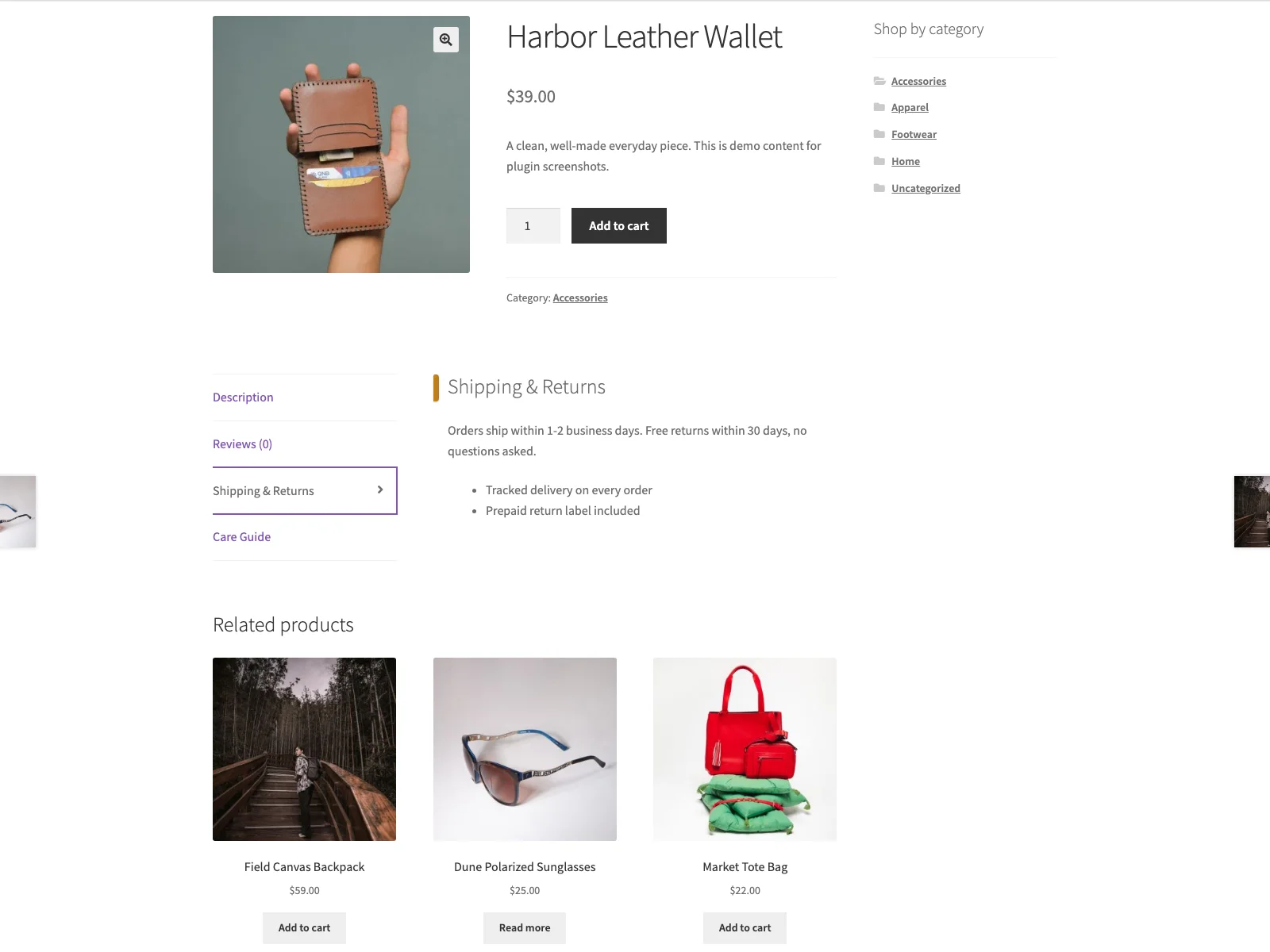 Pestañas personalizadas de Tabvera en la página de producto de la tienda, situadas tras las pestañas nativas de WooCommerce.
La pantalla de administración
Tabvera añade una pantalla de ajustes bajo WooCommerce > Tabvera Tabs. Arriba hay un interruptor principal, Enable Tabvera, que renderiza u oculta todas las pestañas de una vez, sin eliminar ninguna, de modo que durante una rebaja o una migración puede poner todas las pestañas fuera de línea y volver a encenderlas al instante. Debajo hay una lista repetible de pestañas. Cada pestaña consta de un Título, un campo de contenido y un interruptor de encendido/apagado para esa pestaña concreta. Añada filas nuevas con el botón Añadir pestaña, y elimínelas con la cruz de cada fila. Una fila sin título se descarta al guardar, así que borrar un título es la forma de eliminar una pestaña. La pantalla sigue el estilo estándar de WordPress y respeta la preferencia clara u oscura del editor, de modo que parece parte de wp-admin y no un panel atornillado.
Qué va en una pestaña
El campo de contenido de cada pestaña acepta el mismo HTML limitado que WordPress permite en el contenido de las entradas mediante wp_kses_post: enlaces, listas, encabezados, texto en negrita y cursiva, imágenes, citas y marcado similar. Eso basta para redactar una política de envío bien formateada o una guía de cuidado con una tabla de tallas enlazada. Lo decisivo es que el contenido se depura dos veces, una al guardar y otra al renderizar, de modo que un fragmento pegado por error desde otro sitio no pueda inyectar un script ni dañar la página. Los scripts y las etiquetas inseguras se eliminan automáticamente. El aviso, directamente en la pantalla, muestra incluso un ejemplo, así que no tiene que adivinar qué está permitido.
Nota: El contenido de la pestaña se depura dos veces, una al guardar y otra al renderizar, de modo que un fragmento pegado desde otro sitio no puede inyectar un script ni dañar la página. Los scripts y las etiquetas inseguras se eliminan automáticamente.
Cómo se renderizan las pestañas en la tienda
En el frontend, Tabvera engancha el filtro estándar woocommerce_product_tabs con prioridad baja. Las pestañas nativas de WooCommerce se sitúan en las prioridades 10, 20 y 30; las pestañas de Tabvera empiezan en 100 y cuentan hacia arriba, de modo que quedan detrás de las pestañas nativas y de todo lo que un tema u otro plugin haya registrado. Sus pestañas existentes conservan su lugar y su orden; Tabvera simplemente añade al final. Cada pestaña renderiza su título como encabezado, seguido de su contenido depurado. Una pestaña desactivada o una que, tras eliminar el formato, ya no tiene contenido, simplemente no se renderiza, de modo que los marcadores vacíos nunca llegan a un cliente. La pequeña hoja de estilos que da forma a los paneles se carga solo en las páginas de producto individual, no en toda la tienda.
Nota: Como Tabvera engancha con prioridad baja, sus pestañas personalizadas se añaden después de las pestañas nativas de WooCommerce y de todo lo que su tema u otros plugins hayan registrado, sin reemplazar ni reordenar nunca lo que ya existe.
Cómo y dónde se guardan los datos
Tabvera mantiene todo en una única opción de WordPress, tabby_settings, junto con un marcador de versión, y ambos se eliminan por completo al desinstalar. No realiza llamadas externas, no carga fuentes ni scripts de terceros y no envía datos fuera de su sitio. El CSS y el JavaScript para administración y tienda vienen empaquetados con el plugin y se sirven desde su propio dominio.
Cómo configurarlo
Poner las pestañas en producción lleva solo unos minutos:
- Instale el plugin mediante Plugins > Instalar, o súbalo a
/wp-content/plugins/tabvera. WooCommerce debe estar instalado y activo. - Actívelo.
- Vaya a WooCommerce > Tabvera Tabs, asegúrese de que Enable Tabvera está encendido, y añada sus pestañas. Dé a cada una un título claro como “Envío y devoluciones” o “Tabla de tallas” y rellene el contenido con un formato sencillo.
- Guarde. Las pestañas aparecen ahora en cada página de producto individual, después de las pestañas nativas.
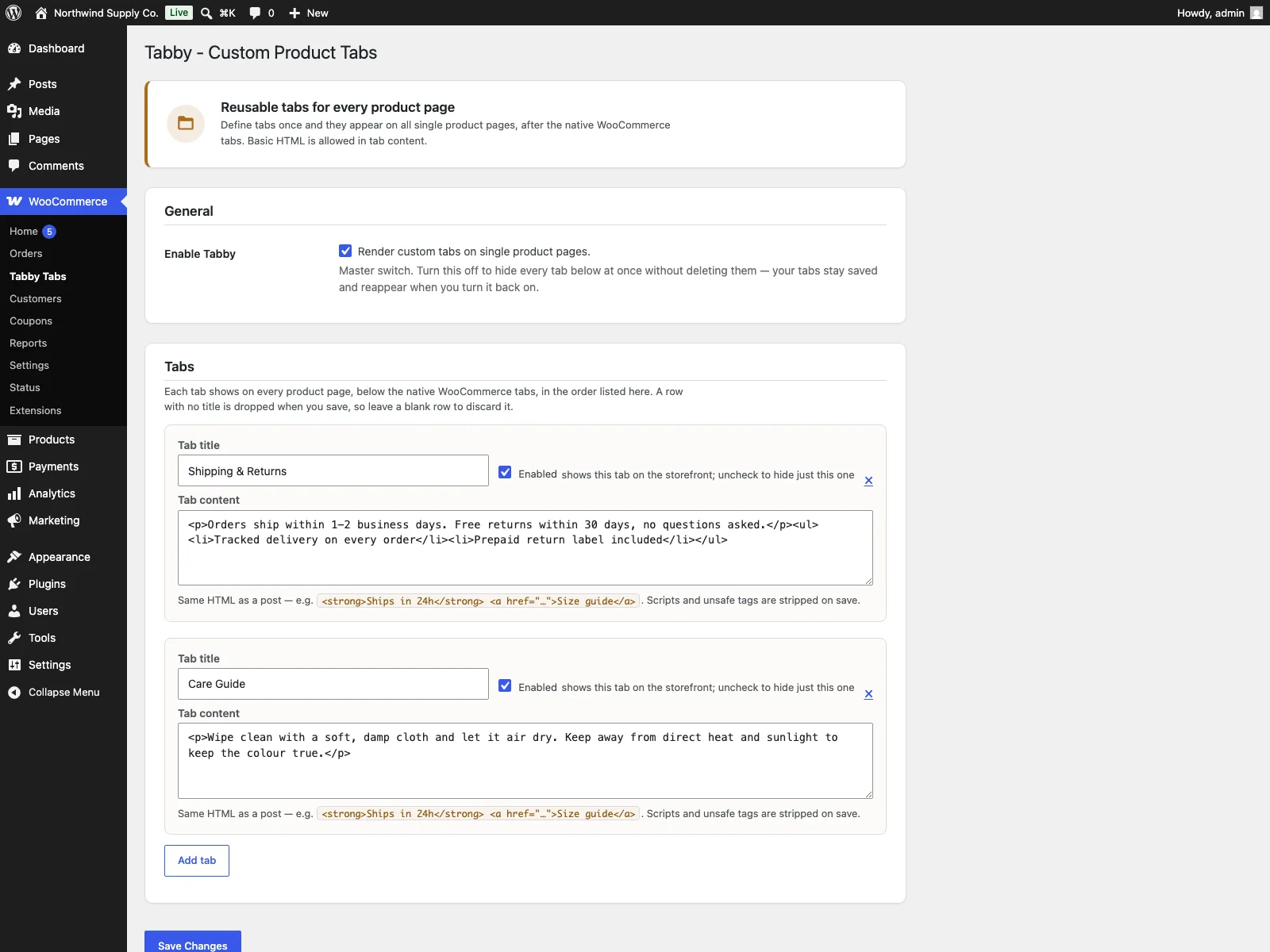 La pantalla de ajustes Tabvera Tabs en wp-admin, donde define cada pestaña reutilizable.
Mantenga los títulos de pestaña cortos y predecibles. “Envío y devoluciones” y “Tabla de tallas” se leen mejor que frases enteras y se alinean bien en la barra de pestañas junto a las pestañas nativas de WooCommerce.
Consejos prácticos para buenas pestañas
Un plugin proporciona el mecanismo; las decisiones editoriales son suyas. Algunas indicaciones que valen sea cual sea la herramienta que use:
- Ponga la pregunta por delante, no la política. Una pestaña etiquetada “Tabla de tallas” recibe más clics que una etiquetada “Información del producto”. Nombre la pestaña según lo que el cliente busca.
Consejo: Nombre la pestaña según lo que el cliente busca. “Tabla de tallas” recibe más clics que “Información del producto”.
- Mantenga las pestañas comunes realmente comunes. Reutilice solo el contenido que es igual en todas partes. Una tabla de tallas específica de una categoría va en una pestaña acotada, no en una para toda la tienda, que mostraría las medidas equivocadas en la mitad de su catálogo.
- Escriba para ojear. Párrafos cortos, unas pocas etiquetas en negrita y una lista con viñetas superan a un texto corrido denso. La razón entera por la que el contenido va en una pestaña es que pueda leerse rápido.
- Revise la barra de pestañas. Tres o cuatro pestañas bien elegidas son más fáciles de usar que ocho. Si dos pestañas cubren lo mismo, únalas.
- Mantenga las políticas en una sola fuente. Si cambian las reglas de envío, actualice esa única pestaña. El beneficio de las pestañas reutilizables solo se manifiesta si resiste la costumbre de pegar el mismo texto en descripciones individuales.
Tabvera frente a WooCommerce estándar
WooCommerce ofrece tres pestañas fijas y ningún editor para añadir las suyas. Esta es la diferencia específica para las pestañas personalizadas:
| Capacidad | WooCommerce estándar | Tabvera |
|---|---|---|
| Añadir pestañas personalizadas | No integrado | Pestañas reutilizables, definidas en WooCommerce |
| Reutilizables entre productos | no aplica | Sí, mostradas en cada página de producto individual |
| HTML seguro como contenido | no aplica | wp_kses_post, depurado al guardar y a la salida |
| Desactivar pestaña sin eliminar | no aplica | Interruptor de encendido/apagado por pestaña más interruptor principal |
| Colocación | Descripción, Información adicional, Valoraciones | Añadido con prioridad baja después de las pestañas nativas |
| Compatible con otros plugins de pestañas | no aplica | Sí, las pestañas existentes conservan su lugar |
| Datos al desinstalar | no aplica | Opción única, eliminada por completo |
| Coste | Gratis (sin pestañas personalizadas) | Gratis; Pro añade acotación, orden y contenido enriquecido |
Gratis frente a Pro
El plugin gratuito Tabvera es una herramienta completa de pestañas reutilizables con HTML seguro, que se muestran en cualquier producto, junto con el control de encendido/apagado y un almacenamiento ordenado. Tabvera Pro es un complemento separado que requiere que el plugin gratuito esté instalado y activo; amplía Tabvera en lugar de reemplazarlo, y se distribuye a través de Freemius en lugar del directorio de WordPress.org. Pro añade las funciones de acotación y presentación que un catálogo más grande suele necesitar: reglas de categoría, para mostrar una pestaña solo en productos de categorías seleccionadas, visualización condicional según estado de stock y rol del visitante, orden de pestañas e iconos, para fijar una ordenación numérica y una etiqueta de Dashicon o emoji por pestaña, y contenido de pestaña enriquecido, que hace pasar los textos de las pestañas por la canalización de WordPress para shortcodes y bloques. Si sus pestañas son realmente para toda la tienda, el plugin gratuito es la solución entera; Pro es para el momento en que “la misma pestaña en todas partes” ya no basta.
La versión corta
WooCommerce da a cada producto tres pestañas fijas y ninguna forma de añadir las propias, de modo que los detalles de envío, cuidado, tallas y garantía o bien inflan la descripción o bien acaban en su bandeja de entrada. Las pestañas de producto personalizadas dan a estos contenidos un hogar ordenado, y las pestañas reutilizables para toda la tienda le permiten escribirlas una vez y actualizarlas en todas partes, en lugar de editar cientos de productos a mano. Una buena herramienta de pestañas necesita definiciones reutilizables, manejo seguro del contenido, un control limpio de encendido/apagado y una colocación que no altere las pestañas existentes. El plugin gratuito Tabvera cubre todo eso y mantiene cada pestaña en un lugar ordenado después de las pestañas nativas de WooCommerce; Tabvera Pro añade reglas de categoría, visualización condicional, orden e iconos propios y contenido enriquecido, cuando una única pestaña igual en todas partes ya no basta.