Własne zakładki produktu WooCommerce: dostawa i rozmiary
Autor: Mariusz Szatkowski · Zaktualizowano: 2026-10-28
Strona produktu to miejsce, w którym klient decyduje o zakupie, i zwykle szybko zapełnia się informacjami, które nie pasują do głównego opisu: czasy dostawy, terminy zwrotów, instrukcje pielęgnacji, tabele rozmiarów, informacje o gwarancji. Jeśli wepchniesz to wszystko do opisu, strona zamieni się w ścianę tekstu, która ukryje ten jeden szczegół, którego klient naprawdę szuka. Jeśli pominiesz, pytania trafią do Twojej skrzynki. Własne zakładki produktu dają tym treściom uzupełniającym czyste, przewidywalne miejsce. Poniżej tłumaczymy, czym są własne zakładki, dlaczego zakładki wielokrotnego użytku dla całego sklepu oszczędzają realną pracę, czego potrzebuje dobre narzędzie do zakładek i jak darmowa wtyczka Tabvera dodaje je w WooCommerce.
Czym są własne zakładki produktu
Własna zakładka produktu to dodatkowa zakładka na stronie produktu WooCommerce, która mieści zdefiniowane przez Ciebie treści, pokazywana obok zakładek, które WooCommerce udostępnia już domyślnie.
Domyślnie WooCommerce daje każdemu produktowi trzy zakładki: Opis, Dodatkowe informacje oraz Opinie. Opis to Twój tekst sprzedażowy, Dodatkowe informacje wymieniają atrybuty oraz wagę lub wymiary, a Opinie zbierają opinie klientów. Żadna z nich nie jest właściwym miejscem na politykę zwrotów ani na poradnik prania. Własna zakładka dodaje czwartą (a także piątą i szóstą) dla treści, które mają swój naturalny nagłówek. Zamiast upychać informacje o dostawie i poradnik pielęgnacji na końcu opisu, każdemu zagadnieniu nadajesz osobną, opisaną zakładkę, którą klient otwiera wtedy, gdy jej potrzebuje.
Efektem jest strona produktu, którą łatwo przejrzeć. Opis sprzedaje produkt, a szczegóły uzupełniające są o jedno kliknięcie dalej, uporządkowane i łatwe do znalezienia, a nie rozrzucone w długim bloku tekstu.
Dlaczego pomagają zakładki wielokrotnego użytku dla całego sklepu
Zakładki wielokrotnego użytku definiujesz raz i pokazujesz w całym katalogu, zamiast przepisywać je przy każdym produkcie.
To rozróżnienie ma tutaj największe znaczenie. Większość informacji, które trafiają do własnej zakładki, jest taka sama dla różnych produktów. Polityka dostawy, termin zwrotów i ogólne porady dotyczące pielęgnacji rzadko różnią się między towarami z tej samej linii. Ręczne wpisywanie tego tekstu do setek opisów produktów jest powolne, a treść dezaktualizuje się w chwili, gdy zasady się zmienią, bo masz wtedy setki kopii do odnalezienia i poprawienia.
Zakładki wielokrotnego użytku dla całego sklepu usuwają ten problem:
- Edytujesz raz, aktualizuje się wszędzie. Zmieniasz politykę zwrotów w jednym miejscu, a każdy produkt odzwierciedla ją przy kolejnym wczytaniu strony.
- Zachowujesz spójność. Brak rozbieżności między produktami wynikających z kopiowania i wklejania, niedokończonych poprawek czy starego szablonu, do którego nikt nie wrócił.
- Oszczędzasz czas przy nowych produktach. Nowy towar automatycznie dziedziczy wspólne zakładki, więc piszesz tylko to, co naprawdę dotyczy konkretnego produktu.
- Ograniczasz pytania do obsługi. Odpowiedzi o dostawie, rozmiarach i pielęgnacji są na stronie, tam gdzie klient szuka ich najpierw.
Pojedyncza zakładka dla całego sklepu pokazuje wszędzie tę samą treść. Sprawdza się to przy wspólnej polityce zwrotów, ale tabela rozmiarów zależna od kategorii wymaga reguł ograniczających zasięg. Dobre narzędzie do zakładek zapewnia przypadek wspólny od ręki oraz sposób na przypisanie pozostałych do wybranych kategorii.
Jakie zakładki warto dodać do strony produktu
Najlepsze własne zakładki odpowiadają na pytanie, które klient ma przed zakupem, a nie po nim. Typowe przykłady to:
- Dostawa i zwroty - czasy dostawy, koszty oraz sposób odesłania towaru.
- Tabela rozmiarów - wymiary, tabela rozmiarów lub uwagi o dopasowaniu odzieży i obuwia.
- Instrukcje pielęgnacji - pranie, przechowywanie lub konserwacja produktu.
- Gwarancja - co jest objęte ochroną i na jak długo.
- Materiały i skład - szczegóły składu dla mody, kosmetyków lub żywności.
Każde z tych zagadnień jest samodzielnym tematem, który nie pasuje do głównego opisu, a mimo to wpływa na decyzję o zakupie. Dedykowana zakładka utrzymuje je w zasięgu ręki, nie przytłaczając strony, a wyraźne opisanie sprawia, że klient zainteresowany wyłącznie tabelą rozmiarów znajdzie ją od jednego spojrzenia.
Czego potrzebuje dobre narzędzie do zakładek
Niezależnie od tego, czy budujesz, kupujesz, czy instalujesz, rozwiązanie do własnych zakładek w WooCommerce powinno spełniać kilka podstaw. Potraktuj to jako listę kontrolną:
- Definicja wielokrotnego użytku. Zakładkę piszesz raz i pojawia się w całym katalogu, a nie produkt po produkcie.
- Bezpieczna obsługa treści. Treść zakładki to kod HTML na żywej stronie, więc musi być oczyszczana, a nie traktowana bezkrytycznie.
- Czytelny przełącznik włącz/wyłącz. Możliwość ukrycia zakładki bez usuwania jej treści, dla informacji sezonowych lub tymczasowych.
- Przewidywalne umiejscowienie. Własne zakładki powinny stać obok natywnych, bez zmiany ich kolejności i bez zastępowania.
- Dobre sąsiedztwo. Narzędzie powinno współpracować z motywem oraz z dowolną inną wtyczką rejestrującą zakładki, a nie z nimi walczyć.
- Czyste przechowywanie. Definicje zakładek trzymane w jednym, uporządkowanym i usuwalnym miejscu, a nie rozsiane po bazie danych.
Zwróć uwagę, czego na tej liście nie ma: niczego o zamienianiu zakładek w kreator stron. Narzędzie, które próbuje osadzać w każdej zakładce galerie wideo, formularze i dynamiczne widżety, bywa cięższe i bardziej kruche niż narzędzie, które robi jedną rzecz dobrze, a rozbudowaną treść zostawia świadomemu, opcjonalnemu krokowi.
Jak radzi sobie z tym Tabvera
Tabvera - własne zakładki produktu dla WooCommerce to darmowa wtyczka o otwartym kodzie, stworzona dokładnie do tego. Definiujesz zakładki wielokrotnego użytku raz, a one pojawiają się na każdej stronie produktu, po natywnych zakładkach Opis, Dodatkowe informacje oraz Opinie. Dla wspólnych treści nie ma żadnej edycji produkt po produkcie, a o to właśnie chodzi.
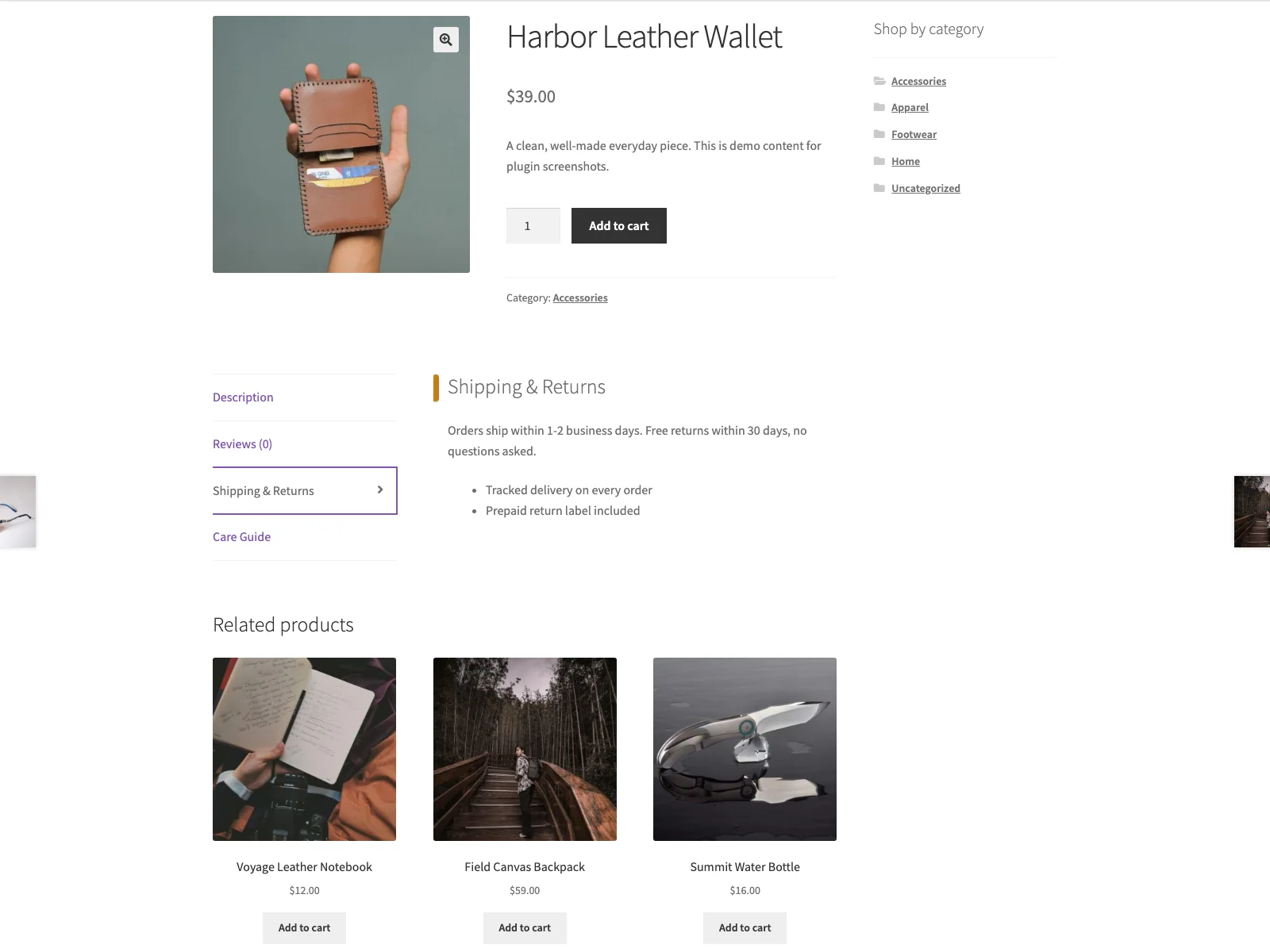 Własne zakładki Tabvera na stronie produktu w sklepie, umieszczone po natywnych zakładkach WooCommerce.
Ekran administracyjny
Tabvera dodaje ekran ustawień w WooCommerce > Tabvera Tabs. Na górze jest główny przełącznik Enable Tabvera, który włącza lub ukrywa wszystkie zakładki naraz, bez usuwania którejkolwiek z nich, więc możesz wyłączyć całość na czas wyprzedaży lub migracji i od razu ją przywrócić. Poniżej znajduje się powtarzalna lista zakładek. Każda zakładka to tytuł, pole treści oraz przełącznik Enabled dla tej jednej zakładki. Wiersze dodajesz przyciskiem Add tab, a usuwasz krzyżykiem przy każdym wierszu. Wiersz pozostawiony bez tytułu jest pomijany przy zapisie, więc skasowanie tytułu to sposób na odrzucenie zakładki. Ekran trzyma się stylistyki rdzenia WordPressa i respektuje jasny lub ciemny tryb edytora, więc wygląda jak część wp-admin, a nie doklejony panel.
Co trafia do zakładki
Pole treści każdej zakładki przyjmuje ten sam ograniczony kod HTML, który WordPress dopuszcza w treści wpisów przez wp_kses_post: odnośniki, listy, nagłówki, pogrubienie i kursywę, obrazy, cytaty i podobne znaczniki. To wystarczy, by napisać poprawnie sformatowaną politykę dostawy albo poradnik pielęgnacji z odnośnikiem do tabeli rozmiarów. Treść jest oczyszczana dwukrotnie: raz przy zapisie i ponownie przy wyświetlaniu, więc fragment wklejony z innego źródła nie wstrzyknie skryptu ani nie uszkodzi struktury strony. Skrypty i niebezpieczne znaczniki są usuwane automatycznie. Podpowiedź na ekranie pokazuje przykłady dopuszczalnych znaczników.
Jak zakładki renderują się w sklepie
Po stronie frontu Tabvera podpina standardowy filtr woocommerce_product_tabs z późnym priorytetem. Natywne zakładki WooCommerce mają priorytety 10, 20 i 30; zakładki Tabvera zaczynają się od 100 i rosną, więc plasują się za natywnymi oraz za wszystkim, co zarejestrował motyw lub inna wtyczka. Istniejące zakładki zachowują swoje miejsce i kolejność; Tabvera tylko dokłada. Każda zakładka renderuje tytuł jako nagłówek, a po nim swoją oczyszczoną treść. Zakładka wyłączona albo pozbawiona treści po usunięciu formatowania po prostu nie jest wyświetlana, więc puste miejsca nigdy nie trafiają do klienta. Niewielki arkusz stylów, który nadaje wygląd panelom, wczytuje się tylko na stronach pojedynczych produktów, a nie w całej witrynie.
Jak i gdzie przechowuje dane
Tabvera trzyma wszystko w jednej opcji WordPressa, tabby_settings, plus znacznik wersji, i oba są w całości usuwane przy odinstalowaniu. Wtyczka nie wykonuje żadnych połączeń zdalnych, nie ładuje zewnętrznych czcionek ani skryptów i nie wysyła żadnych danych poza Twoją witrynę. Używane przez nią CSS i JavaScript dla panelu i sklepu są dołączone do wtyczki i serwowane z Twojej własnej domeny.
Konfiguracja krok po kroku
Uruchomienie zakładek zajmuje kilka minut:
- Zainstaluj wtyczkę z Wtyczki > Dodaj nową lub wgraj ją do
/wp-content/plugins/tabvera. WooCommerce musi być zainstalowane i aktywne. - Aktywuj ją.
- Przejdź do WooCommerce > Tabvera Tabs, upewnij się, że Enable Tabvera jest włączone, i dodaj zakładki. Nadaj każdej jasny tytuł, na przykład “Dostawa i zwroty” lub “Tabela rozmiarów”, i wypełnij treść prostym formatowaniem.
- Zapisz. Zakładki pojawiają się teraz na każdej stronie produktu po natywnych zakładkach.
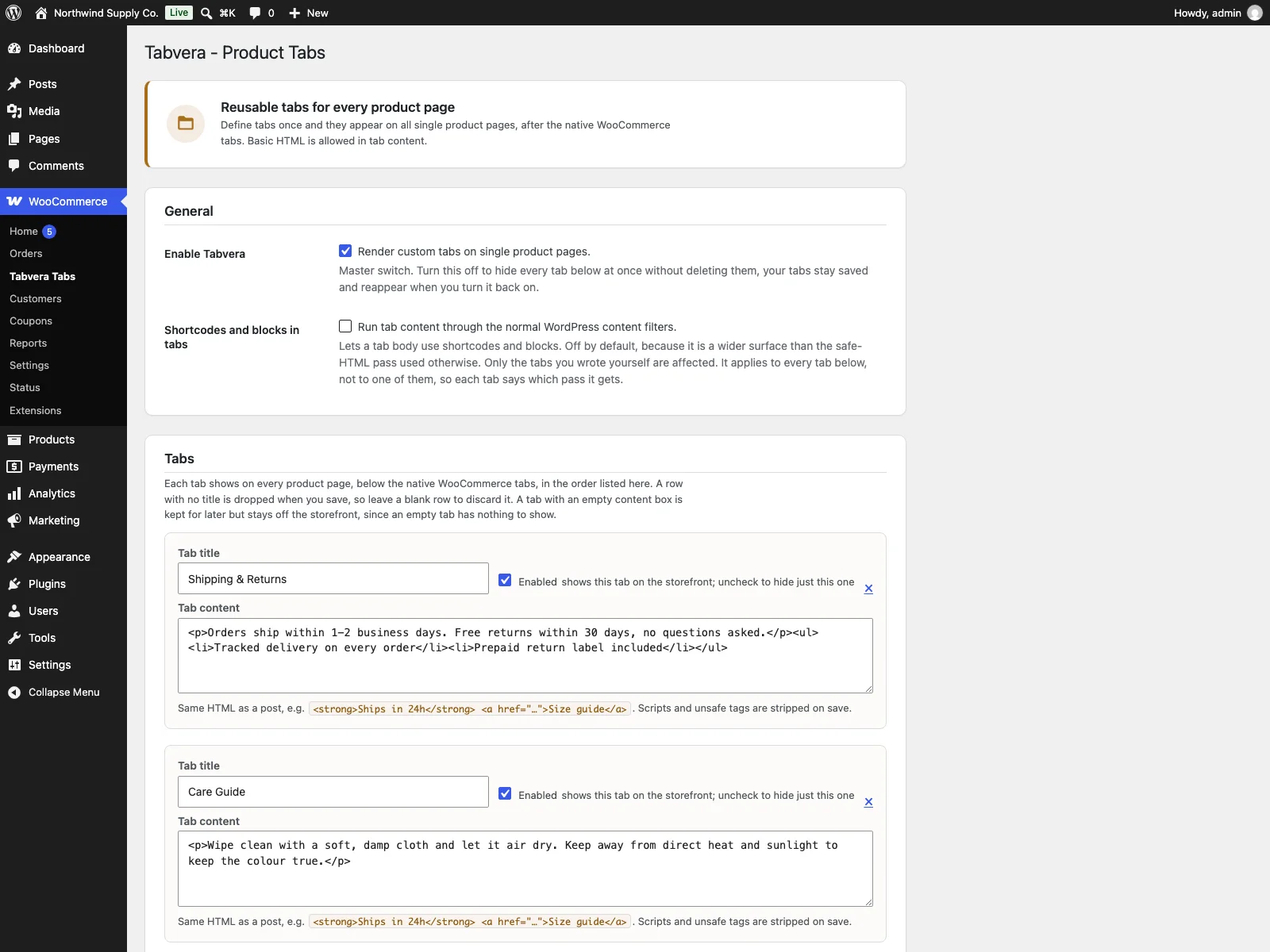 Ekran ustawień Tabvera Tabs w wp-admin, gdzie definiujesz każdą zakładkę wielokrotnego użytku.
Tytuły zakładek niech będą krótkie i przewidywalne. “Dostawa i zwroty” oraz “Tabela rozmiarów” czytają się lepiej niż całe zdania i równo układają się w pasku zakładek obok natywnych zakładek WooCommerce.
Praktyczne wskazówki dla dobrych zakładek
Wtyczka daje Ci mechanizm; decyzje redakcyjne należą do Ciebie. Kilka wskazówek, które sprawdzają się niezależnie od narzędzia:
- Zacznij od pytania, nie od polityki. Zakładka opisana “Tabela rozmiarów” zarabia więcej kliknięć niż “Informacje o produkcie”. Nazwij zakładkę tym, czego szuka klient.
Wskazówka: Nazwij zakładkę tym, czego szuka klient. “Tabela rozmiarów” zarabia więcej kliknięć niż “Informacje o produkcie”.
- Trzymaj wspólne zakładki naprawdę wspólnymi. Wielokrotnie używaj tylko tej treści, która jest wszędzie taka sama. Tabela rozmiarów zależna od kategorii należy do zakładki o ograniczonym zasięgu, a nie do ogólnosklepowej, która pokazywałaby błędne wymiary na połowie katalogu.
- Pisz pod szybkie przeglądanie. Krótkie akapity, kilka pogrubionych etykiet i lista wypunktowana biją gęsty blok prozy. Cały sens trzymania treści w zakładce polega na tym, by dało się ją szybko przeczytać.
- Przeglądaj pasek zakładek. Trzy lub cztery dobrze dobrane zakładki są wygodniejsze niż osiem. Jeśli dwie zakładki dotyczą tego samego, scal je.
- Trzymaj polityki w jednym źródle. Gdy zmienią się zasady dostawy, zaktualizuj jedną zakładkę. Korzyść z zakładek wielokrotnego użytku pojawia się tylko wtedy, gdy z przyzwyczajenia nie wklejasz tego samego tekstu do pojedynczych opisów.
Tabvera a domyślne WooCommerce
WooCommerce dostarcza trzy stałe zakładki i żadnego edytora do dodawania własnych. Oto różnica konkretnie dla własnych zakładek:
| Funkcja | Domyślne WooCommerce | Tabvera |
|---|---|---|
| Dodawanie własnych zakładek | Brak wbudowanego | Zakładki wielokrotnego użytku definiowane w WooCommerce |
| Wielokrotny użytek między produktami | nie dotyczy | Tak, pokazywane na każdej stronie produktu |
| Bezpieczna treść HTML | nie dotyczy | wp_kses_post, oczyszczana przy zapisie i przy wyświetlaniu |
| Wyłączanie zakładki bez usuwania | nie dotyczy | Przełącznik na zakładkę plus główny przełącznik |
| Umiejscowienie | Opis, Dodatkowe informacje, Opinie | Dokładane po natywnych zakładkach z późnym priorytetem |
| Współpraca z innymi wtyczkami zakładek | nie dotyczy | Tak, istniejące zakładki zachowują swoje miejsce |
| Dane przy odinstalowaniu | nie dotyczy | Jedna opcja, usuwana czysto |
| Koszt | Darmowe (brak własnych zakładek) | Darmowe; Pro dodaje ograniczanie zasięgu, kolejność i rozbudowaną treść |
Wersja darmowa a Pro
Darmowa wtyczka Tabvera to kompletne narzędzie do zakładek wielokrotnego użytku z bezpiecznym HTML, pokazywanych na każdym produkcie, z przełącznikiem włącz/wyłącz i uporządkowanym przechowywaniem. Tabvera Pro to osobny dodatek, który wymaga zainstalowanej i aktywnej darmowej wtyczki; rozszerza Tabvera, a nie zastępuje, i jest dystrybuowany przez Freemius, a nie przez katalog WordPress.org. Pro dodaje funkcje ograniczania zasięgu i prezentacji, których zwykle potrzebuje większy katalog: reguły kategorii pokazujące zakładkę tylko w produktach z wybranych kategorii, wyświetlanie warunkowe według stanu magazynowego i roli odwiedzającego, kolejność i ikony zakładek do ustawienia numerycznej kolejności sortowania oraz etykiety dashicon lub emoji dla każdej zakładki, a także rozbudowaną treść zakładek przepuszczającą zawartość przez mechanizm shortcode’ów i bloków WordPressa. Jeśli Twoje zakładki są naprawdę ogólnosklepowe, darmowa wtyczka wykonuje całą robotę; Pro jest na chwilę, gdy “ta sama zakładka wszędzie” przestaje wystarczać.
W skrócie
WooCommerce daje każdemu produktowi trzy stałe zakładki i żadnego sposobu na dodanie własnych, więc informacje o dostawie, pielęgnacji, rozmiarach i gwarancji albo rozdymają opis, albo rozpraszają się do Twojej skrzynki. Własne zakładki produktu dają tym treściom czyste miejsce, a zakładki wielokrotnego użytku dla całego sklepu pozwalają napisać je raz i aktualizować wszędzie, zamiast ręcznie edytować setki produktów. Dobre narzędzie do zakładek potrzebuje definicji wielokrotnego użytku, bezpiecznej obsługi treści, czytelnego przełącznika włącz/wyłącz oraz umiejscowienia, które nie narusza istniejących zakładek. Darmowa wtyczka Tabvera obejmuje to wszystko, trzymając każdą zakładkę w jednym uporządkowanym miejscu po natywnych zakładkach WooCommerce; Tabvera Pro dodaje reguły kategorii, wyświetlanie warunkowe, własną kolejność i ikony oraz rozbudowaną treść, gdy pojedyncza wspólna zakładka wszędzie już nie wystarcza.