Tabele rozmiarów WooCommerce: przewodniki, które ograniczają zwroty
Autor: Mariusz Szatkowski · Zaktualizowano: 2026-10-28
W odzieży, obuwiu i wszystkim sprzedawanym według dopasowania największe źródło zwrotów jest proste: klient źle zgadł rozmiar. Tabela rozmiarów usuwa zgadywanie. Pozwala klientowi sprawdzić rzeczywiste wymiary względem własnych, zanim sfinalizuje zakup, co jednocześnie podnosi konwersję i obniża wskaźnik zwrotów. Problem w tym, że WooCommerce w standardzie nie ma żadnej tabeli rozmiarów, więc pytanie o rozmiar zamienia się albo w e-mail do obsługi, albo w utraconą sprzedaż. Ten przewodnik wyjaśnia, czym jest tabela rozmiarów, dlaczego ma znaczenie, czego potrzebuje dobre narzędzie do przewodników rozmiarów i jak darmowa wtyczka Sizavo dodaje taką tabelę do WooCommerce bez zaśmiecania i spowalniania karty produktu.
Czym właściwie jest tabela rozmiarów
Tabela rozmiarów, czyli przewodnik rozmiarów, to opisana tabela, która łączy nazwę rozmiaru z wymiarami, jakie ten rozmiar oznacza. Pierwsza kolumna to zwykle rozmiar, który wybiera klient (S, M, L albo EU 38, 39, 40), a pozostałe kolumny to wymiary definiujące dany rozmiar: obwód klatki, talia, długość, długość stopy i tak dalej. Klient czyta wiersz pasujący do jego ciała i wybiera rozmiar, który mu odpowiada.
Warto oddzielić samą tabelę od tego, gdzie się ona pojawia. Tabela to dane: kolumny, wiersze i opcjonalny podpis wyjaśniający, jak mierzyć. Prezentacja to sposób, w jaki te dane docierają do klienta na karcie produktu, najlepiej blisko decyzji zakupowej i schowane do momentu, aż będą potrzebne. Dobre narzędzie utrzymuje te dwie rzeczy osobno, więc dane utrzymujesz w jednym miejscu, a prezentacja sama dba o siebie na każdym produkcie, który tej tabeli używa.
Dlaczego tabela rozmiarów ma znaczenie
Zwroty kosztują podwójnie: tracisz sprzedaż i płacisz za obsługę towaru wracającego do magazynu, który potem trzeba przyjąć na stan albo spisać. W produktach rozmiarowych duża część zwrotów wynika z dopasowania, a nie z wady. Tabela rozmiarów odpowiada na to wprost:
- Buduje pewność zakupu. Klient, który może potwierdzić wymiary, częściej finalizuje zamówienie, zamiast porzucić je w niepewności. Wątpliwości to cichy zabójca koszyków w modzie.
- Ogranicza zwroty ze złym rozmiarem. Gdy klient najpierw sprawdzi tabelę, mniej zamówień wraca tylko dlatego, że rozmiar się nie zgadzał. Każdy uniknięty zwrot to zachowana marża.
- Odpowiada na pytanie na stronie. Bez tabeli pytanie “czy to na mnie pasuje?” zamienia się w zgłoszenie do obsługi albo, częściej, w zamkniętą kartę. Tabela odpowiada na nie dokładnie w chwili, gdy pada.
- Ujawnia wzorce w czasie. Gdy klienci przestają zgadywać, zwroty, które jednak się zdarzają, mówią Ci więcej, bo rzadziej są szumem wynikającym z braku tabeli.
Gdzie ją umieścić
Tabela rozmiarów pomaga najbardziej w momencie decyzji, czyli na karcie produktu obok akcji dodania do koszyka. Czysty wzorzec to przycisk przewodnika rozmiarów tuż przy dodaniu do koszyka, który otwiera tabelę w oknie modalnym. Klient go dotyka, czyta wymiary, zamyka okno i kupuje, wszystko bez opuszczania strony i bez odsuwania się od ceny.
Sizavo dla WooCommerce trzyma się dokładnie tego wzorca: wstawia przycisk przewodnika rozmiarów zaraz za przyciskiem dodania do koszyka i otwiera przypisaną tabelę w dostępnym oknie modalnym. Gdy produkt nie ma przypisanej tabeli, wtyczka nie dodaje niczego do strony: nie ma pustego przycisku ani pustego okna modalnego, co pozwala zachować czysty szablon w mieszanym katalogu.
Czego potrzebuje dobre narzędzie do przewodników rozmiarów
Narzędzie do przewodników rozmiarów dla WooCommerce powinno pokrywać kilka podstaw. Potraktuj to jako listę kontrolną, niezależnie od tego, czy budujesz, kupujesz, czy instalujesz:
- Wielokrotne tabele. Buduj każdą tabelę raz i przypisuj ją do wielu produktów, zamiast wpisywać tę samą tabelę w kółko.
- Przypisanie per produkt. Decyduj, która tabela (jeśli w ogóle) pojawia się na danym produkcie, więc koszula dostaje tabelę koszul, a kubek nie dostaje niczego.
- Czytelny stan pusty. Produkty bez tabeli powinny nie pokazywać niczego, a nie martwego przycisku.
- Umieszczenie blisko dodania do koszyka. Przewodnik należy do punktu decyzji, a nie do zakładki schowanej pod linią zgięcia.
- Dostępne okno modalne. Tabela powinna otwierać się w oknie dialogowym, które działa z klawiaturą i czytnikiem ekranu, z opisanym nagłówkiem i czytelnym sposobem zamknięcia.
- Lekki ślad. Bez zapytań zewnętrznych, bez ciężkich skryptów, bez zaburzania układu, więc karta produktu pozostaje szybka.
- Dopasowanie do motywu. Przycisk i okno modalne powinny dziedziczyć styl sklepu albo dać się przestylować, a nie walczyć z nim.
Zauważ, czego na tej liście nie ma: ogromnego panelu ustawień. Tekst, który widzi klient, i dane tabeli to dwie rzeczy, którymi naprawdę trzeba sterować. Reszta to prezentacja, którą dobre ustawienie domyślne załatwia za Ciebie.
Jak radzi sobie z tym Sizavo
Sizavo to darmowa wtyczka open source zbudowana wokół opisanego rozdzielenia: dane tabel utrzymujesz w panelu, a prezentacja po stronie sklepu jest automatyczna. Rozszerza kartę pojedynczego produktu WooCommerce i nic nie robi na produktach, które nie mają tabeli.
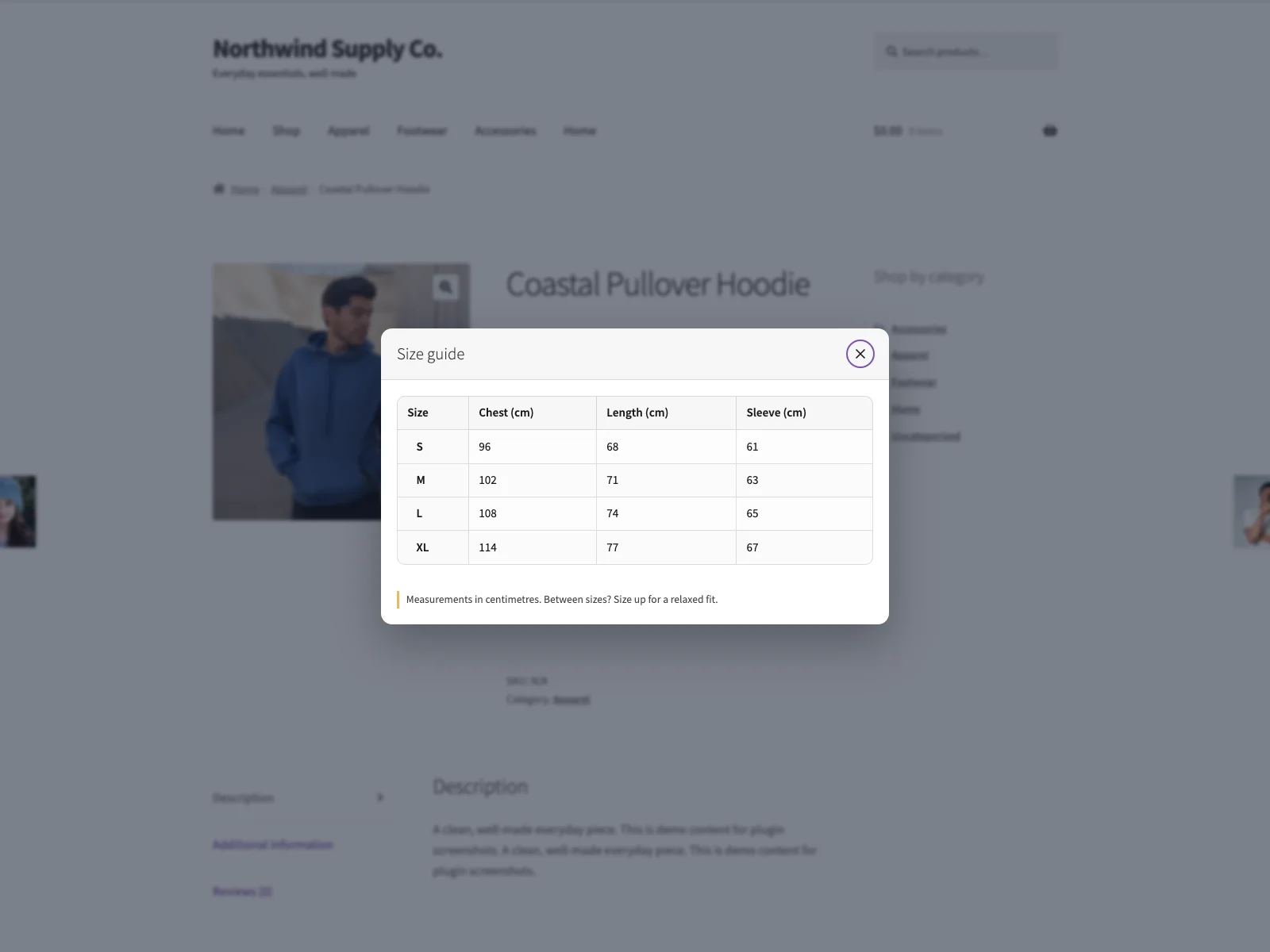 Przycisk przewodnika rozmiarów jest tuż przy dodaniu do koszyka i otwiera przypisaną tabelę w dostępnym oknie modalnym.
Budowanie i ponowne użycie tabel
Każdą tabelę budujesz raz w sekcji WooCommerce, Przewodniki rozmiarów jako opisaną tabelę: kolumny, wiersze i opcjonalny podpis. Ponieważ tabela jest wielokrotnym rekordem, a nie polem per produkt, ta sama tabela może obejmować dziesiątki produktów. Większość katalogów ma kilka realnych systemów rozmiarów, a nie jeden na produkt: tabela koszul męskich, tabela obuwia damskiego i tabela dziecięca razem mogą pokryć cały asortyment. Zaktualizuj tabelę raz, a każdy produkt jej używający natychmiast odzwierciedli zmianę, co utrzymuje spójność danych i małą pracę administracyjną.
Wskazówka: Zbuduj każdą tabelę raz i przypisz ją do wielu produktów. Aktualizacja jednej współdzielonej tabeli aktualizuje każdy produkt, który jej używa, co bije utrzymywanie pięćdziesięciu prawie identycznych jednorazowych tabel, które z czasem się rozjeżdżają.
Przypisywanie tabeli do produktu
Na każdym produkcie pojawia się zakładka Przewodnik rozmiarów w sekcji Dane produktu z jednym polem wyboru: wybierz tabelę, która ma zastosowanie, albo zostaw puste, żeby ukryć przewodnik na tym produkcie. To cały krok przypisania. Pusta opcja jest celowa: pozostawienie jej pustej to sposób, w jaki mówisz Sizerowi, by nie renderował niczego, czyli dokładnie to, czego chcesz na produktach bez rozmiaru.
Okno modalne widziane przez klienta
Na każdym produkcie z przypisaną tabelą klient widzi przycisk przewodnika rozmiarów tuż pod przyciskiem dodania do koszyka. Jego wybranie otwiera tabelę w natywnym elemencie <dialog> z opisanym nagłówkiem, przyciskiem zamknięcia i obsługą klawiatury, a okno modalne respektuje prefers-reduced-motion dla klientów, którzy poprosili przeglądarkę o ograniczenie animacji. Arkusz stylów jest sterowany właściwościami niestandardowymi CSS (kolor akcentu, zaokrąglenie, kolory okna dialogowego) i zawiera wariant ciemnego schematu, więc okno modalne dobrze wygląda w jasnym i ciemnym motywie. Jeśli potrzebujesz pójść dalej, szablony storefrontu można nadpisać z folderu sizer/ w Twoim motywie.
Dwa ustawienia w panelu
Sizavo ogranicza konfigurację do niezbędnych opcji. Na jednym ekranie ustawień kontrolujesz etykietę przycisku (klikalny tekst na karcie produktu) i tytuł okna modalnego (nagłówek wewnątrz okna dialogowego). Oba domyślnie brzmią “Przewodnik rozmiarów”, a krótkie etykiety jak “Tabela rozmiarów” czy “Dobierz rozmiar” dobrze czytają się obok ceny. Zostaw je tak, jak są, a przewodnik działa od razu po instalacji.
Prywatność i ślad
Sizavo nie wykonuje żadnych zapytań zewnętrznych i nie ładuje zdalnych skryptów, czcionek ani arkuszy stylów. Twoje tabele oraz ustawienia przycisku i nagłówka są przechowywane w Twojej własnej bazie danych WordPressa, a przypisana tabela każdego produktu trzymana jest w metadanych tego produktu. Żadne dane nie opuszczają Twojej strony i nic nie jest śledzone, co trzyma wtyczkę poza Twoją polityką prywatności i poza krytyczną ścieżką ładowania strony.
Konfiguracja
Uruchomienie przewodnika zajmuje kilka minut:
- Zainstaluj wtyczkę z Wtyczki, Dodaj nową albo wgraj ją do
/wp-content/plugins/sizavo. WooCommerce musi być zainstalowane i aktywne. - Aktywuj ją.
- Przejdź do WooCommerce, Przewodniki rozmiarów, aby utworzyć pierwszą tabelę i, jeśli chcesz, dostosować etykietę przycisku oraz nagłówek okna modalnego.
- Otwórz produkt rozmiarowy, przejdź do Dane produktu, Przewodnik rozmiarów i przypisz tabelę.
To wszystko. Przycisk przewodnika rozmiarów pojawia się teraz po dodaniu do koszyka na tym produkcie, a każdy produkt, który zostawisz bez przypisania, nie pokazuje niczego.
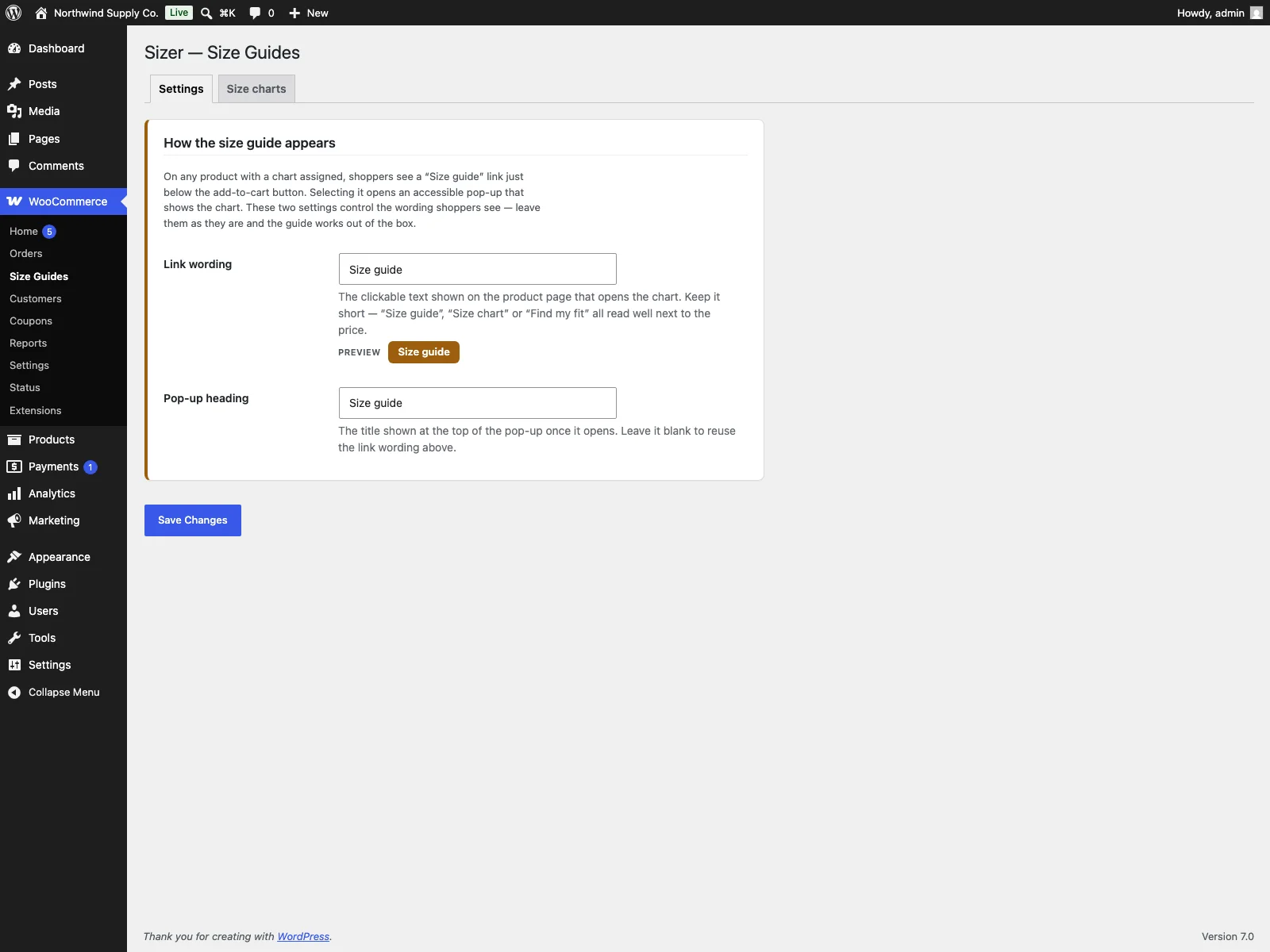 Buduj i edytuj wielokrotne tabele w panelu WordPressa w sekcji WooCommerce, Przewodniki rozmiarów.
Praktyczne wskazówki dla tabel, które naprawdę pomagają
Wtyczka daje mechanizm, a użyteczna tabela zależy od Ciebie. Kilka wskazówek:
-
Zmierz produkt i napisz, jak. Podpis wyjaśniający, gdzie mierzyć (na płasko w poprzek klatki, wokół naturalnej talii) zamienia tabelę liczb w instrukcję, którą klient może wykonać. Niejednoznaczne liczby powodują tyle samo zwrotów co brak tabeli.
-
Wybierz jeden układ jednostek na rynek albo zaoferuj oba. Tabela w centymetrach nie pomoże nikomu, kto kupuje w calach. Zdecyduj na podstawie tego, gdzie sprzedajesz, i wyraźnie opisz kolumny.
-
Trzymaj mało tabel i współdziel je. Nie buduj prawie identycznej tabeli per produkt. Kilka dobrze utrzymanych tabel przypisanych szeroko łatwiej utrzymać w porządku niż pięćdziesiąt jednorazowych, które z czasem się rozjeżdżają.
-
Dopasuj nazwy rozmiarów do nazw wariantów. Jeśli lista wyboru produktu mówi S, M, L, to pierwsza kolumna tabeli też powinna, żeby klient mógł połączyć wiersz tabeli z opcją, którą wybiera.
-
Zostaw produkty bez rozmiaru puste. Kubek czy karta podarunkowa nie mają rozmiaru. Pozostawienie przypisania pustym utrzymuje kartę produktu czystą i uczciwą.
Sizavo a domyślne WooCommerce
Domyślne WooCommerce w ogóle nie ma funkcji tabeli rozmiarów. Oto różnica dla samych tabel rozmiarów:
| Funkcja | Domyślne WooCommerce | Sizavo |
|---|---|---|
| Tabela rozmiarów na produkcie | Brak | Wielokrotne tabele w formie opisanej tabeli |
| Ponowne użycie tabeli na wielu produktach | nie dotyczy | Tak, zbuduj raz i przypisz do wielu |
| Przypisanie tabeli per produkt | nie dotyczy | Tak, z zakładki Przewodnik rozmiarów na produkcie |
| Gdzie się pojawia | nie dotyczy | Przycisk po dodaniu do koszyka, otwiera okno modalne |
| Dostępność | nie dotyczy | Natywne okno dialogowe, opisany nagłówek, klawiatura, ograniczona animacja |
| Produkty bez tabeli | nie dotyczy | Nic nie renderuje, bez pustego przycisku |
| Dopasowanie do motywu | nie dotyczy | Właściwości niestandardowe CSS i nadpisania szablonów motywu |
| Zapytania zewnętrzne / śledzenie | nie dotyczy | Brak; dane zostają w Twojej bazie |
| Koszt | Za darmo (rdzeń nie ma) | Za darmo, GPL, open source |
Miejsce na rozwój
Darmowa wtyczka to kompletny przepływ przewodnika rozmiarów, a nie zajawka: wielokrotne tabele, przypisanie per produkt, dostępne okno modalne i czytelny stan pusty są w komplecie. Udostępnia też filtry, które zostawiają miejsce na bogatsze zachowania: filtr sizer/match_size i usługę SizeMatcher do dopasowania wymiarów wpisanych przez klienta do właściwego wiersza tabeli oraz haki do przełączania jednostek na wyrenderowanej tabeli. Jeśli Twój katalog dorośnie do potrzeby pomocnika “dobierz rozmiar” albo przełącznika centymetry na cale, fundament pod to jest już na miejscu, a nie doklejony później.
W skrócie
Tabela rozmiarów to jeden z najbardziej bezpośrednich sposobów na ograniczenie zwrotów i podniesienie pewności przy produktach rozmiarowych, a WooCommerce nie dostarcza żadnej, więc potrzebna jest wtyczka. Dobra trzyma dane tabeli wielokrotne, przypisuje je per produkt, pokazuje je w dostępnym oknie modalnym tuż przy dodaniu do koszyka i nie renderuje niczego, gdy produkt nie ma tabeli. Sizavo robi dokładnie to za darmo: zbuduj każdą tabelę raz w sekcji WooCommerce, Przewodniki rozmiarów, przypisz ją na zakładce Przewodnik rozmiarów produktu, a przewodnik pojawi się tam, gdzie pomaga najbardziej, bez zapytań zewnętrznych i z danymi trzymanymi na Twojej własnej stronie.