WooCommerce Größentabellen: Größenratgeber gegen Retouren
Von Mariusz Szatkowski · Aktualisiert: 2026-09-11
Bei Bekleidung, Schuhen und allem, was über die Passform verkauft wird, hat die größte Retourenquelle eine einfache Ursache: Die Kundin oder der Kunde hat die Größe falsch geschätzt. Eine Größentabelle nimmt das Rätselraten heraus. Sie ermöglicht es, die tatsächlichen Maße vor dem Kauf mit den eigenen abzugleichen, was gleichzeitig die Conversion erhöht und die Retourenquote senkt. Der Haken: WooCommerce bringt von Haus aus überhaupt keine Größentabelle mit, sodass aus der Größenfrage entweder eine Support-E-Mail oder ein verlorener Verkauf wird. Dieser Leitfaden erklärt, was eine Größentabelle ist, warum sie wichtig ist, was ein gutes Werkzeug für Größenratgeber leisten muss und wie das kostenlose Plugin Sizer eine solche Tabelle zu WooCommerce hinzufügt, ohne die Produktseite zu überladen oder zu verlangsamen.
Was eine Größentabelle eigentlich ist
Eine Größentabelle, auch Größenratgeber genannt, ist eine beschriftete Tabelle, die einen Größennamen den Maßen zuordnet, für die er steht. Die erste Spalte ist meist die Größe, die Kundinnen und Kunden auswählen (S, M, L oder EU 38, 39, 40), und die übrigen Spalten enthalten die Maße, die diese Größe definieren: Brustumfang, Taille, Länge, Fußlänge und so weiter. Wer einkauft, liest die Zeile, die zum eigenen Körper passt, und wählt die Größe, die sitzt.
Es lohnt sich, die Tabelle von ihrer Darstellung zu trennen. Die Tabelle sind die Daten: die Spalten, die Zeilen und eine optionale Beschriftung, die erklärt, wie zu messen ist. Die Darstellung ist der Weg, auf dem diese Daten die Kundschaft auf der Produktseite erreichen, idealerweise nahe an der Kaufentscheidung und unauffällig, bis sie gebraucht werden. Ein gutes Tool hält beides getrennt, sodass Sie die Daten an einer Stelle pflegen und die Darstellung sich über jedes Produkt hinweg, das die Tabelle nutzt, von selbst regelt.
Warum eine Größentabelle wichtig ist
Retouren kosten doppelt: Sie verlieren den Verkauf und zahlen für die Abwicklung der zurückkommenden Ware, die anschließend wieder eingelagert oder abgeschrieben werden muss. Bei Produkten mit Größen lässt sich ein großer Teil der Retouren auf die Passform zurückführen, nicht auf einen Defekt. Eine Größentabelle setzt genau hier an.
- Sie schafft Kaufvertrauen. Wer die Maße bestätigen kann, schließt die Bestellung eher ab, statt sie aus Unsicherheit abzubrechen. Zweifel sind ein stiller Warenkorbabbrecher im Modegeschäft.
- Sie reduziert Retouren in falscher Größe. Wenn die Tabelle zuerst geprüft wird, kommen weniger Bestellungen allein deshalb zurück, weil die Größe nicht gepasst hat. Jede vermiedene Retoure ist erhaltene Marge.
- Sie beantwortet die Frage direkt auf der Seite. Ohne Tabelle wird aus “Passt mir das?” ein Support-Ticket oder, häufiger noch, ein geschlossener Browser-Tab. Die Tabelle beantwortet die Frage genau in dem Moment, in dem sie gestellt wird.
- Sie macht Muster mit der Zeit sichtbar. Sobald die Kundschaft nicht mehr rät, sagen Ihnen die verbleibenden Retouren mehr, weil sie seltener nur Rauschen aus einer fehlenden Tabelle sind.
Wo Sie sie platzieren
Eine Größentabelle hilft am meisten im Moment der Entscheidung, also auf der Produktseite in der Nähe der In-den-Warenkorb-Aktion. Ein sauberes Muster ist eine Schaltfläche für den Größenratgeber direkt neben In den Warenkorb, die die Tabelle in einem Modal öffnet. Kundinnen und Kunden tippen darauf, lesen die Maße, schließen das Modal und kaufen, ganz ohne die Seite zu verlassen oder vom Preis wegzuscrollen.
Sizer for WooCommerce folgt genau diesem Muster: Es fügt eine Schaltfläche für den Größenratgeber unmittelbar nach dem In-den-Warenkorb-Button ein und öffnet die zugewiesene Tabelle in einem barrierefreien Modal. Entscheidend ist: Ist einem Produkt keine Tabelle zugewiesen, wird nichts zur Seite hinzugefügt. Es gibt weder eine leere Schaltfläche noch ein defektes Modal, was bei einem gemischten Sortiment zählt, in dem nur ein Teil der Produkte Größen hat.
Hinweis: Ist einem Produkt keine Tabelle zugewiesen, fügt Sizer nichts zur Seite hinzu. Es gibt weder eine leere Schaltfläche noch ein defektes Modal, was bei einem gemischten Sortiment zählt, in dem nur ein Teil der Produkte Größen hat.
Was ein gutes Tool für Größenratgeber braucht
Ein Tool für Größenratgeber in WooCommerce sollte eine Handvoll Grundlagen abdecken. Nutzen Sie diese Liste als Checkliste, egal ob Sie selbst entwickeln, kaufen oder installieren:
- Wiederverwendbare Tabellen. Erstellen Sie jede Tabelle einmal und weisen Sie sie vielen Produkten zu, statt dieselbe Tabelle immer wieder neu einzugeben.
- Zuweisung pro Produkt. Steuern Sie, welche Tabelle, wenn überhaupt, auf jedem Produkt erscheint, sodass ein Hemd die Hemd-Tabelle bekommt und eine Tasse gar keine.
- Ein sauberer Leerzustand. Produkte ohne Tabelle sollten nichts darstellen, keine tote Schaltfläche.
- Platzierung nahe bei In den Warenkorb. Der Ratgeber gehört an den Entscheidungspunkt, nicht vergraben in einem Tab weit unterhalb des sichtbaren Bereichs.
- Ein barrierefreies Modal. Die Tabelle sollte in einem Dialog öffnen, der mit Tastatur und Screenreader funktioniert, mit beschrifteter Überschrift und einer klaren Möglichkeit zu schließen.
- Geringer Fußabdruck. Keine externen Anfragen, keine schweren Skripte, keine Layout-Störung, damit die Produktseite schnell bleibt.
- Anpassbarkeit an das Theme. Schaltfläche und Modal sollten das Aussehen Ihres Shops übernehmen oder neu eingefärbt werden können, statt dagegen anzukämpfen.
Beachten Sie, was nicht auf dieser Liste steht: ein riesiges Einstellungspanel. Die Texte, die die Kundschaft sieht, und die Tabellendaten sind die beiden Dinge, die Sie wirklich steuern müssen. Alles andere ist Darstellung, die ein guter Standard für Sie erledigt.
Wie Sizer das löst
Sizer ist ein kostenloses, quelloffenes Plugin, das auf genau dieser Trennung aufbaut: Sie pflegen die Tabellendaten im Backend, und die Darstellung im Shop läuft automatisch. Es erweitert die WooCommerce-Einzelproduktseite und tut nichts bei Produkten, denen keine Tabelle zugewiesen ist.
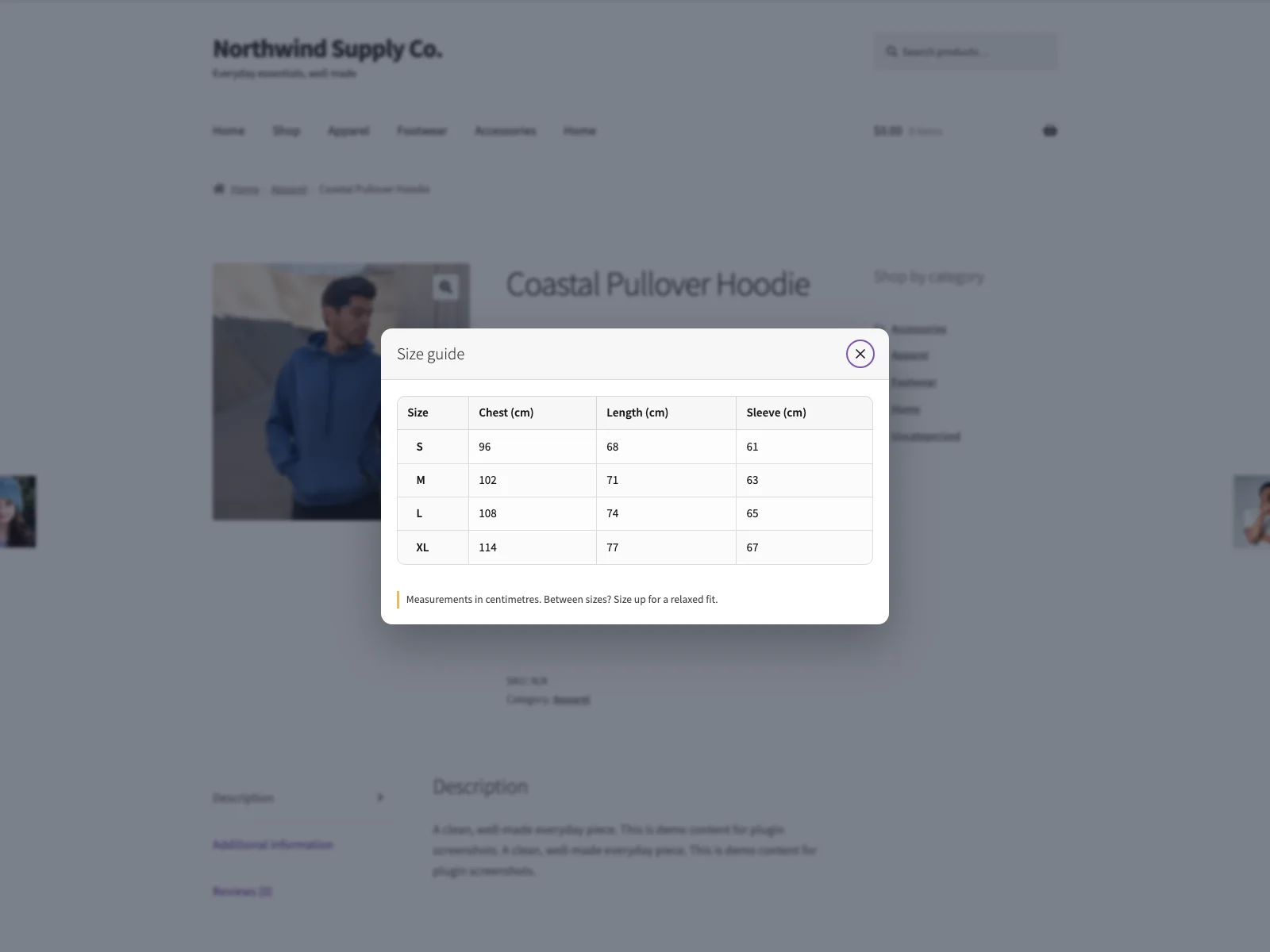 Die Schaltfläche für den Größenratgeber sitzt direkt bei In den Warenkorb und öffnet die zugewiesene Tabelle in einem barrierefreien Modal.
Tabellen anlegen und wiederverwenden
Sie legen jede Tabelle einmal unter WooCommerce, Größenratgeber als beschriftete Tabelle an: Spalten, Zeilen und eine optionale Beschriftung. Da die Tabelle ein wiederverwendbarer Datensatz und kein Feld pro Produkt ist, kann dieselbe Tabelle Dutzende Produkte abdecken. Die meisten Sortimente haben eine Handvoll echter Größensysteme, nicht eines pro Produkt: Eine Tabelle für Herrenhemden, eine für Damenschuhe und eine für Kinder können zusammen ein ganzes Sortiment abdecken. Aktualisieren Sie die Tabelle einmal, und jedes Produkt, das sie verwendet, übernimmt die Änderung sofort. So bleiben die Daten einheitlich und der Verwaltungsaufwand gering.
Tipp: Legen Sie jede Tabelle einmal an und weisen Sie sie vielen Produkten zu. Eine gemeinsam genutzte Tabelle zu aktualisieren aktualisiert jedes Produkt, das sie verwendet, was besser ist, als fünfzig fast identische Einzelstücke zu pflegen, die auseinanderdriften.
Eine Tabelle einem Produkt zuweisen
Bei jedem Produkt erscheint unter Produktdaten ein Tab Größenratgeber mit einem einzigen Auswahlfeld: Wählen Sie die passende Tabelle, oder lassen Sie es leer, um den Ratgeber bei diesem Produkt auszublenden. Das ist der gesamte Zuweisungsschritt. Die leere Option ist bewusst gewählt: Indem Sie das Feld leer lassen, sagen Sie Sizer, nichts darzustellen, was bei Produkten ohne Größe genau richtig ist.
Das Modal für die Kundschaft
Bei jedem Produkt mit zugewiesener Tabelle sieht die Kundschaft die Schaltfläche für den Größenratgeber direkt unter dem In-den-Warenkorb-Button. Ein Klick öffnet die Tabelle in einem nativen <dialog>-Element mit beschrifteter Überschrift, Schließen-Schaltfläche und Tastaturunterstützung, und das Modal berücksichtigt prefers-reduced-motion für alle, die den Browser gebeten haben, Animationen zu reduzieren. Das Stylesheet wird über CSS-Custom-Properties gesteuert (Akzentfarbe, Radius, Dialogfarben) und bringt eine Variante für dunkle Schemata mit, sodass das Modal in hellen wie dunklen Themes stimmig wirkt. Wenn Sie weiter gehen müssen, lassen sich die Storefront-Templates aus einem Ordner sizer/ in Ihrem Theme überschreiben.
Die zwei Einstellungen, die zählen
Sizer beschränkt die Konfiguration auf das Wesentliche. Auf einer einzigen Einstellungsseite steuern Sie die Beschriftung der Schaltfläche (der klickbare Text auf der Produktseite) und den Titel des Modals (die Überschrift im Dialog). Beide haben Größenratgeber als Standard, und kurze Bezeichnungen wie Größentabelle oder Passende Größe finden lesen sich gut neben dem Preis. Lassen Sie sie unverändert, und der Ratgeber funktioniert sofort.
Datenschutz und Fußabdruck
Sizer stellt keine externen Anfragen und lädt keine entfernten Skripte, Schriften oder Stylesheets. Ihre Tabellen sowie die Einstellungen für Schaltfläche und Überschrift werden in Ihrer eigenen WordPress-Datenbank gespeichert, und die zugewiesene Tabelle jedes Produkts liegt in dessen Post-Meta. Keine Daten verlassen Ihre Seite, und es wird nichts getrackt. So bleibt das Plugin aus Ihrer Datenschutzerklärung heraus und vom kritischen Pfad Ihres Seitenaufbaus fern.
Einrichtung
Den Ratgeber live zu schalten dauert wenige Minuten:
- Installieren Sie das Plugin über Plugins, Installieren, oder laden Sie es nach
/wp-content/plugins/plogins-sizerhoch. WooCommerce muss installiert und aktiv sein. - Aktivieren Sie es.
- Gehen Sie zu WooCommerce, Größenratgeber, um Ihre erste Tabelle zu erstellen und, wenn Sie möchten, die Beschriftung der Schaltfläche und die Modal-Überschrift anzupassen.
- Öffnen Sie ein Produkt mit Größe, gehen Sie zu Produktdaten, Größenratgeber und weisen Sie die Tabelle zu.
Das war es. Die Schaltfläche für den Größenratgeber erscheint nun bei diesem Produkt nach In den Warenkorb, und jedes Produkt, das Sie ohne Zuweisung lassen, zeigt schlicht nichts an.
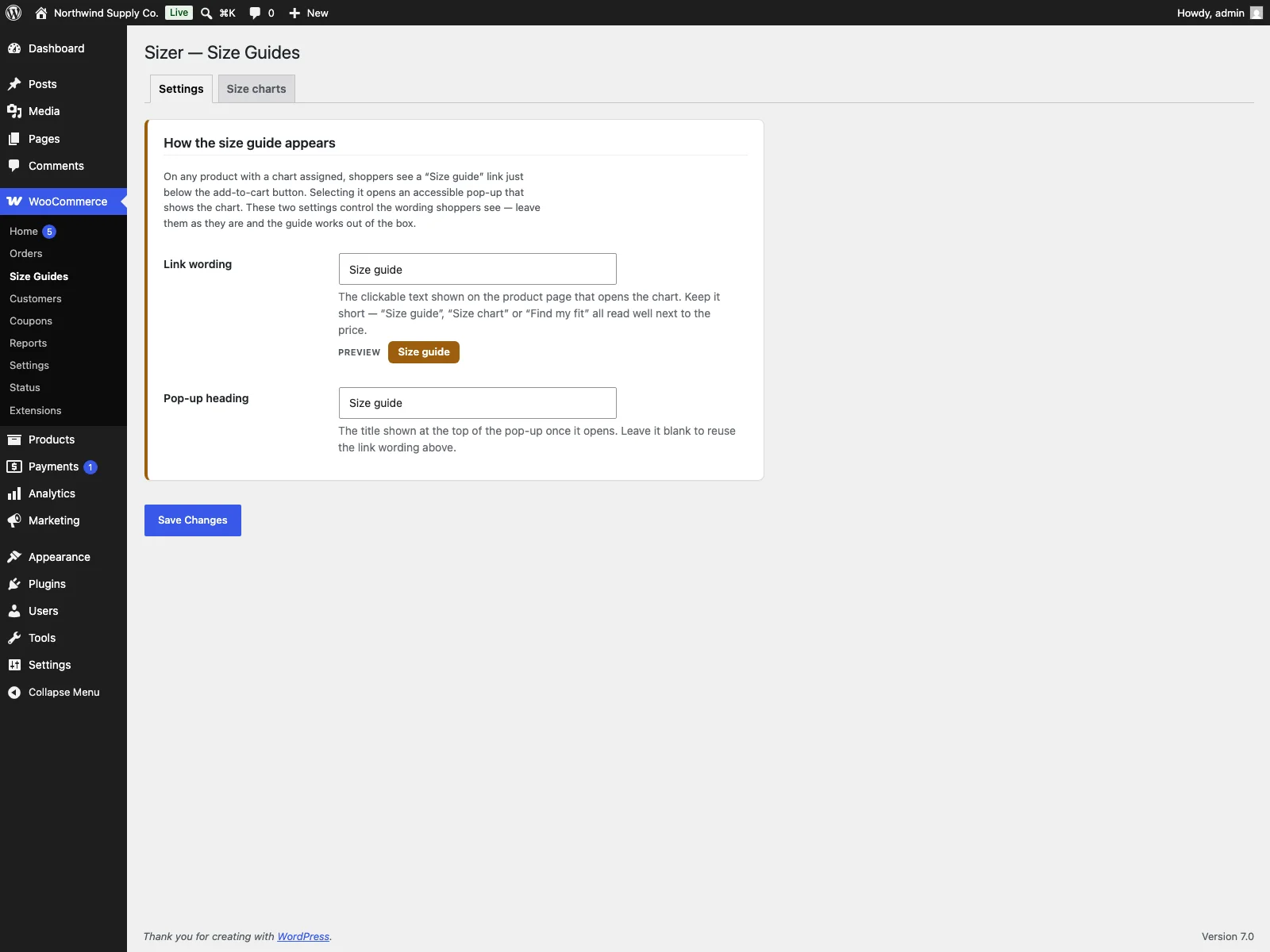 Legen Sie wiederverwendbare Tabellen im WordPress-Backend unter WooCommerce, Größenratgeber an und bearbeiten Sie sie dort.
Praktische Tipps für Tabellen, die wirklich helfen
Ein Plugin liefert den Mechanismus; eine nützliche Tabelle liegt bei Ihnen. Ein paar Hinweise:
- Messen Sie das Kleidungsstück und sagen Sie, wie. Eine Beschriftung, die erklärt, wo zu messen ist (flach über die Brust, um die natürliche Taille), macht aus einer Zahlentabelle eine Anleitung, der die Kundschaft folgen kann. Mehrdeutige Zahlen verursachen ebenso viele Retouren wie gar keine Tabelle.
Warnung: Mehrdeutige Maße verursachen ebenso viele Retouren wie gar keine Tabelle. Fügen Sie eine Beschriftung hinzu, die erklärt, wo zu messen ist, damit aus einer Zahlentabelle eine Anleitung wird, der die Kundschaft tatsächlich folgen kann.
- Wählen Sie ein Einheitensystem pro Markt, oder bieten Sie beide an. Eine Tabelle in Zentimetern hilft niemandem, der in Zoll einkauft. Entscheiden Sie nach Ihrem Absatzmarkt und beschriften Sie die Spalten eindeutig.
- Halten Sie die Tabellen wenige und geteilt. Widerstehen Sie der Versuchung, pro Produkt eine fast identische Tabelle zu bauen. Eine Handvoll gut gepflegter Tabellen, die breit zugewiesen sind, lässt sich leichter korrekt halten als fünfzig Einzelstücke, die auseinanderdriften.
- Stimmen Sie die Größennamen auf die Varianten ab. Wenn das Auswahlfeld des Produkts S, M, L sagt, sollte die erste Spalte der Tabelle das auch tun, damit die Kundschaft die Tabellenzeile mit der gewählten Option verbinden kann.
- Lassen Sie Produkte ohne Größe leer. Eine Tasse oder ein Gutschein hat keine Größe. Die Zuweisung leer zu lassen hält die Produktseite sauber und ehrlich.
Sizer im Vergleich zu Standard-WooCommerce
WooCommerce bietet im Kern überhaupt keine Funktion für Größentabellen. Hier der Unterschied speziell für Größentabellen:
| Funktion | Standard-WooCommerce | Sizer |
|---|---|---|
| Größentabelle am Produkt | Keine | Wiederverwendbare beschriftete Tabellen |
| Tabelle über Produkte hinweg wiederverwenden | n/v | Ja, einmal anlegen und vielen zuweisen |
| Tabelle pro Produkt zuweisen | n/v | Ja, über den Produkt-Tab Größenratgeber |
| Wo sie erscheint | n/v | Schaltfläche nach In den Warenkorb, öffnet ein Modal |
| Barrierefreiheit | n/v | Nativer Dialog, beschriftete Überschrift, Tastatur, reduzierte Animation |
| Produkte ohne Tabelle | n/v | Stellt nichts dar, keine leere Schaltfläche |
| Anpassbarkeit | n/v | CSS-Custom-Properties und Theme-Template-Overrides |
| Externe Anfragen / Tracking | n/v | Keine; Daten bleiben in Ihrer Datenbank |
| Kosten | Kostenlos (Kern hat keine) | Kostenlos, GPL, quelloffen |
Raum zum Wachsen
Das kostenlose Plugin ist ein vollständiger Ablauf für Größenratgeber, kein Lockmittel: Wiederverwendbare Tabellen, die Zuweisung pro Produkt, das barrierefreie Modal und der saubere Leerzustand sind alle enthalten. Es stellt außerdem Filter bereit, die Raum für reichhaltigeres Verhalten obenauf lassen: einen Filter sizer/match_size und einen Dienst SizeMatcher, um die von der Kundschaft eingegebenen Maße der richtigen Tabellenzeile zuzuordnen, sowie Hooks für die Einheitenumschaltung auf einer gerenderten Tabelle. Wächst Ihr Sortiment so weit, dass Sie eine Hilfe zum Finden der passenden Größe oder einen Wechsel von Zentimeter zu Zoll brauchen, ist die Grundlage dafür bereits vorhanden, statt später angeflanscht zu werden.
Die Kurzfassung
Eine Größentabelle ist einer der direktesten Wege, um Retouren zu senken und das Vertrauen bei Produkten mit Größen zu stärken, und WooCommerce bringt keine mit, also brauchen Sie ein Plugin. Ein gutes hält die Tabellendaten wiederverwendbar, weist sie pro Produkt zu, zeigt sie in einem barrierefreien Modal direkt bei In den Warenkorb und stellt nichts dar, wenn ein Produkt keine Tabelle hat. Sizer leistet genau das kostenlos: Legen Sie jede Tabelle einmal unter WooCommerce, Größenratgeber an, weisen Sie sie im Produkt-Tab Größenratgeber zu, und der Ratgeber erscheint dort, wo er am meisten hilft, ohne externe Anfragen und mit Ihren Daten auf Ihrer eigenen Seite.