WooCommerce eigene Produkt-Tabs: Versand, Pflege und Größen
Von Mariusz Szatkowski · Aktualisiert: 2026-09-11
Die Einzelproduktseite ist der Ort, an dem Kunden über einen Kauf entscheiden, und sie füllt sich schnell mit Informationen, die nicht in die zentrale Beschreibung gehören: Lieferzeiten, Rückgabefristen, Pflegehinweise, Größentabellen, Garantiehinweise. Drücken Sie all das in die Beschreibung, wird die Seite zu einer Textwand, die genau das eine Detail begräbt, das ein Kunde wirklich sucht. Lassen Sie es weg, landen die Fragen stattdessen in Ihrem Postfach. Eigene Produkt-Tabs geben diesen ergänzenden Informationen ein aufgeräumtes, vorhersehbares Zuhause. Dieser Leitfaden erklärt, was eigene Tabs sind, warum wiederverwendbare shopweite Tabs echte Arbeit sparen, was ein gutes Tab-Werkzeug können muss und wie das kostenlose Plugin Tabby sie in WooCommerce ergänzt.
Was eigene Produkt-Tabs sind
Ein eigener Produkt-Tab ist ein zusätzlicher Tab auf der WooCommerce-Einzelproduktseite, der von Ihnen definierte Inhalte enthält und neben den Tabs angezeigt wird, die WooCommerce ohnehin bereitstellt.
Standardmäßig gibt WooCommerce jedem Produkt drei Tabs: Beschreibung, Zusätzliche Informationen und Bewertungen. Die Beschreibung ist Ihr Verkaufstext, Zusätzliche Informationen listet Attribute sowie Gewicht oder Abmessungen, und Bewertungen sammelt das Kundenfeedback. Keiner davon ist der richtige Ort für eine Rückgaberichtlinie oder eine Waschanleitung. Ein eigener Tab ergänzt einen vierten, fünften oder sechsten Tab für Inhalte, die eine eigene, natürliche Überschrift haben. Statt Versanddetails und einen Pflegeleitfaden ans Ende der Beschreibung zu quetschen, geben Sie jedem Thema einen eigenen, beschrifteten Tab, den Kunden bei Bedarf öffnen können.
Das Ergebnis ist eine Produktseite, die übersichtlich bleibt. Die Beschreibung übernimmt den Verkauf, und die ergänzenden Details liegen einen Klick entfernt, gut organisiert und leicht zu finden, statt über einen langen Fließtext verstreut zu sein.
Warum wiederverwendbare, shopweite Tabs helfen
Wiederverwendbare Tabs werden einmal definiert und über Ihren gesamten Katalog hinweg angezeigt, statt bei jedem Produkt erneut eingetippt zu werden.
Das ist der Unterschied, der am meisten zählt. Die meisten Informationen, die in einem eigenen Tab landen, sind von Produkt zu Produkt identisch. Ihre Versandrichtlinie, Rückgabefrist und allgemeine Pflegehinweise ändern sich selten zwischen Artikeln derselben Reihe. Diesen Text per Hand in Hunderte von Produktbeschreibungen einzupflegen, ist mühsam, und er veraltet in dem Moment, in dem sich die Richtlinie ändert, denn nun haben Sie Hunderte von Kopien zu finden und zu aktualisieren.
Shopweite wiederverwendbare Tabs lösen dieses Problem:
- Einmal bearbeiten, überall aktualisieren. Ändern Sie Ihre Rückgaberichtlinie an einer Stelle, und jedes Produkt übernimmt sie beim nächsten Seitenaufruf.
- Konsistent bleiben. Keine Abweichungen zwischen Produkten durch Kopieren und Einfügen, halbfertige Bearbeitungen oder eine ältere Vorlage, die niemand mehr aktualisiert hat.
- Zeit bei neuen Produkten sparen. Ein neuer Artikel erbt Ihre gemeinsamen Tabs automatisch, sodass Sie nur schreiben, was wirklich produktspezifisch ist.
- Supportanfragen reduzieren. Antworten zu Versand, Größen und Pflege stehen auf der Seite, dort, wo Kunden zuerst suchen, bevor sie Ihnen schreiben.
Der Kompromiss, den Sie kennen sollten: Ein einzelner shopweiter Tab zeigt überall denselben Inhalt. Genau das wollen Sie bei einer gemeinsamen Richtlinie, aber nicht bei einer Maßtabelle, die sich je nach Kategorie unterscheidet. Ein gutes Tab-Werkzeug liefert den gemeinsamen Fall kostenlos und bietet eine Möglichkeit, den Rest einzugrenzen. Genau hier verläuft meist die Grenze zwischen einem kostenlosen Plugin und einem kostenpflichtigen Add-on.
Warnung: Ein einzelner shopweiter Tab zeigt überall denselben Inhalt. Das ist bei einer gemeinsamen Richtlinie richtig, aber eine Maßtabelle, die sich je nach Kategorie unterscheidet, braucht einen eingegrenzten Tab, nicht einen shopweiten, der auf der Hälfte Ihres Katalogs die falschen Werte zeigen würde.
Tabs, die sich auf einer Produktseite lohnen
Die besten eigenen Tabs beantworten eine Frage, die ein Kunde vor dem Kauf hat, nicht danach. Gängige Beispiele sind:
- Versand und Rückgabe - Lieferzeiten, Kosten und wie man etwas zurücksendet.
- Größentabelle - Maße, eine Größentabelle oder Passformhinweise für Kleidung und Schuhe.
- Pflegehinweise - Wasch-, Lagerungs- oder Wartungsdetails zum Produkt.
- Garantie und Gewährleistung - was abgedeckt ist und für wie lange.
- Materialien und Inhaltsstoffe - Zusammensetzungsdetails für Mode, Kosmetik oder Lebensmittel.
Jedes dieser Themen ist in sich abgeschlossen, gehört nicht in die zentrale Beschreibung, beeinflusst aber dennoch die Kaufentscheidung. Ein eigener Tab hält es zugänglich, ohne die Seite zu überfrachten, und eine klare Beschriftung sorgt dafür, dass ein Kunde, der nur die Größentabelle sucht, sie auf einen Blick findet.
Was ein gutes Tab-Werkzeug können muss
Ob Sie selbst entwickeln, kaufen oder installieren: Eine Lösung für eigene Tabs in WooCommerce sollte eine Handvoll Grundlagen abdecken. Nutzen Sie dies als Checkliste:
- Wiederverwendbare Definition. Schreiben Sie einen Tab einmal und lassen Sie ihn im gesamten Katalog erscheinen, nicht Produkt für Produkt.
- Sicherer Umgang mit Inhalten. Tab-Inhalt ist HTML auf einer live geschalteten Seite, also muss er bereinigt werden, statt ihm blind zu vertrauen.
- Eine saubere Ein-/Aus-Steuerung. Die Möglichkeit, einen Tab auszublenden, ohne seinen Inhalt zu löschen, für saisonale oder temporäre Informationen.
- Vorhersehbare Platzierung. Eigene Tabs sollten neben den nativen Tabs sitzen, ohne sie umzusortieren oder zu ersetzen.
- Gute Verträglichkeit. Es sollte mit Ihrem Theme und mit jedem anderen Plugin zusammenarbeiten, das Tabs registriert, statt mit ihnen zu konkurrieren.
- Saubere Speicherung. Tab-Definitionen liegen an einem aufgeräumten, restlos entfernbaren Ort, statt verstreut über die Datenbank.
Beachten Sie, was nicht auf dieser Liste steht: nichts darüber, Tabs in einen Seiten-Builder zu verwandeln. Ein Tab-Werkzeug, das versucht, Videogalerien, Formulare und dynamische Widgets in jeden Tab einzubetten, ist tendenziell schwerer und fehleranfälliger als ein Werkzeug, das eine Aufgabe gut erledigt und reichhaltige Inhalte einem bewussten, optionalen Schritt überlässt.
Wie Tabby es löst
Tabby - Custom Product Tabs for WooCommerce ist ein kostenloses Open-Source-Plugin, das genau dafür gebaut wurde. Sie definieren Ihre wiederverwendbaren Tabs einmal, und sie erscheinen auf jeder Einzelproduktseite, nach den nativen Tabs Beschreibung, Zusätzliche Informationen und Bewertungen. Für gemeinsame Inhalte gibt es keine produktweise Bearbeitung, und genau darum geht es.
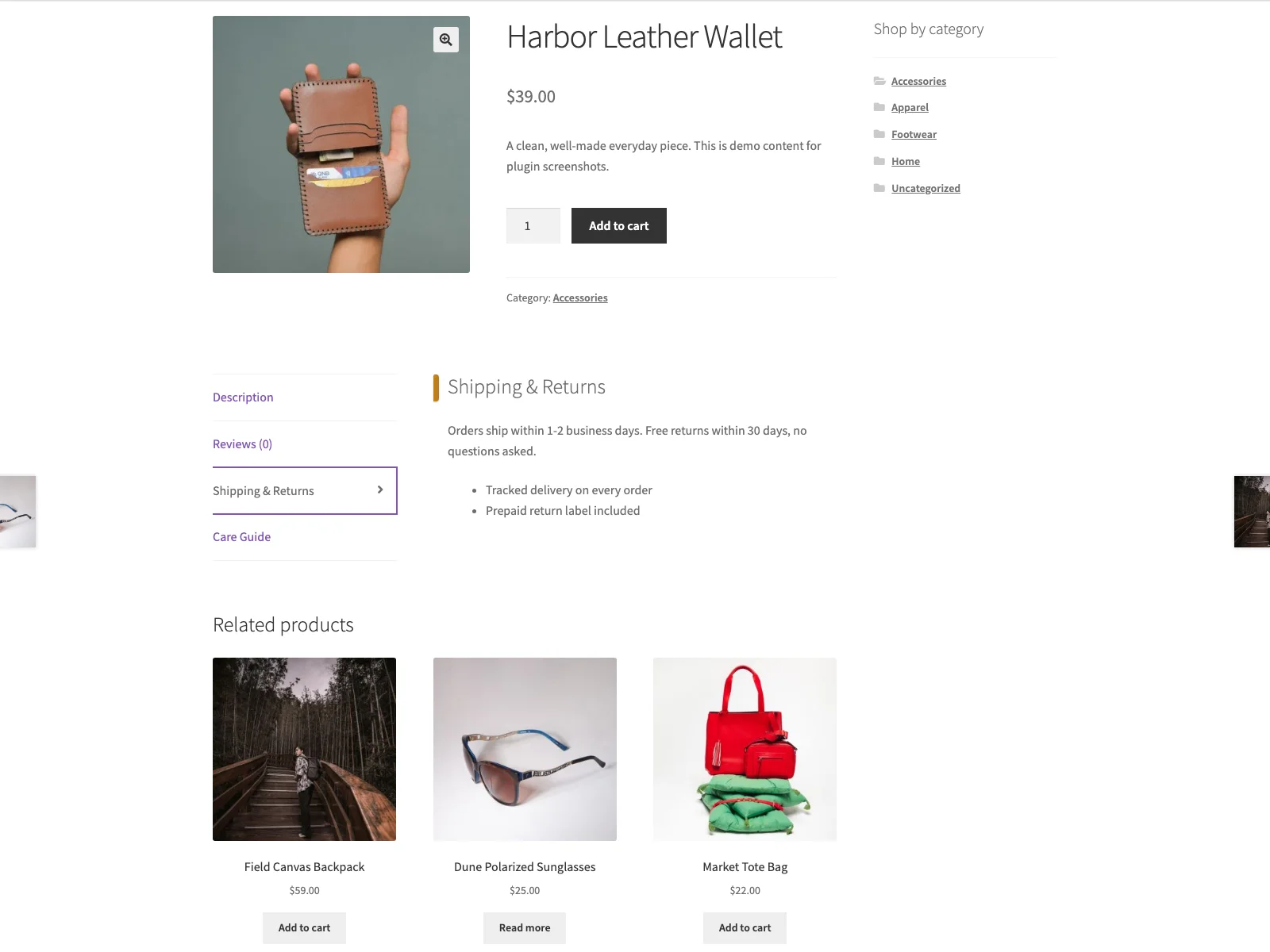 Eigene Tabby-Tabs auf der Einzelproduktseite im Shop, platziert nach den nativen WooCommerce-Tabs.
Der Admin-Bildschirm
Tabby ergänzt einen Einstellungsbildschirm unter WooCommerce > Tabby Tabs. Oben befindet sich ein Hauptschalter, Enable Tabby, der alle Tabs auf einmal rendert oder ausblendet, ohne einen davon zu löschen, sodass Sie während eines Sales oder einer Migration sämtliche Tabs offline nehmen und direkt wieder einschalten können. Darunter liegt eine wiederholbare Liste von Tabs. Jeder Tab besteht aus einem Titel, einem Inhaltsfeld und einem Ein-/Aus-Schalter für diesen einzelnen Tab. Neue Zeilen fügen Sie mit der Schaltfläche Tab hinzufügen ein, entfernen lassen sie sich über das Kreuz an jeder Zeile. Eine Zeile ohne Titel wird beim Speichern verworfen, das Löschen eines Titels ist also der Weg, einen Tab zu entfernen. Der Bildschirm folgt dem Standard-WordPress-Styling und respektiert die helle oder dunkle Vorliebe des Bearbeiters, sodass er wie ein Teil von wp-admin wirkt und nicht wie ein angeschraubtes Panel.
Was in einen Tab gehört
Das Inhaltsfeld jedes Tabs akzeptiert dasselbe begrenzte HTML, das WordPress in Beitragsinhalten über wp_kses_post erlaubt: Links, Listen, Überschriften, fetten und kursiven Text, Bilder, Zitatblöcke und ähnliches Markup. Das genügt, um eine sauber formatierte Versandrichtlinie oder einen Pflegeleitfaden mit einer verlinkten Größentabelle zu schreiben. Entscheidend ist, dass der Inhalt zweimal bereinigt wird, einmal beim Speichern und erneut beim Rendern, sodass ein versehentlich von anderswo eingefügter Schnipsel kein Skript einschleusen oder die Seite beschädigen kann. Skripte und unsichere Tags werden automatisch entfernt. Der Hinweis direkt auf dem Bildschirm zeigt sogar ein Beispiel, sodass Sie nicht raten müssen, was erlaubt ist.
Hinweis: Tab-Inhalt wird zweimal bereinigt, einmal beim Speichern und erneut beim Rendern, sodass ein von anderswo eingefügter Schnipsel kein Skript einschleusen oder die Seite beschädigen kann. Skripte und unsichere Tags werden automatisch entfernt.
Wie Tabs im Shop gerendert werden
Im Frontend greift Tabby in den Standard-Filter woocommerce_product_tabs mit niedriger Priorität ein. Native WooCommerce-Tabs sitzen auf den Prioritäten 10, 20 und 30; die Tabs von Tabby beginnen bei 100 und zählen aufwärts, sodass sie hinter den nativen Tabs und allem stehen, was ein Theme oder ein anderes Plugin registriert hat. Ihre vorhandenen Tabs behalten ihren Platz und ihre Reihenfolge; Tabby hängt lediglich an. Jeder Tab rendert seinen Titel als Überschrift, gefolgt von seinem bereinigten Inhalt. Ein deaktivierter Tab oder einer, der nach dem Entfernen der Formatierung keinen Inhalt mehr hat, wird schlicht nicht gerendert, sodass leere Platzhalter niemals einen Kunden erreichen. Das kleine Stylesheet, das die Panels gestaltet, lädt nur auf Einzelproduktseiten, nicht shopweit.
Hinweis: Da Tabby mit niedriger Priorität eingreift, werden Ihre eigenen Tabs nach den nativen WooCommerce-Tabs und allem, was Ihr Theme oder andere Plugins registriert haben, ergänzt, ohne jemals das Vorhandene zu ersetzen oder umzusortieren.
Wie und wo Daten gespeichert werden
Tabby hält alles in einer einzigen WordPress-Option, tabby_settings, samt einem Versionsmarker, und beide werden bei der Deinstallation sauber entfernt. Es führt keine externen Aufrufe aus, lädt keine Drittanbieter-Schriften oder -Skripte und sendet keine Daten von Ihrer Seite weg. Das CSS und JavaScript für Admin und Shop ist mit dem Plugin gebündelt und wird von Ihrer eigenen Domain ausgeliefert.
So richten Sie es ein
Tabs live zu schalten dauert nur wenige Minuten:
- Installieren Sie das Plugin über Plugins > Installieren, oder laden Sie es nach
/wp-content/plugins/plogins-tabbyhoch. WooCommerce muss installiert und aktiv sein. - Aktivieren Sie es.
- Gehen Sie zu WooCommerce > Tabby Tabs, stellen Sie sicher, dass Enable Tabby eingeschaltet ist, und fügen Sie Ihre Tabs hinzu. Geben Sie jedem einen klaren Titel wie “Versand & Rückgabe” oder “Größentabelle” und füllen Sie den Inhalt mit einfacher Formatierung aus.
- Speichern Sie. Die Tabs erscheinen jetzt auf jeder Einzelproduktseite nach den nativen Tabs.
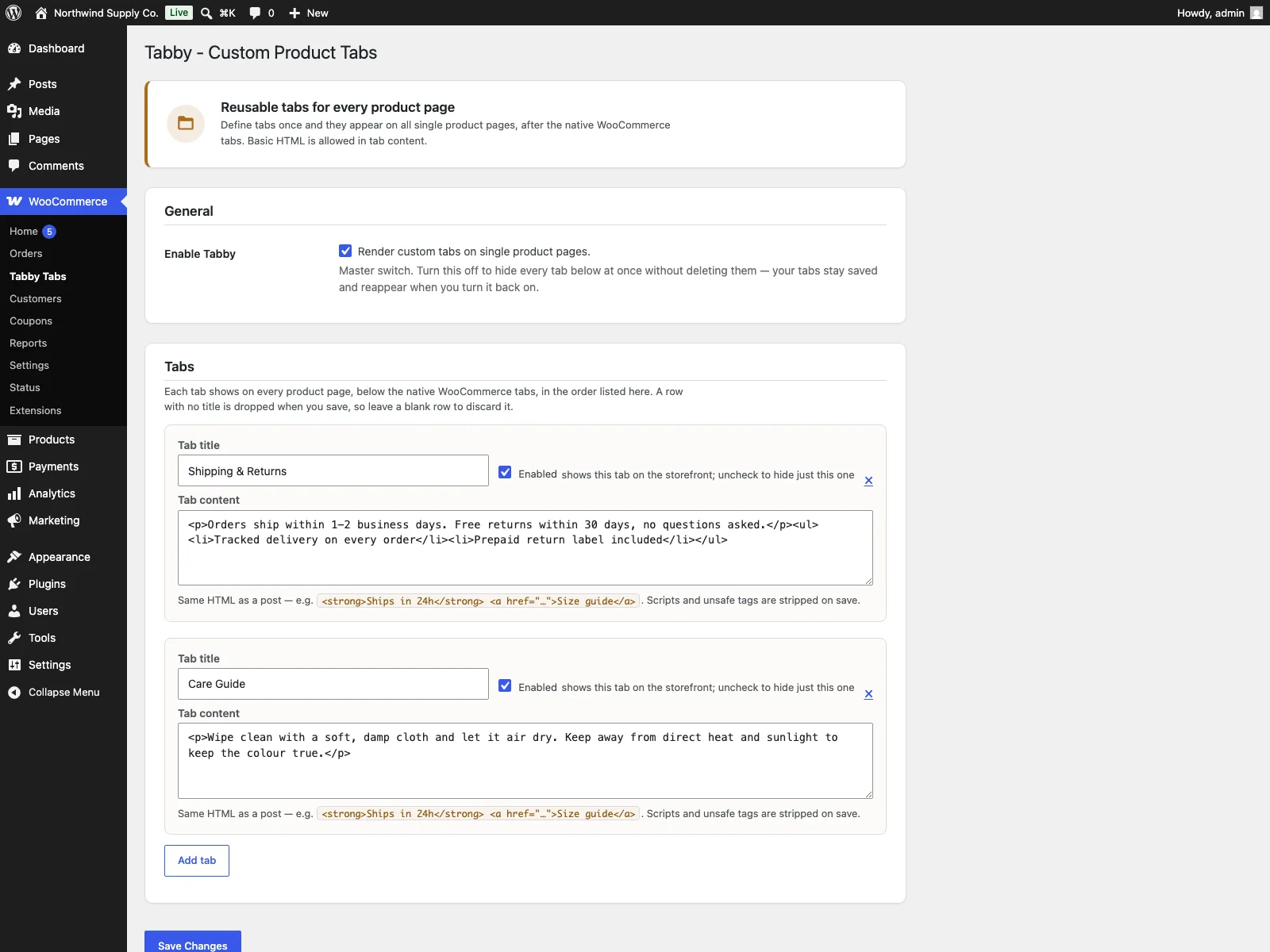 Der wp-admin-Einstellungsbildschirm Tabby Tabs, auf dem Sie jeden wiederverwendbaren Tab definieren.
Halten Sie Tab-Titel kurz und vorhersehbar. “Versand & Rückgabe” und “Größentabelle” lesen sich besser als ganze Sätze und reihen sich sauber in die Tab-Leiste neben den nativen WooCommerce-Tabs ein.
Praktische Tipps für gute Tabs
Ein Plugin liefert den Mechanismus; die redaktionellen Entscheidungen liegen bei Ihnen. Ein paar Hinweise, die unabhängig vom verwendeten Werkzeug gelten:
- Stellen Sie die Frage voran, nicht die Richtlinie. Ein Tab mit der Beschriftung “Größentabelle” erhält mehr Klicks als einer mit “Produktinformationen”. Benennen Sie den Tab nach dem, was der Kunde sucht.
Tipp: Benennen Sie den Tab nach dem, was der Kunde sucht. “Größentabelle” erhält mehr Klicks als “Produktinformationen”.
- Halten Sie gemeinsame Tabs wirklich gemeinsam. Verwenden Sie nur den Inhalt wieder, der überall gleich ist. Eine kategorienspezifische Größentabelle gehört in einen eingegrenzten Tab, nicht in einen shopweiten, der auf der Hälfte Ihres Katalogs die falschen Maße zeigen würde.
- Schreiben Sie zum Überfliegen. Kurze Absätze, ein paar fette Beschriftungen und eine Aufzählung schlagen einen dichten Fließtext. Der ganze Grund, warum der Inhalt in einem Tab liegt, ist, dass er schnell gelesen werden kann.
- Prüfen Sie die Tab-Leiste. Drei oder vier gut gewählte Tabs sind einfacher zu nutzen als acht. Decken zwei Tabs dasselbe ab, fassen Sie sie zusammen.
- Halten Sie Richtlinien an einer Quelle. Ändern sich die Versandregeln, aktualisieren Sie den einen Tab. Der Nutzen wiederverwendbarer Tabs zeigt sich nur, wenn Sie der Gewohnheit widerstehen, denselben Text in einzelne Beschreibungen einzufügen.
Tabby im Vergleich zum Standard-WooCommerce
WooCommerce liefert drei feste Tabs und keinen Editor, um eigene hinzuzufügen. Hier der Unterschied speziell für eigene Tabs:
| Fähigkeit | Standard-WooCommerce | Tabby |
|---|---|---|
| Eigene Tabs ergänzen | Nicht integriert | Wiederverwendbare Tabs, definiert unter WooCommerce |
| Über Produkte hinweg wiederverwendbar | entfällt | Ja, auf jeder Einzelproduktseite angezeigt |
| Sicheres HTML als Inhalt | entfällt | wp_kses_post, bereinigt beim Speichern und bei der Ausgabe |
| Tab deaktivieren ohne Löschen | entfällt | Ein-/Aus-Schalter pro Tab plus Hauptschalter |
| Platzierung | Beschreibung, Zusätzliche Informationen, Bewertungen | Mit niedriger Priorität nach den nativen Tabs angehängt |
| Verträglich mit anderen Tab-Plugins | entfällt | Ja, vorhandene Tabs behalten ihren Platz |
| Daten bei Deinstallation | entfällt | Einzelne Option, sauber entfernt |
| Kosten | Kostenlos (keine eigenen Tabs) | Kostenlos; Pro ergänzt Eingrenzung, Reihenfolge und reichhaltige Inhalte |
Kostenlos im Vergleich zu Pro
Das kostenlose Tabby-Plugin ist ein vollständiges Werkzeug für wiederverwendbare Tabs mit sicherem HTML, die auf jedem Produkt angezeigt werden, samt Ein-/Aus-Steuerung und aufgeräumter Speicherung. Tabby Pro ist ein separates Add-on, das voraussetzt, dass das kostenlose Plugin installiert und aktiv ist; es erweitert Tabby, statt es zu ersetzen, und wird über Freemius vertrieben statt über das WordPress.org-Verzeichnis. Pro ergänzt die Funktionen zur Eingrenzung und Darstellung, die ein größerer Katalog meist braucht: Kategorieregeln, um einen Tab nur bei Produkten in ausgewählten Kategorien anzuzeigen, bedingte Anzeige nach Lagerstatus und Besucherrolle, Tab-Reihenfolge und Symbole, um eine numerische Sortierung sowie ein Dashicon- oder Emoji-Label pro Tab festzulegen, und reichhaltige Tab-Inhalte, die Tab-Texte durch die WordPress-Pipeline für Shortcodes und Blöcke laufen lassen. Sind Ihre Tabs wirklich shopweit, ist das kostenlose Plugin die ganze Lösung; Pro ist für den Moment, in dem “überall derselbe Tab” nicht mehr genügt.
Die Kurzfassung
WooCommerce gibt jedem Produkt drei feste Tabs und keine Möglichkeit, eigene zu ergänzen, sodass Versand-, Pflege-, Größen- und Garantiedetails entweder die Beschreibung aufblähen oder in Ihrem Postfach landen. Eigene Produkt-Tabs geben diesen Inhalten ein aufgeräumtes Zuhause, und wiederverwendbare shopweite Tabs lassen Sie sie einmal schreiben und überall aktualisieren, statt Hunderte von Produkten von Hand zu bearbeiten. Ein gutes Tab-Werkzeug braucht wiederverwendbare Definitionen, sicheren Umgang mit Inhalten, eine saubere Ein-/Aus-Steuerung und eine Platzierung, die vorhandene Tabs nicht stört. Das kostenlose Plugin Tabby deckt all das ab und hält jeden Tab an einer aufgeräumten Stelle nach den nativen WooCommerce-Tabs; Tabby Pro ergänzt Kategorieregeln, bedingte Anzeige, eigene Reihenfolge und Symbole sowie reichhaltige Inhalte, wenn ein einzelner überall gleicher Tab nicht mehr genügt.