Order bump en WooCommerce: ofertas de un clic en el checkout
Por Mariusz Szatkowski · Actualizado: 2026-11-06
Un order bump en WooCommerce es una oferta de un clic en la página de pago: una sola casilla, justo antes de pagar, que añade un producto complementario al pedido. El cliente ya ha decidido comprar, ha rellenado la dirección, ha elegido el envío y está a un paso de pagar. En ese momento, un extra pequeño y relevante, como un recambio o un kit de cuidado, no necesita página de producto ni pensarlo de nuevo. Marcar la casilla lo añade y el total se actualiza.
Qué es un order bump
Un order bump es un producto adicional elegido de antemano que se ofrece en el checkout con una sola casilla. Forma parte de una familia de técnicas que aumentan el valor del pedido, y las diferencias entre ellas deciden dónde encaja cada una:
- Un upsell sustituye el producto por otro mejor o más grande, normalmente en la página de producto (“la bolsa de 1 kg en vez de 500 g”).
- Una venta cruzada sugiere productos relacionados, normalmente en el carrito o en la página de producto, y el cliente los explora y los añade.
- Un pack vende varios productos como un solo artículo a un solo precio, decidido antes de que el cliente llegue al carrito.
- Un order bump añade un producto concreto a un pedido que se está cerrando, en el checkout, con un clic.
El order bump es el más acotado de los cuatro. No ofrece elegir entre productos ni invita a explorar, porque el cliente está en modo “terminar la compra”, y una sola pregunta de sí o no cuesta mucha menos atención que un carrusel de sugerencias. Si buscas un conjunto más amplio de productos relacionados en el carrito, esa es la tarea de las recomendaciones y ventas cruzadas en el carrito; si quieres un conjunto fijo vendido junto, consulta los packs de productos.
Dónde se muestra un order bump
Un order bump va en el checkout, cerca del paso de pago. Propono lo coloca sobre los métodos de pago del checkout clásico de WooCommerce, mediante el hook woocommerce_review_order_before_payment. Esa posición funciona por tres razones:
- La decisión de compra ya está tomada. El cliente ya no compara productos, así que un pequeño extra no compite con la compra principal.
- El envío ya está contado. Un producto pequeño viaja en el mismo paquete, lo que hace razonable añadir un artículo barato.
- El total está justo al lado. El resumen del pedido está sobre el bloque de pago, así que el cliente ve el nuevo total en cuanto marca la casilla.
El checkout es también la página más delicada de la tienda. Todo lo que aparece en ella debe cargar rápido, no debe mover el diseño y nunca debe poner en riesgo el pago.
Qué necesita un buen order bump
Desarrollado a medida o instalado como plugin, un order bump para WooCommerce debe cumplir esto:
- Totales nativos. El producto debe entrar por el carrito de WooCommerce, para que impuestos, envío, cupones e importe de la pasarela los calcule el propio WooCommerce y no un total propio que puede desviarse.
- Recálculo antes del pago. El importe que recibe la pasarela de pago debe incluir ya el bump, o el cliente paga una cantidad distinta de la que vio.
- Un consentimiento explícito. La casilla empieza desmarcada y no se añade nada hasta que el cliente la marca.
- Una eliminación limpia. Desmarcar elimina exactamente la línea del bump, no una unidad del mismo producto que el cliente añadió a propósito.
- Ninguna oferta duplicada. Si el producto ya está en el carrito como línea normal, la oferta no debería aparecer.
- Un precio que no se pueda aprovechar. Un precio especial no debe aplicarse a diez unidades ni a un carrito que no contiene nada más.
- Un checkout igual de rápido. Estilos limitados a la oferta, sin desplazamiento del diseño y sin archivos en páginas que no los necesitan.
Cómo configura Propono un order bump
Propono para WooCommerce es un plugin gratuito que añade exactamente una oferta de order bump al checkout clásico y se mantiene pequeño a propósito: sin servicios externos, sin seguimiento, sin totales propios. Usa el carrito de WooCommerce y el recálculo nativo update_checkout, y guarda sus ajustes en WooCommerce > Order Bump.
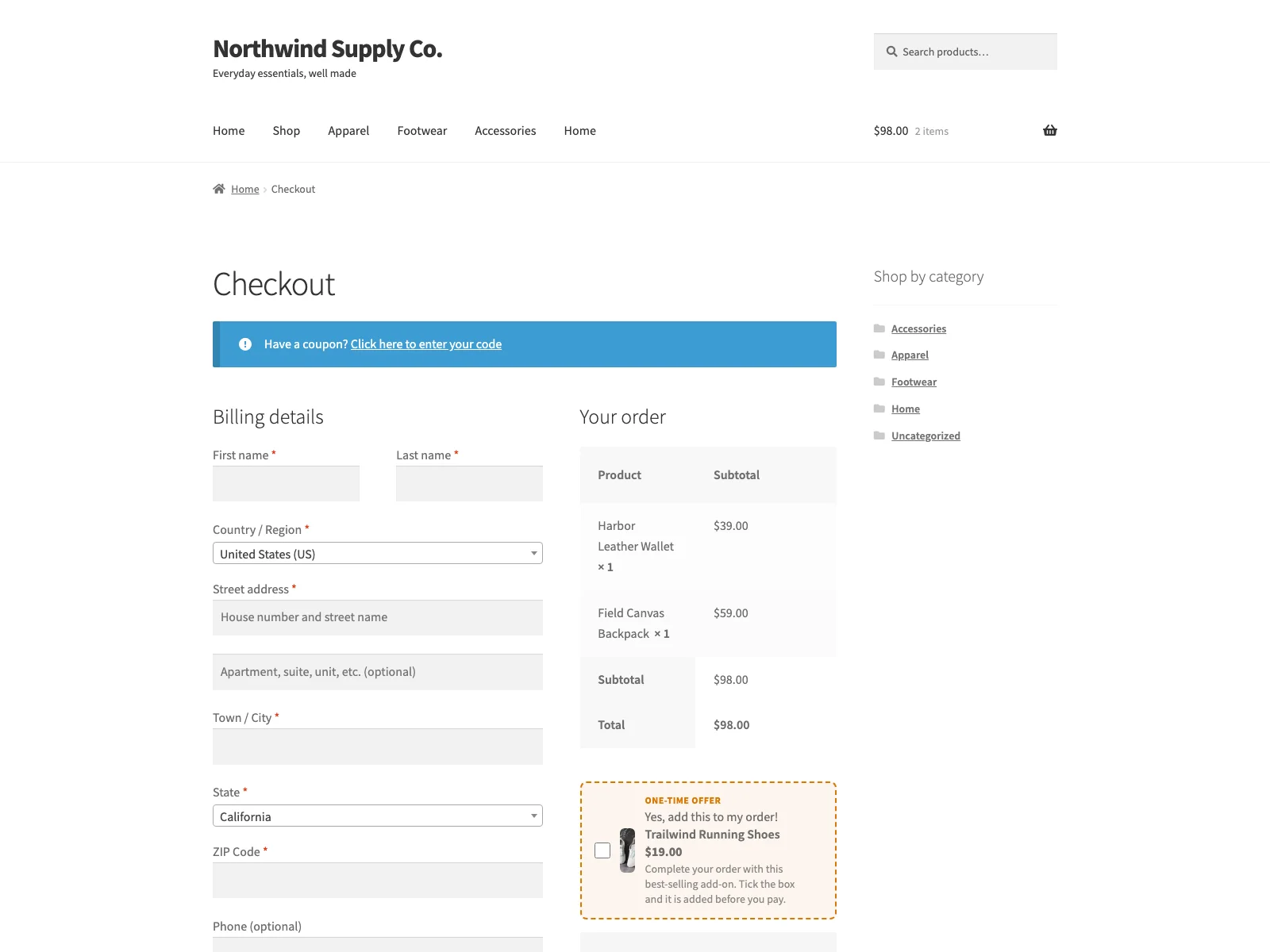 La oferta de order bump sobre los métodos de pago, con una casilla que añade el producto al pedido con un clic.
La caja de la oferta
La oferta se muestra como una caja con cinco partes: la miniatura del producto, un encabezado, el texto de la casilla, el nombre del producto con su precio y una descripción opcional. Los campos vacíos usan los textos por defecto del plugin: el encabezado dice “One-time offer” y el texto de la casilla “Yes, add this to my order!”, ambos en el idioma del sitio, hasta que escribas los tuyos. Un color de acento, en valor hexadecimal, adapta la caja a tu tema; si lo dejas vacío, se mantiene el naranja por defecto #d97706.
Qué pasa al marcar la casilla
Marcar la casilla envía una petición que añade el producto al carrito con una marca privada, de modo que la línea del bump nunca se confunde con una unidad que el cliente añadió por su cuenta. Después, el script lanza el evento propio de WooCommerce update_checkout, así que todos los totales se recalculan antes del pago y el importe que recibe la pasarela ya incluye el bump. Desmarcar elimina exactamente esa línea marcada y vuelve a calcular. Si la petición falla, la casilla vuelve al estado real del carrito en lugar de mostrar una marca que no surtió efecto.
Los ajustes
Todos los ajustes están en una sola pantalla, WooCommerce > Order Bump, y se guardan en una sola opción:
| Campo | Por defecto | Qué hace |
|---|---|---|
| Enable order bump | desactivado | Interruptor general. Desactivado significa sin oferta, script ni estilos en el checkout. |
| Bump product | ninguno | Un producto simple, comprable y con existencias. Sin producto, la oferta queda oculta. |
| Heading | vacío | Vacío muestra “One-time offer” (en el idioma del sitio). |
| Checkbox label | vacío | Vacío muestra “Yes, add this to my order!” (en el idioma del sitio). |
| Description | vacío | Texto opcional bajo el encabezado. |
| Override price | vacío | Precio especial de la línea del bump, por ejemplo 19.00. Vacío usa el precio del producto. |
| Accent colour | vacío | Color hexadecimal, el # es opcional. Vacío mantiene el naranja por defecto. |
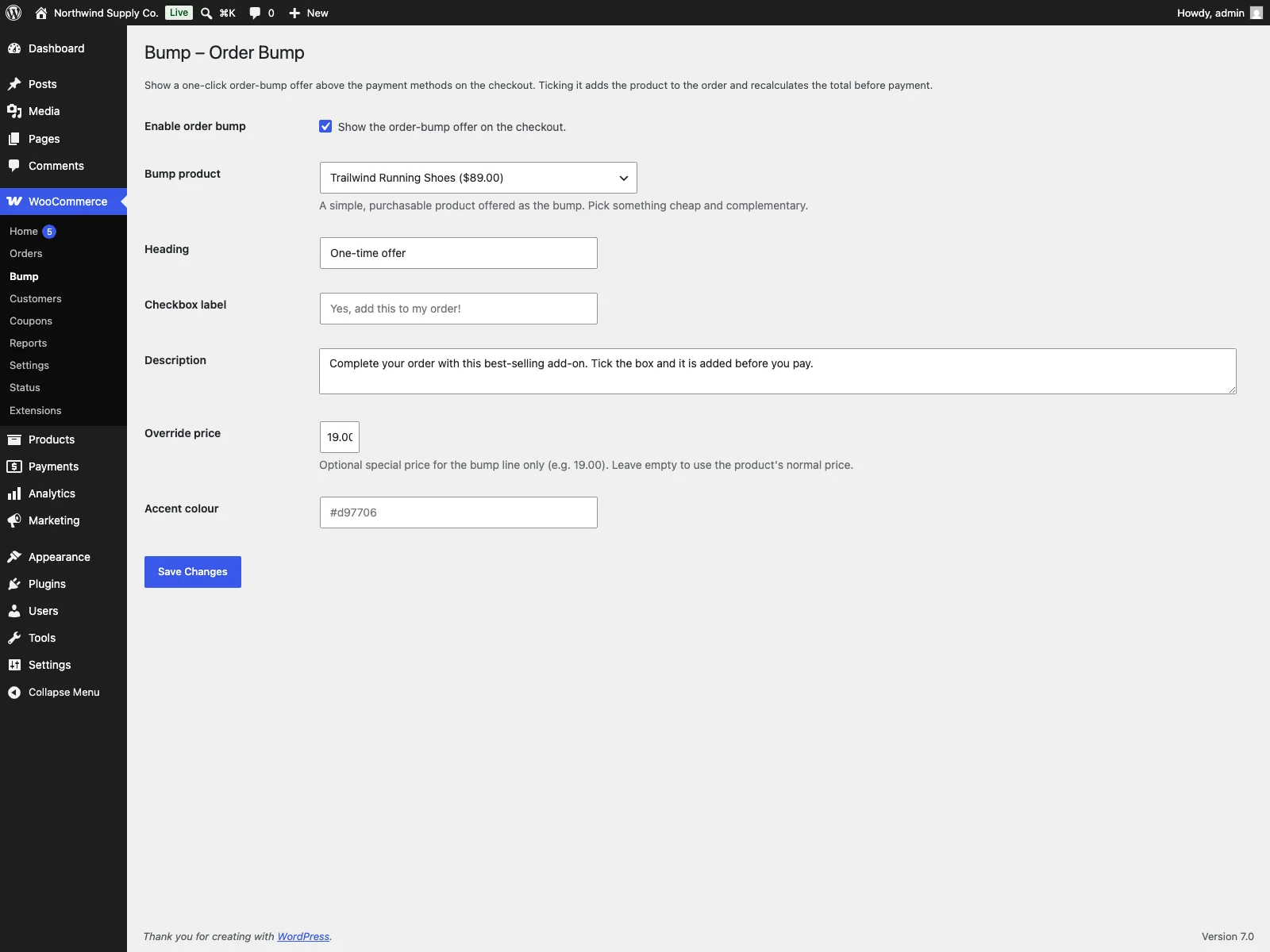 Los ajustes de Propono en WooCommerce: producto del bump, encabezado, texto de la casilla, descripción y precio especial opcional.
Las reglas de la oferta
Propono aplica cinco reglas en el código:
- Solo productos simples. Un producto variable guardado como bump no genera oferta, porque un bump no puede pedir al cliente que elija una variación.
- Sin oferta doble. Si el producto del bump ya está en el carrito como línea normal, la oferta se oculta.
- Una unidad al precio especial. Con un precio especial definido, la línea del bump vuelve a una unidad en el siguiente recálculo.
- El precio especial necesita otro producto. Solo se aplica mientras el carrito contiene al menos otro producto que no sea el bump. Si el bump queda como único artículo, se cobra a su precio normal.
- Oculta cuando no está disponible. Si el producto guardado pierde su precio o sus existencias, la oferta desaparece y la pantalla de ajustes lo marca como “not available on the checkout” con un aviso.
Los estilos y el script se cargan solo en el checkout y solo cuando hay un producto de bump válido. El plugin es compatible con HPOS y no guarda nada más que su opción de ajustes y un marcador de versión del esquema; al borrarlo, elimina ambos. La referencia completa de campos, hooks y solución de problemas está en la documentación de Propono (en inglés).
Configuración paso a paso
- Instala el plugin en
/wp-content/plugins/proponoo desde Plugins > Añadir nuevo y actívalo. WooCommerce debe estar activo. - Ve a WooCommerce > Order Bump y elige el producto del bump.
- Escribe el encabezado, el texto de la casilla y, si quieres, una descripción y un precio especial.
- Marca Enable order bump y guarda.
- Abre el checkout en una ventana privada con un producto en el carrito y comprueba que la oferta aparece sobre los métodos de pago.
Elegir el producto y redactar la oferta
El producto decide si la oferta convierte. Como Propono muestra un solo bump en cada checkout, sea cual sea el contenido del carrito, el producto tiene que encajar con la mayoría de pedidos:
- Elige un complemento barato y universal. Pilas, un kit de limpieza, un envoltorio de regalo configurado como producto, un filtro de recambio o un tamaño de muestra encajan con casi cualquier pedido de su categoría.
- Mantén el precio bajo en relación con el pedido. Un bump es una decisión impulsiva. Un producto que cuesta tanto como la compra principal necesita una página de producto, no una casilla.
- Escribe el beneficio en el texto de la casilla. “Sí, añade el kit de cuidado y protege el cuero” dice más que “Añadir producto”.
- Usa la descripción para el dato que importa. Tamaño, compatibilidad o lo que ahorra el cliente. Una frase basta.
- Usa el precio especial solo cuando sea real. Sustituye al precio que se ve en la caja, así que el cliente ve un único número; asegúrate de que es inferior al precio normal.
Si tu catálogo es tan variado que ningún producto encaja con la mayoría de pedidos, un bump en el checkout es la herramienta equivocada, y te sirven mejor las ventas cruzadas en el carrito que reaccionan a su contenido.
Cómo medir un order bump
Un order bump se mide por su tasa de adición: la proporción de pedidos que contienen el producto del bump. Propono no tiene informe propio ni marca la línea del bump en el pedido guardado, así que la medición se hace en WooCommerce:
- Anota la fecha en que activaste el bump. Ahí empieza el periodo de prueba.
- Cuenta los pedidos que contienen el producto del bump. WooCommerce Analytics muestra pedidos y artículos vendidos por producto en un rango de fechas, y la lista de pedidos se puede buscar por producto.
- Divide entre todos los pedidos del mismo periodo. El resultado es la tasa de adición.
- Compara con un periodo anterior al bump. El producto quizá ya se vendía solo; la diferencia entre ambos periodos es lo que aporta el bump.
- Vigila a la vez el valor medio del pedido y la tasa de conversión. Un bump que sube el valor del pedido pero reduce las compras completadas cuesta más de lo que aporta.
Cambia una sola cosa cada vez (el producto, el precio o el texto) y da a cada versión un tráfico comparable. Elige un producto de bump que rara vez se venda solo, para que sus pedidos sean más fáciles de atribuir a la casilla. Para registrar eventos del checkout en una herramienta de analítica, consulta el seguimiento de comercio electrónico en WooCommerce.
Errores que conviene evitar
Comprueba esto antes del lanzamiento:
- Usar el bloque de Finalizar compra. Propono funciona con un hook del checkout clásico. Si tu página de pago usa el bloque en lugar del shortcode
[woocommerce_checkout], no aparece ningún bump. - Cachear la página de pago. La petición de la casilla necesita un nonce válido de la página de pago. Un checkout servido desde una caché de páginas puede llevar un nonce caducado, y la casilla se desmarca sola. Excluye el checkout de la caché.
- Elegir un producto que suele estar ya en el carrito. La oferta se oculta cuando el cliente tiene el producto como línea normal, así que un superventas como bump aparece pocas veces.
- Dejar que el producto se agote. Si el producto del bump se agota, la oferta desaparece de la tienda sin aviso; el aviso solo se ve en la pantalla de ajustes.
- Ofrecer un producto que no encaja. Un único bump para toda la tienda junto a un pedido sin relación parece ruido y resta confianza en el paso más delicado.
- Sobrecargar el checkout. El formato es una sola oferta. Un checkout lleno de ofertas, comisiones y banners frena la decisión que debía acelerar. Si además añades comisiones y recargos en el checkout, etiqueta claramente ambas cosas.
Lo que Propono no hace
Propono gestiona una sola oferta, con estos límites:
- Un bump para toda la tienda. Aparece en cada checkout; no hay condiciones según el contenido del carrito, la categoría o el total.
- Sin descuento porcentual. El precio especial es un importe fijo, y marcar la casilla siempre añade una unidad.
- Sin productos variables. Solo pueden ser bump los productos simples publicados con precio y existencias.
- Un selector de 200 productos. La lista carga los primeros 200 productos simples por título, así que en un catálogo grande algunos productos no se pueden elegir.
- Sin compatibilidad con el bloque de Finalizar compra. La oferta aparece solo en el checkout clásico basado en shortcode.
- Sin informes. La medición se hace en WooCommerce, como se describe arriba.
Propono frente a WooCommerce por defecto
WooCommerce tiene ventas cruzadas y upsells en las páginas de producto y de carrito, pero no tiene order bump en el checkout:
| Función | WooCommerce por defecto | Propono |
|---|---|---|
| Oferta de un clic en el checkout | Ninguna | Una casilla sobre los métodos de pago |
| Recálculo antes del pago | no aplica | update_checkout nativo, el importe de la pasarela incluye el bump |
| Precio especial para la oferta | no aplica | Importe fijo opcional, una unidad, requiere otro producto en el carrito |
| Protección contra duplicados | no aplica | Oculta si el producto ya es una línea normal del carrito |
| Textos y color editables | no aplica | Encabezado, texto de la casilla, descripción, color de acento |
| Archivos en el checkout | no aplica | Solo en el checkout y solo con un producto válido |
| Bloque de Finalizar compra | no aplica | No compatible, solo checkout clásico |
| Coste | Gratis (sin order bump) | Gratis |
En resumen
Un order bump es un producto complementario que se ofrece con una sola casilla en el checkout, justo antes del pago, cuando el cliente ya ha decidido comprar. Funciona cuando el producto es barato, encaja con la mayoría de pedidos y entra por los totales nativos de WooCommerce, y falla cuando es irrelevante, cuando el checkout sale de la caché o cuando comparte espacio con otras ofertas. El plugin gratuito Propono para WooCommerce añade esa única oferta sobre los métodos de pago del checkout clásico, recalcula los totales antes del pago, protege el precio especial opcional frente a abusos y se oculta cuando el producto no está disponible. Mídelo por la tasa de adición en WooCommerce y cambia una variable cada vez.