Comisiones y recargos en el checkout de WooCommerce
Por Mariusz Szatkowski · Actualizado: 2026-09-29
La mayoría de las tiendas indican un único precio de producto, pero el coste real de un pedido a veces es mayor que ese precio por sí solo. Una tarifa de gestión cubre el embalaje y el material. Un recargo por servicio mantiene rentable un pedido de margen reducido. Un pequeño importe por pedido compensa el coste de una vía de pago concreta o de un proceso lento y manual. Nada de eso es el producto en sí, y sin embargo son costes reales que la clientela debería ver y aceptar en el momento de la compra. WooCommerce no ofrece de serie una interfaz para añadir esos importes al carrito de forma nativa, por lo que a menudo terminan como ediciones manuales del pedido tras el checkout. Eso es lento, propenso a errores y confunde a la clientela, que ya daba la compra por cerrada. Esta guía explica qué es una comisión de checkout, por qué el lugar donde se aplica importa tanto como su cuantía, en qué fijarse al elegir una herramienta de comisiones y cómo añadir una comisión que se comporte como una parte nativa del pedido.
Qué es una comisión de checkout y por qué importa
Una comisión de checkout es cualquier importe que se añade al carrito por encima del precio del producto. Las dos formas habituales son una comisión fija, un importe a tanto alzado que se suma a cada pedido con independencia de su tamaño, y una comisión porcentual, un porcentaje del carrito que escala a medida que crece el pedido. Una tarifa fija de gestión y un recargo porcentual por servicio son los ejemplos cotidianos, pero esas dos mismas formas cubren casi cualquier recargo legítimo que una tienda necesite aplicar.
Lo que importa no es el cálculo, sino el lugar donde vive la comisión. Una comisión añadida correctamente aparece igual que el envío y los impuestos en los totales del carrito, en la página de checkout y en el pedido guardado. La clientela la ve antes de pagar, el importe que confirma coincide con el importe que se cobra y sus informes concuerdan con la realidad. Una comisión colgada mediante la edición posterior del pedido llega demasiado tarde. La clientela nunca la aceptó en el checkout, parece un cargo sorpresa e invita a reclamaciones. Peor aún: la edición manual es invisible para el resto de WooCommerce hasta que la realiza, de modo que las automatizaciones, los recibos y los informes que ya se ejecutaron dejan de cuadrar.
Advertencia: Una comisión colgada mediante la edición del pedido tras el checkout llega demasiado tarde para que la clientela la acepte, parece un cargo sorpresa y es justo el tipo de cosa que acaba en una devolución de cargo.
Existe además una dimensión de confianza. Una línea con nombre claro en el carrito, que diga por ejemplo “Tarifa de gestión”, es honesta y fácil de justificar. Un total que ha subido a escondidas entre el carrito y el recibo es justo el tipo de cosa que acaba en una devolución de cargo. Poner la comisión ante la clientela en el momento adecuado no es una cortesía, sino lo que mantiene legítimo el cargo.
En qué debería fijarse
Cuando añade comisiones a WooCommerce, algunas propiedades distinguen una herramienta limpia de un apaño frágil. Use esto como lista de comprobación, tanto si construye, compra o instala el comportamiento:
- Comisiones nativas, no ediciones manuales. La comisión debería aplicarse a través de la propia API de comisiones del carrito de WooCommerce, para que aparezca automáticamente en los totales y en el pedido y encaje sin fricción con impuestos, envío y cualquier informe.
- Compatibilidad con comisiones fijas y porcentuales. Algunos costes son a tanto alzado, otros escalan con el valor del pedido. Una herramienta que solo domine una de las dos formas le obliga a recrear la otra.
- Tratamiento fiscal correcto. Una comisión que deba tributar tiene que seguir sus reglas fiscales existentes de WooCommerce y no una estimación separada y paralela que se desincronice.
- Una etiqueta clara. La clientela debería ver exactamente de qué se trata la comisión, en el carrito, en el checkout y en el pedido, con palabras que reconozca.
- Una forma de pausar. Querrá poder activar o desactivar una comisión sin borrar su configuración y reconstruirla, por ejemplo para una promoción, un cambio estacional o una prueba rápida.
- Sin dependencias externas. Una herramienta de comisiones no debería conectarse a servidores externos, exigir una cuenta ni cargar scripts de terceros. Interviene en el dinero y en los totales, así que cuanto menor sea su superficie, mejor.
Cómo lo resuelve Krompago
Krompago for WooCommerce añade la comisión como una comisión nativa del carrito a través de la API oficial de comisiones de WooCommerce. Gracias a ello, cada comisión aparece igual que el envío o los impuestos en los totales del carrito, en la página de checkout y en el pedido guardado, sin ninguna edición manual del pedido en ningún punto. Se admiten tanto los bloques de carrito y checkout como HPOS (High-Performance Order Storage), de modo que el plugin encaja sin problemas en una instalación moderna de WooCommerce y no solo en el checkout antiguo basado en shortcode.
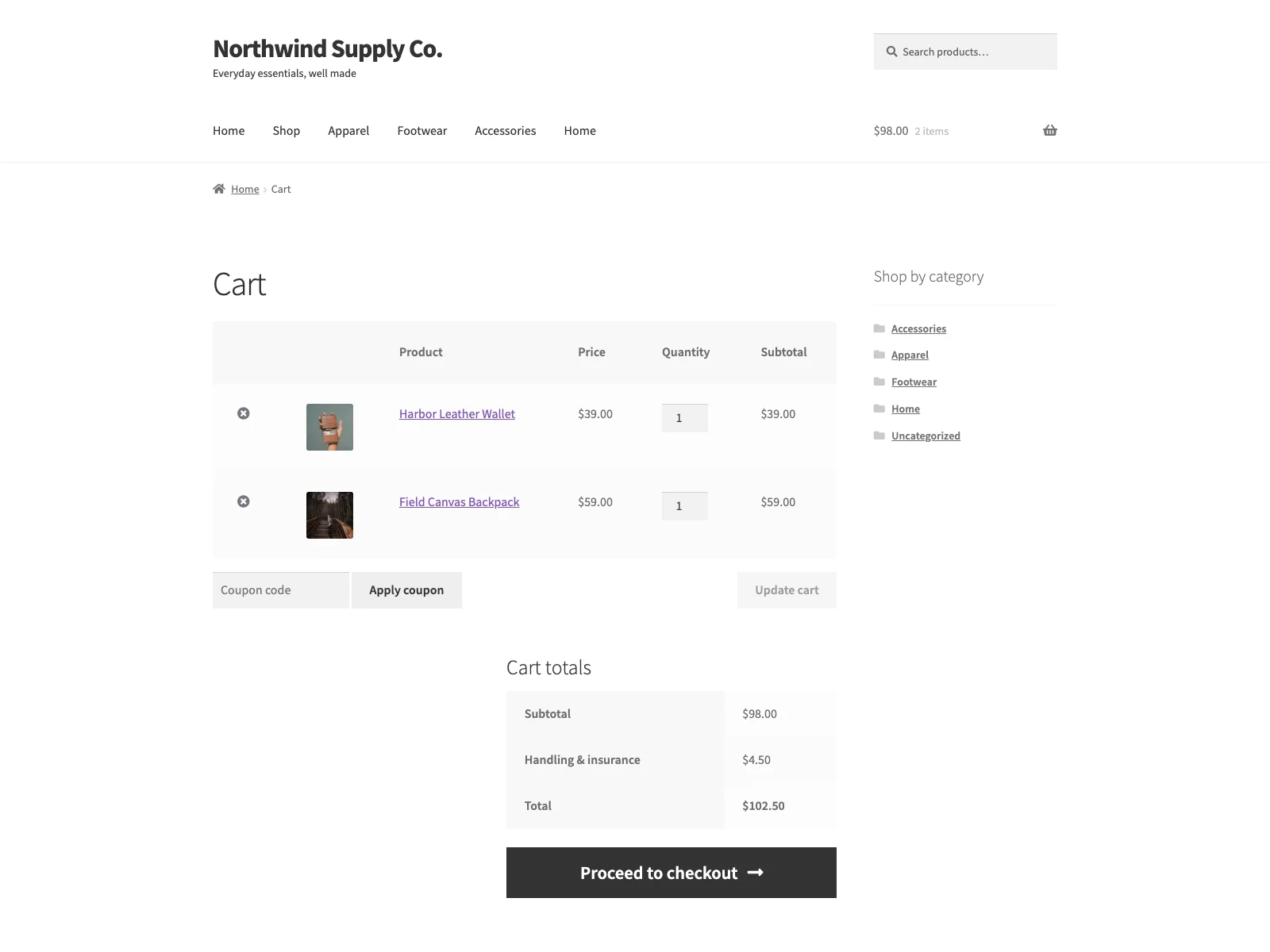 Krompago añade la comisión como una línea nativa del carrito, claramente etiquetada y visible antes de que la clientela pague.
Cada comisión es o bien un importe fijo o bien un porcentaje del subtotal del contenido del carrito, y no hay límite en cuántas comisiones puede añadir. Una comisión porcentual se calcula sobre el subtotal del contenido del carrito, incluidos los impuestos de esos artículos, antes del envío y de cualquier otra comisión, con el porcentaje limitado al rango de 0 a 100. Ese límite es una salvaguarda pequeña pero útil: evita que un error de tecleo convierta un recargo del 5 por ciento en uno del 500 por ciento. Cada comisión lleva su propia etiqueta personalizada, que la clientela ve en el carrito, en el checkout y en el pedido, de modo que cada cargo se nombra en lenguaje claro y no aparece como un recargo anónimo en el total.
Los impuestos los gestiona WooCommerce, no Krompago. Marque una comisión como sujeta a impuestos y WooCommerce le aplica sus reglas fiscales habituales, las mismas reglas que rigen el resto del pedido. Deje la marca sin activar y la comisión se añade libre de impuestos. Krompago, deliberadamente, no inventa su propia lógica fiscal, sino que pasa el indicador de impuestos a WooCommerce y deja a la plataforma lo que ya hace bien. Ese es el reparto correcto de tareas, porque las reglas fiscales son complicadas, regionales y están en constante cambio, y un plugin de comisiones no tiene por qué cuestionarlas.
Nota: Krompago no inventa su propia lógica fiscal. Marque una comisión como sujeta a impuestos y WooCommerce le aplica sus reglas fiscales habituales, las mismas reglas que rigen el resto del pedido; deje la marca sin activar y la comisión se añade libre de impuestos.
Dos interruptores le dan control sobre lo que está activo. Puede mantener una comisión guardada pero inactiva con el interruptor por comisión, práctico cuando ha configurado una comisión para una temporada o campaña pero no quiere que se ejecute hoy. Y un único interruptor principal pausa todas las comisiones a la vez sin borrar su configuración, y las restaura sin cambios en cuanto vuelve a activarlo. Una línea sin etiqueta simplemente se omite, de modo que una comisión a medio terminar nunca se cobra a nadie por accidente.
Krompago es autónomo. No se conecta con ningún servicio externo, no llama a API remotas y no carga scripts, fuentes ni rastreadores de terceros. Su única hoja de estilos y su único script se cargan solo en la pantalla de administración de WooCommerce, Surcharge, y en ningún otro sitio. Todos los datos permanecen en su propia base de datos: las líneas de comisión y el interruptor principal residen en una única opción surcharge_settings, con una marca de esquema en surcharge_db_version, y ambas se eliminan cuando borra el plugin. No crea tablas propias ni envía correos. Requiere WooCommerce y sin él no hace nada.
La configuración
Poner una comisión en marcha solo lleva unos minutos:
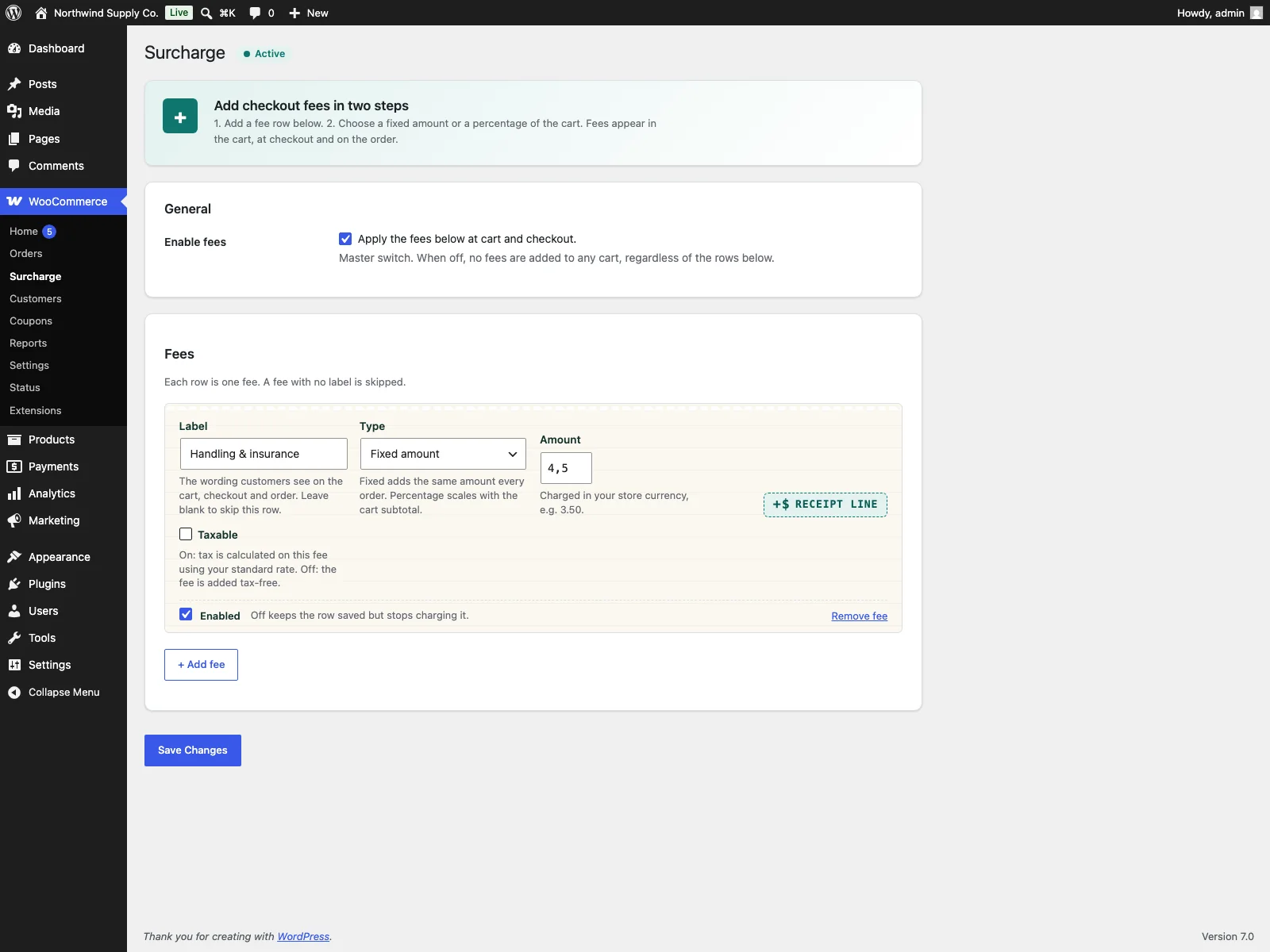 Cada línea de comisión lleva una etiqueta, un valor fijo o porcentual, un indicador de impuestos y un interruptor de activación.
- Instale el plugin desde Plugins, Añadir nuevo, o súbalo a
/wp-content/plugins/krompago. WooCommerce debe estar instalado y activo. - Actívelo.
- Vaya a WooCommerce, Surcharge y cree su primera comisión. Póngale una etiqueta clara, elija importe fijo o porcentaje, fije el valor y decida si está sujeta a impuestos.
- Use el interruptor por comisión para poner la comisión en marcha y deje encendido el interruptor principal. Añada más líneas si necesita más de una comisión.
- Abra el carrito o el checkout como cliente para confirmar que la comisión aparece en los totales con la etiqueta que usted definió.
Ese último paso importa. Como la comisión afecta al total que paga la clientela, merece la pena mirar el checkout una vez tal como lo haría un comprador, para que vea exactamente la redacción y el importe que verá antes de dejar la comisión en marcha.
Consejo: Como la comisión afecta al total que paga la clientela, abra el carrito o el checkout una vez como comprador para confirmar la etiqueta y el importe exactos antes de dejar la comisión en marcha.
Consejos prácticos
Un plugin aporta el mecanismo; cómo lo utilice marca la diferencia. Algunas indicaciones:
- Nombre la comisión por lo que es. “Tarifa de gestión” o “Comisión de servicio” es más claro que un vago “Recargo” o, peor aún, una cifra sin explicar. La etiqueta es la única explicación para la clientela, así que debería cargar con su peso.
- Elija fija o porcentual según el coste. Si el coste subyacente es igual en cada pedido, como el material de embalaje, use un importe fijo. Si escala con el valor del pedido, un porcentaje mantiene la comisión proporcionada. Mezclar ambas, una pequeña tarifa fija de gestión más una comisión porcentual por servicio, es perfectamente admisible, ya que puede añadir tantas líneas como necesite.
- Fije el indicador de impuestos con criterio. Que una comisión esté sujeta a impuestos es una cuestión fiscal, no una preferencia. Compruebe cómo trata su jurisdicción el cargo concreto, fije el indicador en consecuencia y deje que WooCommerce aplique el tipo.
- Use el interruptor principal para cambios temporales. Si quiere retirar todos los recargos para una promoción, accione el interruptor principal en lugar de borrar líneas. Su configuración espera sin cambios en cuanto la promoción termina.
- Sea transparente por adelantado. Una nota de una línea en el carrito o un breve aviso cerca del checkout que explique por qué existe una comisión convierte una posible sorpresa en una parte esperada del pedido. Cuanto más claro sea antes del checkout, menos preguntas responderá después.
Lo que Krompago no hace en la versión gratuita
El plugin gratuito aplica sus comisiones configuradas a cada carrito mientras el interruptor principal esté activado. No conoce condiciones por método de pago ni por país de entrega, de modo que no puede, por ejemplo, añadir una comisión solo cuando se elige una pasarela de pago concreta o solo para pedidos que van al extranjero. Las reglas condicionales y avanzadas se encuentran en Krompago Pro: roles de usuario exentos de comisión (por ejemplo, cuentas mayoristas que nunca deberían ver un recargo), comisiones escalonadas según el valor del carrito, reglas por producto y por categoría, franjas horarias para comisiones limitadas en el tiempo e informes por comisión con exportación a CSV. Pro requiere el plugin gratuito y se distribuye a través de Freemius. Si su necesidad es “una o varias comisiones fijas o porcentuales que paga todo el mundo”, el plugin gratuito hace la tarea completa. Si necesita comisiones que dependan de quién compra, qué hay en el carrito o cuándo se compra, ahí es donde empieza Pro.
Krompago frente a WooCommerce estándar
WooCommerce no ofrece en absoluto una interfaz integrada para añadir comisiones al carrito. Esta es la diferencia específica para las comisiones de checkout:
| Función | WooCommerce estándar | Krompago |
|---|---|---|
| Añadir comisión fija al carrito | No integrado | Sí, importe fijo |
| Añadir comisión porcentual | No integrado | Sí, porcentaje del subtotal del carrito |
| Varias comisiones a la vez | No integrado | Sí, sin límite, cada una activable por separado |
| Comisiones sujetas a impuestos | N. d. | Sí, sigue sus reglas fiscales de WooCommerce |
| Etiqueta personalizada en el carrito y en el pedido | N. d. | Sí |
| Pausar todas las comisiones sin perder la configuración | N. d. | Sí, interruptor principal |
| Mostrada en los totales y en el pedido | N. d. | Sí, a través de la API oficial de comisiones |
| Bloques de carrito y checkout, además de HPOS | N. d. | Sí, ambos admitidos |
| Cuenta externa obligatoria | N. d. | No, totalmente autónomo |
| Coste | Gratuito (el núcleo no lo tiene) | Gratuito; PRO añade exenciones por rol, comisiones escalonadas, reglas por producto, calendarios, informes |
Gratuito frente a PRO
La edición gratuita es una herramienta de pleno derecho, no un cebo. Comisiones fijas y porcentuales, comisiones sujetas a impuestos, un número ilimitado de líneas de comisión, el interruptor por comisión y el interruptor principal están todos incluidos, y cada comisión se aplica a través de la API oficial de comisiones del carrito, de modo que se comporta como una línea nativa. Krompago Pro se construye sobre esa base, para tiendas cuyas comisiones deban ser condicionales en lugar de universales: roles de usuario exentos de comisión, comisiones escalonadas según el valor del carrito, reglas por producto y por categoría, franjas horarias e informes por comisión con exportación a CSV. El plugin gratuito es el cimiento que Pro amplía, de modo que empieza gratis y añade Pro solo cuando una comisión necesita saber algo sobre el carrito, la clientela o el calendario.
En resumen
Una comisión de checkout de WooCommerce debería añadirse como una comisión nativa del carrito, para que aparezca en los totales, en el checkout y en el pedido guardado, y no colocarse a mano después, donde la clientela nunca la aceptó. Busque una herramienta que admita tanto comisiones fijas como porcentuales, siga sus reglas fiscales existentes de WooCommerce, nombre cada comisión con claridad, se pueda pausar sin problemas y no traiga dependencias externas. Krompago for WooCommerce hace todo eso gratis, y Krompago Pro añade reglas condicionales como exenciones por rol, comisiones escalonadas y calendarios cuando una comisión debe ser más inteligente que “paga todo el mundo”.