WooCommerce Checkout-Gebühren und Aufschläge
Von Mariusz Szatkowski · Aktualisiert: 2026-09-11
Die meisten Shops nennen einen einzigen Produktpreis, doch die tatsächlichen Kosten einer Bestellung liegen manchmal höher als dieser Preis allein. Eine Bearbeitungsgebühr deckt Verpackung und Material ab. Ein Servicezuschlag hält eine Bestellung mit geringer Marge rentabel. Ein kleiner Betrag pro Bestellung gleicht die Kosten eines bestimmten Zahlungswegs oder eines langsamen, manuellen Prozesses aus. Nichts davon ist das Produkt selbst, und doch sind es reale Kosten, die die Kundschaft im Moment des Kaufs sehen und denen sie zustimmen sollte. WooCommerce bietet von Haus aus keine Oberfläche, um solche Beträge sauber zum Warenkorb hinzuzufügen, sodass sie oft als manuelle Bestellbearbeitungen nach dem Checkout enden. Das ist langsam, fehleranfällig und verwirrt die Kundschaft, die den Kauf bereits für abgeschlossen hielt. Dieser Leitfaden erklärt, was eine Checkout-Gebühr ist, warum der Ort der Gebühr ebenso wichtig ist wie ihr Betrag, worauf Sie bei einem Gebühren-Tool achten sollten und wie Sie eine Gebühr hinzufügen, die sich wie ein nativer Bestandteil der Bestellung verhält.
Was eine Checkout-Gebühr ist und warum sie wichtig ist
Eine Checkout-Gebühr ist jeder Betrag, der zusätzlich zum Produktpreis zum Warenkorb hinzugefügt wird. Die beiden gängigen Formen sind eine feste Gebühr, ein pauschaler Betrag, der unabhängig von der Bestellgröße zu jeder Bestellung hinzukommt, und eine prozentuale Gebühr, ein Prozentsatz des Warenkorbs, der mit wachsender Bestellung skaliert. Eine pauschale Bearbeitungsgebühr und ein prozentualer Servicezuschlag sind die alltäglichen Beispiele, doch dieselben beiden Formen decken nahezu jeden berechtigten Aufschlag ab, den ein Shop anwenden muss.
Worauf es ankommt, ist nicht die Rechnerei, sondern der Ort, an dem die Gebühr lebt. Eine korrekt hinzugefügte Gebühr erscheint genauso wie Versand und Steuer in den Warenkorbsummen, auf der Checkout-Seite und auf der gespeicherten Bestellung. Die Kundschaft sieht sie, bevor sie zahlt, der Betrag, den sie bestätigt, entspricht dem Betrag, der berechnet wird, und Ihre Auswertungen stimmen mit der Realität überein. Eine Gebühr, die durch nachträgliches Bearbeiten der Bestellung angeflanscht wird, kommt zu spät. Die Kundschaft hat ihr beim Checkout nie zugestimmt, sie wirkt wie eine überraschende Belastung und lädt zu Reklamationen ein. Schlimmer noch: Die manuelle Bearbeitung ist für den Rest von WooCommerce unsichtbar, bis Sie sie vornehmen, sodass Automatisierungen, Belege und Berichte, die vorher gelaufen sind, nicht mehr stimmen.
Warnung: Eine Gebühr, die durch nachträgliches Bearbeiten der Bestellung nach dem Checkout angeflanscht wird, kommt zu spät, als dass die Kundschaft ihr zustimmen könnte, sie wirkt wie eine überraschende Belastung und ist genau die Art von Sache, die in einer Rückbuchung endet.
Es gibt außerdem eine Vertrauensdimension. Eine klar benannte Zeile im Warenkorb, die zum Beispiel “Bearbeitungsgebühr” lautet, ist ehrlich und leicht zu begründen. Eine Summe, die zwischen Warenkorb und Beleg klammheimlich gestiegen ist, ist genau die Art von Sache, die in einer Rückbuchung endet. Die Gebühr im richtigen Moment vor die Kundschaft zu stellen, ist keine Nettigkeit, sondern das, was die Belastung legitim hält.
Worauf Sie achten sollten
Wenn Sie WooCommerce Gebühren hinzufügen, unterscheiden einige Eigenschaften ein sauberes Tool von einer fragilen Behelfslösung. Nutzen Sie dies als Checkliste, egal ob Sie das Verhalten selbst bauen, kaufen oder installieren:
- Native Gebühren, keine manuellen Bearbeitungen. Die Gebühr sollte über die eigene Cart-Fees-API von WooCommerce angewendet werden, damit sie automatisch in den Summen und in der Bestellung erscheint und mit Steuer, Versand und jedem Bericht reibungslos zusammenspielt.
- Unterstützung für feste und prozentuale Gebühren. Manche Kosten sind pauschal, andere skalieren mit dem Bestellwert. Ein Tool, das nur eine der beiden Formen beherrscht, zwingt Sie dazu, die andere nachzustellen.
- Korrekte Steuerbehandlung. Eine Gebühr, die besteuert werden soll, muss Ihren bestehenden WooCommerce-Steuerregeln folgen und nicht einer separaten, parallelen Schätzung, die aus dem Tritt gerät.
- Eine klare Bezeichnung. Die Kundschaft sollte genau sehen, worum es sich bei der Gebühr handelt, im Warenkorb, beim Checkout und auf der Bestellung, in Worten, die sie wiedererkennt.
- Eine Möglichkeit zum Pausieren. Sie möchten eine Gebühr ein- oder ausschalten können, ohne ihre Konfiguration zu löschen und neu aufzubauen, etwa für eine Aktion, eine saisonale Änderung oder einen schnellen Test.
- Keine externen Abhängigkeiten. Ein Gebühren-Tool sollte nicht nach Hause telefonieren, kein Konto verlangen und keine Skripte von Drittanbietern laden. Es greift in Geld und Summen ein, daher gilt: je kleiner seine Oberfläche, desto besser.
Wie Surcharge es umsetzt
Surcharge for WooCommerce fügt die Gebühr als native Cart-Gebühr über die offizielle WooCommerce-Fees-API hinzu. Dadurch erscheint jede Gebühr genau wie Versand oder Steuer in den Warenkorbsummen, auf der Checkout-Seite und auf der gespeicherten Bestellung, ganz ohne manuelle Bestellbearbeitung an irgendeiner Stelle. Die Cart- und Checkout-Blöcke sowie HPOS (High-Performance Order Storage) werden beide unterstützt, sodass das Plugin sauber auf einer modernen WooCommerce-Installation sitzt und nicht nur auf dem älteren Shortcode-Checkout.
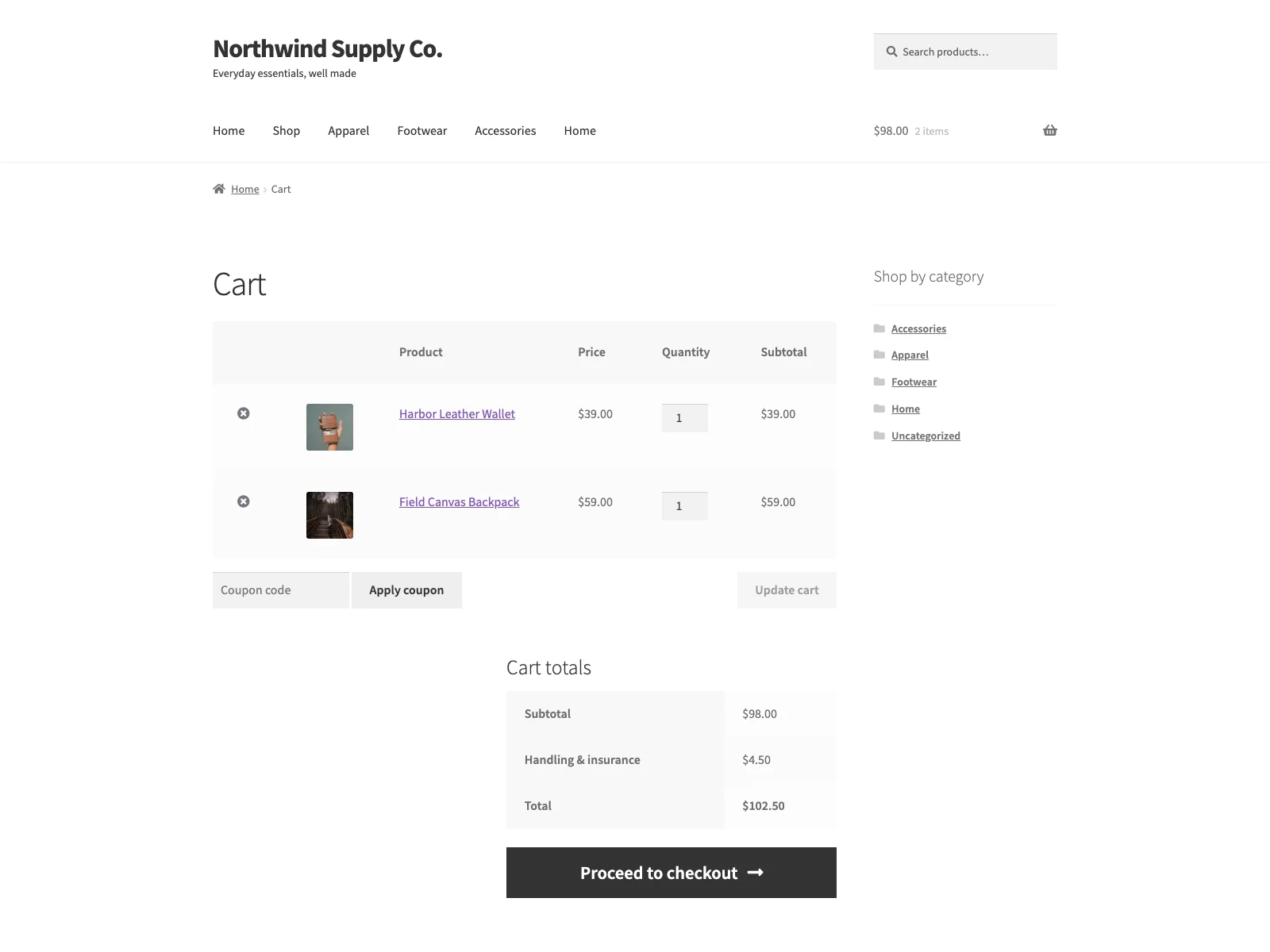 Surcharge fügt die Gebühr als native Warenkorb-Zeile hinzu, klar benannt und sichtbar, bevor die Kundschaft zahlt.
Jede Gebühr ist entweder ein fester Betrag oder ein Prozentsatz der Zwischensumme des Warenkorbinhalts, und es gibt keine Begrenzung dafür, wie viele Gebühren Sie hinzufügen. Eine prozentuale Gebühr wird von der Zwischensumme des Warenkorbinhalts inklusive der Steuer auf diese Artikel berechnet, vor dem Versand und allen weiteren Gebühren, wobei der Prozentsatz auf den Bereich von 0 bis 100 begrenzt ist. Diese Begrenzung ist ein kleiner, aber nützlicher Schutz: Sie verhindert, dass aus einem Tippfehler statt eines 5-Prozent-Aufschlags ein Aufschlag von 500 Prozent wird. Jede Gebühr trägt ihre eigene individuelle Bezeichnung, die die Kundschaft im Warenkorb, beim Checkout und auf der Bestellung sieht, sodass jede Belastung in klarer Sprache benannt ist und nicht als anonymer Zuschlag zur Summe auftaucht.
Die Steuer wird von WooCommerce gehandhabt, nicht von Surcharge. Markieren Sie eine Gebühr als steuerpflichtig, und WooCommerce wendet Ihre regulären Steuerregeln darauf an, dieselben Regeln, die auch den Rest der Bestellung bestimmen. Lassen Sie die Markierung weg, wird die Gebühr steuerfrei hinzugefügt. Surcharge erfindet bewusst keine eigene Steuerlogik, sondern übergibt das Steuer-Flag an WooCommerce und überlässt der Plattform, was sie ohnehin gut beherrscht. Das ist die richtige Aufgabenteilung, denn Steuerregeln sind kompliziert, regional und ständig in Bewegung, und ein Gebühren-Plugin hat nichts darin verloren, sie zu hinterfragen.
Hinweis: Surcharge erfindet keine eigene Steuerlogik. Markieren Sie eine Gebühr als steuerpflichtig, und WooCommerce wendet Ihre regulären Steuerregeln darauf an, dieselben Regeln, die auch den Rest der Bestellung bestimmen; lassen Sie die Markierung weg, wird die Gebühr steuerfrei hinzugefügt.
Zwei Schalter geben Ihnen Kontrolle darüber, was aktiv ist. Sie können eine Gebühr mit dem Schalter pro Gebühr gespeichert, aber inaktiv halten, was praktisch ist, wenn Sie eine Gebühr für eine Saison oder Kampagne konfiguriert haben, sie aber heute nicht laufen lassen möchten. Und ein einziger Hauptschalter pausiert alle Gebühren auf einmal, ohne Ihre Konfiguration zu löschen, und stellt sie unverändert wieder her, sobald Sie ihn wieder einschalten. Eine Zeile ohne Bezeichnung wird einfach übersprungen, sodass eine halbfertige Gebühr niemals versehentlich jemandem berechnet wird.
Surcharge ist eigenständig. Es verbindet sich mit keinem externen Dienst, ruft keine entfernten APIs auf und lädt keine Skripte, Schriften oder Tracker von Drittanbietern. Sein einziges Stylesheet und Skript laden nur auf dem Verwaltungsbildschirm unter WooCommerce, Surcharge und sonst nirgends. Alle Daten bleiben in Ihrer eigenen Datenbank: Die Gebührenzeilen und der Hauptschalter liegen in einer einzigen Option surcharge_settings, mit einer Schema-Markierung in surcharge_db_version, und beide werden entfernt, wenn Sie das Plugin löschen. Es legt keine eigenen Tabellen an und versendet keine E-Mails. Es setzt WooCommerce voraus und tut ohne dieses nichts.
Die Einrichtung
Eine Gebühr live zu schalten dauert nur ein paar Minuten:
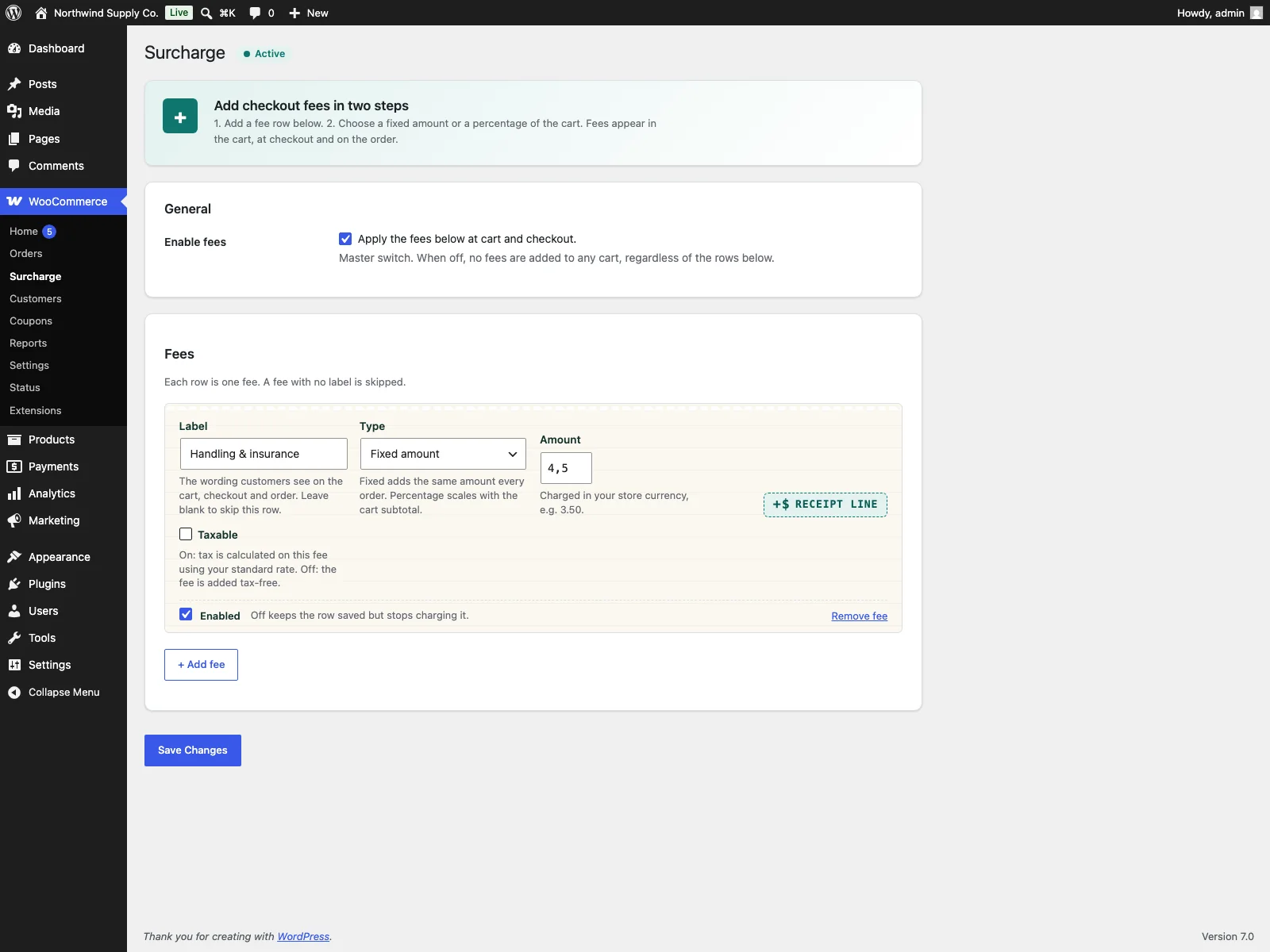 Jede Gebührenzeile trägt eine Bezeichnung, einen festen oder prozentualen Wert, ein Steuer-Flag und einen Aktivierungsschalter.
- Installieren Sie das Plugin über Plugins, Installieren, oder laden Sie es nach
/wp-content/plugins/plogins-surchargehoch. WooCommerce muss installiert und aktiv sein. - Aktivieren Sie es.
- Gehen Sie zu WooCommerce, Surcharge und legen Sie Ihre erste Gebühr an. Geben Sie ihr eine klare Bezeichnung, wählen Sie fester Betrag oder Prozentsatz, setzen Sie den Wert und entscheiden Sie, ob sie steuerpflichtig ist.
- Nutzen Sie den Schalter pro Gebühr, um die Gebühr live zu schalten, und lassen Sie den Hauptschalter eingeschaltet. Fügen Sie weitere Zeilen hinzu, wenn Sie mehr als eine Gebühr benötigen.
- Öffnen Sie den Warenkorb oder Checkout als Kundin oder Kunde, um zu bestätigen, dass die Gebühr mit der von Ihnen festgelegten Bezeichnung in den Summen erscheint.
Dieser letzte Schritt ist wichtig. Da die Gebühr die Summe berührt, die die Kundschaft zahlt, lohnt es sich, den Checkout einmal so anzusehen, wie es eine Käuferin tun würde, damit Sie genau die Formulierung und den Betrag sehen, die sie sehen wird, bevor Sie die Gebühr laufen lassen.
Tipp: Da die Gebühr die Summe berührt, die die Kundschaft zahlt, öffnen Sie den Warenkorb oder Checkout einmal als Käuferin oder Käufer, um genau die Bezeichnung und den Betrag zu bestätigen, bevor Sie die Gebühr laufen lassen.
Praktische Tipps
Ein Plugin liefert den Mechanismus; wie Sie ihn einsetzen, macht den Unterschied. Ein paar Hinweise:
- Benennen Sie die Gebühr nach dem, was sie ist. “Bearbeitungsgebühr” oder “Servicegebühr” ist klarer als ein vages “Aufschlag” oder, schlimmer, eine unerklärte Zahl. Die Bezeichnung ist die einzige Erklärung für die Kundschaft, also sollte sie ihr Gewicht tragen.
- Wählen Sie fest oder prozentual passend zu den Kosten. Sind die zugrunde liegenden Kosten bei jeder Bestellung gleich, etwa Verpackungsmaterial, nutzen Sie einen festen Betrag. Skalieren sie mit dem Bestellwert, hält ein Prozentsatz die Gebühr verhältnismäßig. Beides zu mischen, eine kleine feste Bearbeitungsgebühr plus eine prozentuale Servicegebühr, ist völlig zulässig, da Sie so viele Zeilen hinzufügen können, wie Sie brauchen.
- Setzen Sie das Steuer-Flag bewusst. Ob eine Gebühr steuerpflichtig ist, ist eine Steuerfrage, keine Vorliebe. Prüfen Sie, wie Ihre Rechtsordnung die konkrete Belastung behandelt, setzen Sie das Flag entsprechend und lassen Sie WooCommerce den Satz anwenden.
- Nutzen Sie den Hauptschalter für vorübergehende Änderungen. Wenn Sie für einen Aktionsverkauf alle Aufschläge entfernen möchten, betätigen Sie den Hauptschalter, statt Zeilen zu löschen. Ihre Konfiguration wartet unverändert, sobald die Aktion endet.
- Seien Sie vorab transparent. Eine einzeilige Notiz im Warenkorb oder ein kurzer Hinweis in der Nähe des Checkouts, der erklärt, warum eine Gebühr existiert, macht aus einer möglichen Überraschung einen erwarteten Teil der Bestellung. Je klarer Sie vor dem Checkout sind, desto weniger Fragen beantworten Sie danach.
Was Surcharge in der kostenlosen Version nicht leistet
Das kostenlose Plugin wendet seine konfigurierten Gebühren auf jeden Warenkorb an, solange der Hauptschalter aktiviert ist. Es kennt keine Bedingungen nach Zahlungsart oder Lieferland, kann also zum Beispiel keine Gebühr nur dann hinzufügen, wenn ein bestimmtes Zahlungs-Gateway gewählt wird oder nur für Bestellungen, die ins Ausland gehen. Bedingte und erweiterte Regeln finden sich in Surcharge Pro: gebührenbefreite Benutzerrollen (zum Beispiel Großhandelskonten, die nie einen Aufschlag sehen sollten), gestaffelte Gebühren nach Warenkorbwert, Regeln pro Produkt und pro Kategorie, Zeitfenster für zeitlich begrenzte Gebühren sowie Berichte pro Gebühr mit CSV-Export. Pro setzt das kostenlose Plugin voraus und wird über Freemius bereitgestellt. Wenn Ihr Bedarf lautet “eine oder mehrere feste oder prozentuale Gebühren, die jeder zahlt”, erledigt das kostenlose Plugin die gesamte Aufgabe. Wenn Sie Gebühren benötigen, die davon abhängen, wer kauft, was im Warenkorb liegt oder wann gekauft wird, beginnt dort Pro.
Surcharge im Vergleich zum Standard-WooCommerce
WooCommerce bietet überhaupt keine eingebaute Oberfläche zum Hinzufügen von Cart-Gebühren. Hier der Unterschied speziell für Checkout-Gebühren:
| Funktion | Standard-WooCommerce | Surcharge |
|---|---|---|
| Feste Gebühr zum Warenkorb hinzufügen | Nicht eingebaut | Ja, fester Betrag |
| Prozentuale Gebühr hinzufügen | Nicht eingebaut | Ja, Prozentsatz der Warenkorb-Zwischensumme |
| Mehrere Gebühren auf einmal | Nicht eingebaut | Ja, ohne Begrenzung, jede einzeln aktivierbar |
| Steuerpflichtige Gebühren | n. v. | Ja, folgt Ihren WooCommerce-Steuerregeln |
| Individuelle Bezeichnung im Warenkorb und auf der Bestellung | n. v. | Ja |
| Alle Gebühren pausieren ohne Konfigurationsverlust | n. v. | Ja, Hauptschalter |
| In den Summen und auf der Bestellung angezeigt | n. v. | Ja, über die offizielle Fees-API |
| Cart- und Checkout-Blöcke sowie HPOS | n. v. | Ja, beides unterstützt |
| Externes Konto erforderlich | n. v. | Nein, vollständig eigenständig |
| Kosten | Kostenlos (Core hat keine) | Kostenlos; PRO ergänzt Rollenausnahmen, gestaffelte Gebühren, Regeln pro Produkt, Zeitpläne, Berichte |
Kostenlos im Vergleich zu PRO
Die kostenlose Edition ist ein vollwertiges Werkzeug, kein Köder. Feste und prozentuale Gebühren, steuerpflichtige Gebühren, eine unbegrenzte Anzahl an Gebührenzeilen, der Schalter pro Gebühr und der Hauptschalter sind alle enthalten, und jede Gebühr wird über die offizielle Cart-Fees-API angewendet, sodass sie sich wie eine native Zeile verhält. Surcharge Pro baut darauf auf, für Shops, deren Gebühren bedingt statt universell sein müssen: gebührenbefreite Benutzerrollen, gestaffelte Gebühren nach Warenkorbwert, Regeln pro Produkt und pro Kategorie, Zeitfenster sowie Berichte pro Gebühr mit CSV-Export. Das kostenlose Plugin ist das Fundament, das Pro erweitert, sodass Sie kostenlos starten und Pro erst dann ergänzen, wenn eine Gebühr etwas über den Warenkorb, die Kundschaft oder den Kalender wissen muss.
Die Kurzfassung
Eine WooCommerce-Checkout-Gebühr sollte als native Cart-Gebühr hinzugefügt werden, damit sie in den Summen, beim Checkout und auf der gespeicherten Bestellung erscheint und nicht nachträglich von Hand eingeflickt wird, wo die Kundschaft ihr nie zugestimmt hat. Achten Sie auf ein Tool, das sowohl feste als auch prozentuale Gebühren unterstützt, Ihren bestehenden WooCommerce-Steuerregeln folgt, jede Gebühr klar benennt, sich sauber pausieren lässt und keine externen Abhängigkeiten mitbringt. Surcharge for WooCommerce leistet all das kostenlos, und Surcharge Pro ergänzt bedingte Regeln wie Rollenausnahmen, gestaffelte Gebühren und Zeitpläne, wenn eine Gebühr cleverer sein muss als “jeder zahlt”.