WooCommerce Abholung vor Ort: Abholzeitfenster wählen
Von Mariusz Szatkowski · Aktualisiert: 2026-09-11
Click-and-Collect ist längst eine selbstverständliche Erwartung geworden, kein Bonus mehr. Kunden schätzen es, Versandkosten zu sparen, eine Bestellung noch am selben Tag zu erhalten und sich das übliche Hin und Her mit einer verpassten Zustellung zu ersparen. Für den Shop verwandelt die Abholung einen Erfüllungsaufwand in eine kleine zusätzliche Chance auf Laufkundschaft. Der Haken ist das Timing. Eine Abholbestellung ohne vereinbarte Abholzeit ist kaum besser als ein vages Versprechen: Das Team weiß nicht, wann die Ware bereitstehen muss, am Tresen bildet sich zum schlechtesten Zeitpunkt eine Schlange, und ein Kunde steht da, während die Bestellung noch im Lager liegt. Dieser Leitfaden erklärt, was terminierte Abholung vor Ort ist, warum ein echtes Zeitfenster besser ist als ein offenes “abholen, sobald fertig”, was ein guter Terminierungsablauf braucht und wie das kostenlose Pickup-Plugin diesen Ablauf zu WooCommerce hinzufügt.
Was terminierte Abholung vor Ort wirklich ist
Es hilft, zwei Dinge zu trennen, die ähnlich klingen. Abholung vor Ort ist die Erfüllungsart: Die Bestellung wird persönlich abgeholt statt versendet. WooCommerce liefert bereits eine Local-Pickup-Versandart mit, die die finanzielle Seite abdeckt, also keine Versandkosten verlangt und die Bestellung als Abholung kennzeichnet. Terminierte Abholung ist die Ebene darüber: Der Kunde wählt zusätzlich, wo er abholt (welcher Ihrer Standorte) und wann (ein konkretes Datum und Zeitfenster), und diese Zusage wird in der Bestellung festgehalten.
Die Unterscheidung ist wichtig, weil die Standardmethode bei “dies ist eine Abholbestellung” stehen bleibt. Sie fragt nicht, welche Filiale, sie bietet keine Uhrzeit an und sie hat keine Ahnung, wie viele Menschen bereits denselben Samstagvormittag gebucht haben. Die Terminierung schließt diese Lücke. Sie macht aus einer losen Absicht einen konkreten Termin, mit dem beide Seiten planen können: Der Kunde weiß, dass seine Bestellung am Freitag um 10:30 Uhr bereitliegt, und Sie wissen, wie viele Bestellungen Sie pro Zeitfenster vorbereiten müssen.
Ein guter Terminierungsablauf erfüllt drei Aufgaben zugleich. Er erfasst eine echte Abholzusage des Kunden, er schützt Ihren Tresen vor Überlastung, indem er deckelt, wie viele Bestellungen in ein Zeitfenster fallen, und er macht diese Zusage für alle sichtbar, die sie brauchen: für den Kunden, für das Team, das die Bestellung packt, und für die Person am Abholpunkt.
Warum ein echtes Zeitfenster besser ist als “abholen, sobald fertig”
Der offene Ansatz, bei dem ein Kunde die Abholung bezahlt und Sie ihn per E-Mail benachrichtigen, sobald alles bereit ist, wirkt einfacher, schiebt aber den gesamten Koordinationsaufwand auf Sie ab. Drei absehbare Probleme folgen daraus.
Erstens ballt sich die Nachfrage. Ohne Zeitfenster kommt jeder, der am Samstag abholen möchte, am Samstag, oft in denselben zwei Stunden. Ein Zeitfenstersystem verteilt diese Last über den Tag und über Ihre Öffnungsphasen, sodass der Tresen einen gleichmäßigen Strom statt eines Ansturms bewältigt.
Wer zuerst kommt, mahlt zuerst, das bedeutet zweitens auch keine Kapazitätsgrenze. Wenn vierzig Bestellungen zur Abholung markiert sind und Ihr Tresen realistisch zehn pro Stunde schafft, wartet der elfte Kunde, und wartende Kunden am Abholpunkt sind unzufriedene Kunden. Eine Deckelung jedes Zeitfensters hält das Versprechen ehrlich, das Sie geben: Ein Zeitfenster wird nur angeboten, solange Sie es tatsächlich bedienen können.
Drittens ist die Bestellung bei der Ankunft nicht fertig. Das häufigste Abholproblem ist ein Kunde, der eintrifft, bevor das Team die Bestellung kommissioniert und gepackt hat, weil keine Zeit vereinbart wurde. Ein gebuchtes Zeitfenster ist eine Frist, auf die Ihr Team hinarbeiten kann. Es verwandelt “irgendwann fertig” in “fertig bis zu diesem Zeitpunkt”, und das ist der Unterschied zwischen einer reibungslosen Übergabe und einer unangenehmen Wartezeit am Tresen.
Warnung: Das häufigste Abholproblem ist ein Kunde, der eintrifft, bevor das Team die Bestellung kommissioniert und gepackt hat, weil keine Zeit vereinbart wurde. Ein gebuchtes Zeitfenster ist eine Frist, auf die Ihr Team hinarbeiten kann.
Ein terminiertes Zeitfenster verbessert nebenbei auch das Kundenerlebnis. Der Kunde wählt eine Zeit, die ihm passt, statt auf eine “Ihre Bestellung ist bereit”-E-Mail zu warten, die womöglich eintrifft, während er bei der Arbeit ist. Die Zusage gilt in beide Richtungen, und genau diese gegenseitige Verlässlichkeit ist der Sinn der Sache.
Was ein guter Abholterminierungsablauf braucht
Wenn Sie abwägen, wie Sie Click-and-Collect-Terminierung zu WooCommerce hinzufügen, ob Sie sie selbst bauen, kaufen oder installieren, nutzen Sie dies als Checkliste:
- Eine Standortauswahl. Wenn Sie an mehr als einer Filiale abgeben, wählt der Kunde, welche. Jeder Standort sollte sich aktivieren oder deaktivieren lassen, wenn Filialen öffnen oder schließen.
- Eine Datums- und Zeitfensterauswahl. Zeitfenster, die aus Ihren echten Öffnungszeiten erzeugt werden, kein Freitextfeld für die “Wunschzeit”, das Mitarbeiter erst deuten müssen.
- Kapazität je Zeitfenster. Eine Obergrenze, wie viele Bestellungen in jede Kombination aus Standort, Datum und Zeitfenster passen, damit ein beliebtes Fenster nicht überbucht wird.
- Vorlaufzeit und Buchungshorizont. Eine Mindestvorlaufzeit, damit Kunden kein Zeitfenster buchen können, das in fünf Minuten beginnt, und eine Obergrenze, damit sie nicht ein halbes Jahr im Voraus buchen.
- Bedingte Felder. Die Abholfelder sollten nur erscheinen, wenn tatsächlich Abholung gewählt wurde, und niemals einen normalen Liefer-Checkout blockieren.
- Serverseitige Validierung. Die Auswahl muss bei der Bestellung erneut geprüft werden, nicht nur im Browser, damit kein veraltetes oder volles Zeitfenster durchrutscht.
- Sichtbarkeit überall. Der gewählte Standort und das Zeitfenster werden dem Kunden (Bestätigung und Konto) und dem Team (Bestellbildschirm im Admin und E-Mails) gezeigt, sodass niemand nachfragen muss.
Beachten Sie, was hier bewusst einfach gehalten ist: kein externer Buchungsdienst, keine separate Kalender-App, die abgeglichen werden muss. Die Abholzusage gehört auf die Bestellung selbst, dorthin, wo Ihr Team ohnehin arbeitet.
Wie Pickup das löst
Pickup for WooCommerce ist ein kostenloses Plugin, das genau diese Terminierungsebene ergänzt. Es baut auf der eigenen Local-Pickup-Methode von WooCommerce auf, statt sie zu ersetzen, sodass die finanzielle Seite Standard bleibt und die Terminierung sauber darauf aufsetzt.
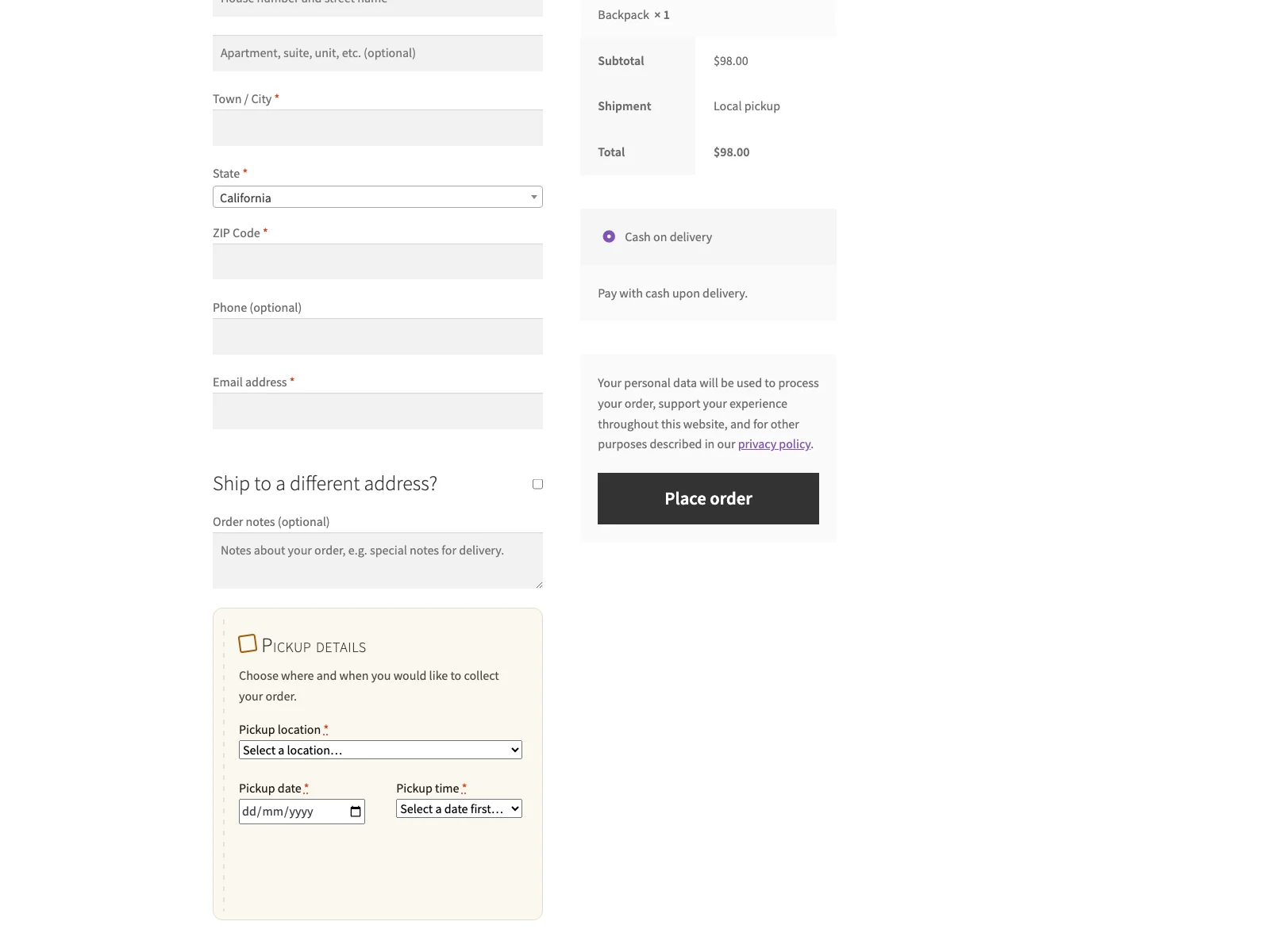 Die Standortauswahl und die Zeitfensterauswahl erscheinen im Checkout, sobald der Kunde Local Pickup wählt.
Der Weg des Kunden
Wenn ein Kunde WooCommerce Local Pickup als Versandart wählt, erscheinen die Abholfelder im Checkout: eine Standortauswahl aus der von Ihnen definierten Liste sowie eine Auswahl für Datum plus Zeitfenster. Die Zeitfensterliste ist live. Sie ruft den WordPress-AJAX-Endpunkt Ihrer eigenen Website auf, und die verfügbaren Zeiten werden auf Ihrem Server aus den von Ihnen festgelegten Öffnungszeiten berechnet. Zeiten, die bereits voll sind oder in das Fenster der Mindestvorlaufzeit fallen, werden schlicht nicht angeboten, sodass der Kunde nur ein Zeitfenster wählen kann, das Sie tatsächlich einhalten können. Datum und Uhrzeit verwenden Ihre Shop-Zeitzone und das WordPress-Datumsformat, sodass sie sich so lesen wie der Rest Ihrer Website.
Bei jeder anderen Versandart als Local Pickup bleiben die Felder ausgeblendet und sind nie Pflicht. Ein Lieferkunde sieht sie nie, sodass die Abholfunktion einem normalen Checkout nichts hinzufügt.
Hinweis: Die Abholfelder erscheinen nur, wenn die vom Kunden gewählte Versandart WooCommerce Local Pickup ist. Bei jeder anderen Methode bleiben sie ausgeblendet und sind nie Pflicht, sodass Lieferbestellungen unberührt bleiben.
Der Kapazitätsschutz
Jedes Zeitfenster hat eine Kapazität. Sobald die Anzahl der Bestellungen, die in eine bestimmte Kombination aus Standort, Datum und Zeitfenster gebucht sind, diese Zahl erreicht, verschwindet das Zeitfenster aus der Liste und kann nicht doppelt gebucht werden. Genau das hält den Tresen handhabbar. Entscheidend ist: Die Auswahl wird vor dem Anlegen der Bestellung erneut auf dem Server geprüft, nicht nur im Browser gefiltert, sodass zwei Kunden, die um den letzten Platz in einem Zeitfenster konkurrieren, nicht beide durchrutschen.
Hinweis: Die Zeitfensterwahl wird vor dem Anlegen der Bestellung erneut auf dem Server geprüft, nicht nur im Browser gefiltert, sodass kein veraltetes oder volles Zeitfenster durchrutschen kann.
Wo die Auswahl auftaucht
Der Abholstandort und das Zeitfenster werden in der Bestellung gespeichert und dort angezeigt, wo die Beteiligten sie brauchen: auf dem Bestellbildschirm im Admin, in den Bestell-E-Mails und auf den Bestell- und Dankeseiten des Kunden. Das Team, das die Bestellung packt, sieht das Zeitfenster, ohne etwas Zusätzliches öffnen zu müssen, und der Kunde hat seine Abholzeit schriftlich im Posteingang.
Wie Zeitfenster erzeugt werden
Sie definieren wöchentliche Öffnungsphasen entsprechend den Zeiten, zu denen Sie tatsächlich arbeiten, und Pickup verwandelt sie über die von Ihnen gewählte Zeitfensterlänge in buchbare Zeitfenster. Ein Fenster von 09:00 bis 12:00 Uhr mit einer Zeitfensterlänge von 30 Minuten bietet beispielsweise 09:00, 09:30, 10:00 und so weiter. Zwei weitere Einstellungen formen die Liste: eine Mindestvorlaufzeit, damit Kunden Ihnen genug Vorlauf geben, und ein Buchungshorizont, damit sie nicht unangemessen weit im Voraus buchen.
Tipp: Setzen Sie eine Mindestvorlaufzeit, die mindestens so lang ist, wie das Kommissionieren und Packen einer typischen Bestellung dauert, damit ein Kunde kein Zeitfenster buchen kann, für das Sie keine Chance auf Vorbereitung haben.
Einrichtung
Bis die Terminierung läuft, dauert es wenige Minuten:
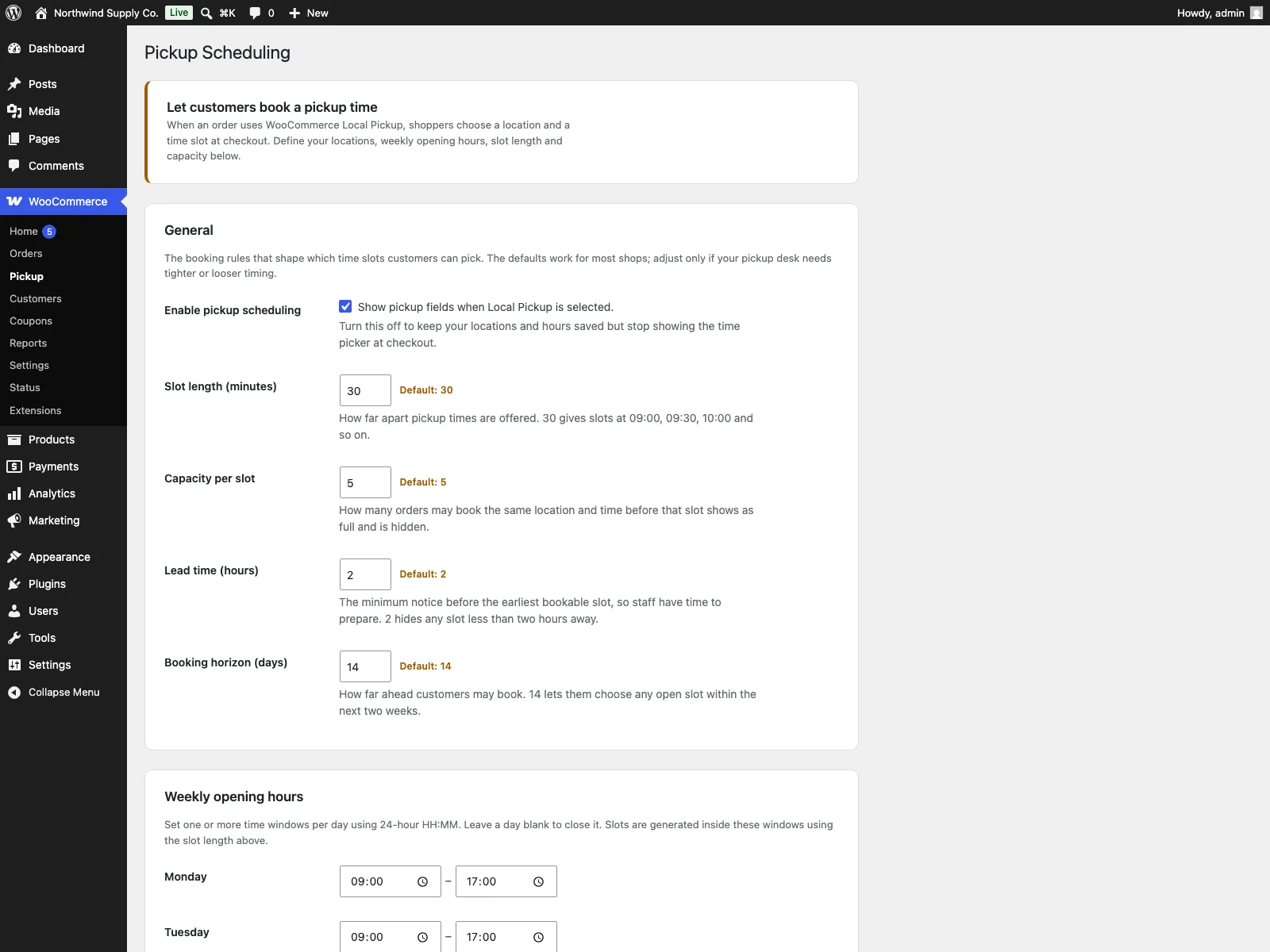 Der Pickup-Einstellungsbildschirm im wp-admin, in dem Sie Standorte, Öffnungszeiten, Zeitfensterlänge und Kapazität festlegen.
- Installieren Sie Pickup über Plugins > Installieren, oder laden Sie es nach
/wp-content/plugins/plogins-pickuphoch. WooCommerce muss installiert und aktiv sein. - Aktivieren Sie es.
- Aktivieren Sie WooCommerce Local Pickup unter WooCommerce > Einstellungen > Versand, da Pickup auf dieser Methode aufbaut.
- Gehen Sie zu WooCommerce > Pickup, fügen Sie Ihre Standorte und wöchentlichen Öffnungszeiten hinzu und legen Sie Zeitfensterlänge, Kapazität, Vorlaufzeit und Buchungshorizont fest.
Das ist die gesamte Einrichtung. Von da an wird jedem Kunden, der im Checkout Local Pickup wählt, ein Standort und ein echtes Zeitfenster angeboten, und jede Buchung wird auf die Kapazität dieses Zeitfensters angerechnet.
Da Pickup alles als Bestell-Meta und die Einstellungen in einer einzigen Option speichert, gibt es keine eigene Datenbanktabelle zu pflegen. Es deklariert HPOS-Kompatibilität und funktioniert neben den Cart- und Checkout-Blöcken: Beim blockbasierten Checkout deklariert das Plugin Kompatibilität, und die gespeicherten Abholdaten erscheinen weiterhin in Bestellung, E-Mails und Kontoseiten, während die Feldoberfläche im Checkout selbst die klassische ist. Es bringt eine POT-Datei für Übersetzungen mit und entfernt seine Einstellungen bei der Deinstallation. Außerdem ruft es keine externen Dienste auf: Die Live-Abfrage der Zeitfenster spricht ausschließlich mit Ihrem eigenen Server.
Praktische Tipps für eine gut laufende Abholung
Ein Plugin liefert den Mechanismus; wie Sie es konfigurieren, entscheidet darüber, ob die Abholung reibungslos läuft.
- Bemessen Sie Zeitfenster nach Ihrer echten Durchsatzrate. Wählen Sie Zeitfensterlänge und Kapazität danach, wie schnell Ihr Team Bestellungen am Tresen tatsächlich übergeben kann. Ein 15-Minuten-Fenster mit Kapazität zwei ist etwas ganz anderes als ein einstündiges Fenster mit Kapazität zehn; wählen Sie Zahlen, die Ihr Team auch in Stoßzeiten halten kann.
- Nutzen Sie die Vorlaufzeit, um die Vorbereitung zu schützen. Wenn Kommissionieren und Packen einer typischen Bestellung eine Stunde dauert, setzen Sie eine Mindestvorlaufzeit von mindestens dieser Dauer. So verhindern Sie, dass ein Kunde ein Zeitfenster bucht, für das Sie keine Chance auf Vorbereitung haben.
- Halten Sie den Buchungshorizont sinnvoll. Ein Horizont von ein bis zwei Wochen wägt Flexibilität meist gut gegen veraltete Buchungen ab. Zu weit im Voraus sammeln Sie Reservierungen, die in Vergessenheit geraten.
- Spiegeln Sie Zeitfenster auf Ihre Öffnungszeiten. Definieren Sie Öffnungsphasen, die dazu passen, wann das Team wirklich für die Übergabe verfügbar ist, nicht nur, wann die Ladentür offen ist. Ein Zeitfenster, das während einer Mittagsschicht mit nur einer Person angeboten wird, sorgt für Reibung.
- Weisen Sie Kunden auf die Funktion hin. Eine Zeile auf der Produkt- oder Warenkorbseite mit dem Hinweis “Abholzeit im Checkout wählen” macht die Funktion zu einem erwarteten Schritt statt zu einer Überraschung.
Pickup im Vergleich zum Standard-WooCommerce
WooCommerce kann eine Bestellung zur Abholung markieren, hört aber dort auf. So sieht der Unterschied speziell bei der Terminierung aus:
| Funktion | Standard-WooCommerce | Pickup |
|---|---|---|
| Versandart Abholung vor Ort | Ja | Nutzt die eigene Methode von WooCommerce |
| Abholstandort wählen | Keine | Im Admin definierte Liste, je aktivierbar/deaktivierbar |
| Datums- und Zeitfensterauswahl | Keine | Aus Ihren wöchentlichen Öffnungszeiten erzeugt |
| Kapazität je Zeitfenster | Keine | Deckel je Standort, Datum und Zeitfenster |
| Vorlaufzeit und Buchungshorizont | Keine | Beides konfigurierbar |
| Volle oder zu frühe Zeitfenster ausgeblendet | entfällt | Ja, aus der Liste entfernt |
| Serverseitige Erneutprüfung bei Bestellung | entfällt | Ja, vor dem Anlegen der Bestellung |
| Anzeige in Bestellung, E-Mails, Konto | Nur Methodenname | Standort und Zeitfenster in allen dreien |
| Eigene Datenbanktabellen | entfällt | Keine; als Bestell-Meta gespeichert |
| Kosten | Kostenlos (nur Methode) | Kostenlos; Pro ergänzt Ausnahmen, Sperrtage, Preise, Export |
Kostenlos im Vergleich zu Pro
Das kostenlose Pickup-Plugin ist ein vollständiger Terminierungsablauf, kein Lockmittel: Standorte, aus den Öffnungszeiten erzeugte Zeitfenster, Kapazität je Zeitfenster, Vorlaufzeit und Buchungshorizont, serverseitige Validierung sowie die Anzeige in Bestellung, E-Mails und Kontoseiten sind alle enthalten, mit einer einzigen geschäftsweiten Kapazität je Zeitfenster.
Pickup Pro ist ein Add-on, das auf dem kostenlosen Plugin aufbaut (es setzt ein installiertes und aktives Pickup voraus) und für Shops gedacht ist, die Ausnahmen und Feinschliff brauchen. Es ergänzt Kapazitätsausnahmen je Standort, sodass jede Filiale ihre eigene Zeitfenstergrenze statt der geschäftsweiten Vorgabe haben kann; Sperrtage und geschlossene Tage, um Feiertage, einmalige Schließungen oder bestimmte Zeitfenster zu blockieren; Preise pro Zeitfenster, um eine pauschale Gebühr zu berechnen oder einen Rabatt nach Standort, Wochentag und Zeitband anzubieten; und Kalenderexport, um gebuchte Abholungen als iCalendar-Datei (.ics) je Standort herunterzuladen. Es wird über Freemius vertrieben, nicht über das WordPress.org-Verzeichnis. Starten Sie kostenlos und ergänzen Sie Pro erst dann, wenn Ihr Betrieb filialspezifische Regeln, Feiertagsschließungen, Zeitfensterpreise oder einen Kalender-Feed benötigt.
Kurz gefasst
WooCommerce kann eine Bestellung für die Abholung vor Ort kennzeichnen, bietet aber keine Standortauswahl, keine Zeitfenster und keine Kapazität, sodass sich das Abholaufkommen ballt und Bestellungen bei der Ankunft der Kunden nicht fertig sind. Ein guter Terminierungsablauf braucht eine Standortauswahl, aus den Öffnungszeiten erzeugte Zeitfenster, Kapazität je Zeitfenster, Vorlaufzeit und einen Buchungshorizont, bedingte Felder, die einen Liefer-Checkout nie berühren, sowie serverseitige Validierung. Das kostenlose Plugin Pickup for WooCommerce deckt all das ab, speichert die Auswahl als Bestell-Meta und zeigt sie in Bestellung, E-Mails und Kontoseiten an, ohne eigene Tabellen und ohne externe Dienste; Pickup Pro ergänzt Kapazität je Standort, Sperrtage, Zeitfensterpreise und Kalenderexport, sobald Ihr Betrieb über einen einzigen geschäftsweiten Zeitplan hinauswächst.