WooCommerce Filialfinder: Abholpunkte und Händler
Von Mariusz Szatkowski · Aktualisiert: 2026-09-11
Sobald Ihr WooCommerce-Shop irgendeine physische Präsenz hat, werden Kundinnen und Kunden sie früher oder später finden wollen. Sie möchten wissen, welche Filiale am nächsten liegt, wo sich ein Abholpunkt befindet, welche Geschäfte Ihre Marke führen oder wo ein Servicestandort zu finden ist. WooCommerce hat darauf von Haus aus keine Antwort. Es ist dafür gebaut, Produkte zu verkaufen und zu versenden, und kennt kein physisches Geschäft, geschweige denn eine Seite, die eines auflistet. So landen die Standorte verstreut: als fest eingetragene Adresse im Footer, als Absatz auf der Über-uns-Seite, als PDF, das Kundschaft erst herunterladen muss. Dieser Leitfaden erklärt, was ein Filialfinder eigentlich ist, warum eine schnelle durchsuchbare Liste oft das richtige Werkzeug ist, was ein guter Filialfinder braucht und wie das kostenlose Plugin Locator einen solchen zu WooCommerce ergänzt, ohne Karten-Schlüssel und ohne externen Dienst.
Was ein Filialfinder eigentlich ist
Ein Filialfinder ist eine Seite, die die physischen Orte rund um Ihren Shop auflistet und der Kundschaft hilft, den richtigen auszuwählen. Welche Orte das sind, hängt vom Geschäftsmodell ab. Für eine Marke, die über Wiederverkäufer verkauft, sind es die führenden Geschäfte. Für eine Kette sind es die Filialen. Für einen Shop mit Abholung sind es die Abholpunkte. Für Geräte, die gewartet werden müssen, sind es die Servicestandorte. Gemeinsam ist allen, dass jeder Standort ein kleiner, strukturierter Datensatz ist: ein Name, eine Adresse, eine Kontaktmöglichkeit und die Öffnungszeiten.
Die Aufgabe des Filialfinders besteht darin, diese Datensätze so aufzubereiten, dass Kundschaft sie überfliegen, auf die eigene Region eingrenzen und handeln kann. Handeln bedeutet meist eines von drei Dingen: die Adresse lesen, um hinzufahren, die Öffnungszeiten prüfen, um nicht vor verschlossener Tür zu stehen, oder auf die Telefonnummer tippen, um vorab anzurufen. Ein Filialfinder, der diese drei Dinge zuverlässig liefert, hat seine Aufgabe erfüllt, ganz gleich, ob er dabei eine Karte zeichnet.
Warum eine durchsuchbare Liste oft genügt
Wer “Filialfinder” hört, stellt sich reflexartig eine interaktive Karte voller Markierungen vor. Karten sind nützlich, wenn die Geografie wirklich die Entscheidung ist: wenn jemand an einem bestimmten Ort steht und aus fünfzig Filialen die nächste braucht. Für sehr viele Shops ist die Liste jedoch das bessere Werkzeug, und sie kommt ohne den Ballast einer Karte aus.
Eine eingebettete Karte bedeutet fast immer einen Drittanbieterdienst. Dieser Dienst verlangt einen API-Schlüssel, ein Konto und zunehmend eine Abrechnungsbeziehung, die pro Kartenaufruf Kosten verursacht. Er lädt externe Skripte und Kacheln, die die Seite verlangsamen und Tracking hinzufügen, nach dem die Besucherin nie gefragt hat. Und er fällt ausgerechnet in den Situationen aus, in denen die Kundschaft die Adresse am dringendsten braucht, etwa bei einer instabilen Mobilverbindung. Eine schlichte Standortliste, direkt in die Seite gerendert, kennt keine dieser Fehlerquellen: Sie lädt mit der Seite, funktioniert ohne JavaScript und zeigt die Adresse, ganz gleich, ob jemals eine Karte erscheint.
Hinweis: Das kostenlose Plugin Locator benötigt keinen Google-Maps-API-Schlüssel und keinen externen Dienst. Jeder Standort wird direkt in das Seiten-HTML gerendert, sodass das Verzeichnis auch bei abgeschaltetem JavaScript funktioniert.
Für die meisten Standortverzeichnisse braucht Kundschaft keine Markierungen auf einer Karte, um zu wählen. Sie muss ihre Stadt in einer Liste finden und die Details lesen, und ein Suchfeld, das diese Liste während des Tippens filtert, führt schneller zum Ziel als jedes Verschieben einer Karte. Die Karte ist ihren Preis erst wert, wenn die Liste so lang wird, dass das Überfliegen mühsam ist, oder wenn die Kaufentscheidung wirklich an der relativen Entfernung hängt.
Was ein guter Filialfinder braucht
Ob Sie ihn selbst bauen, kaufen oder installieren: Ein Filialfinder für WooCommerce sollte eine Handvoll Grundlagen abdecken.
- Einfache Standortverwaltung. Jedes Geschäft wird einmal im Backend angelegt, mit strukturierten Feldern. Kein Bearbeiten von Template-Dateien, um ein Geschäft hinzuzufügen.
- Die richtigen Felder pro Standort. Name, vollständige Adresse, Telefon, E-Mail und Öffnungszeiten decken ab, was Kundschaft braucht, um hinzufahren, anzurufen oder einen Besuch zu planen.
- Eine Suche, die Kundschaft versteht. Filtern nach Stadt, Postleitzahl oder Geschäftsname, mit den Begriffen, die Kundschaft tatsächlich eintippt.
- Kontrolle darüber, was erscheint. Nicht jedes Geschäft möchte auf jeder Karte eine Telefonnummer oder Öffnungszeiten veröffentlichen, also sollte die Anzeige eine Wahl sein.
- Solides Frontend-Verhalten. Das Verzeichnis sollte schnell laden, ohne Layoutsprünge erscheinen und für Tastatur- und Screenreader-Nutzende benutzbar bleiben.
- Datenschutz von Haus aus. Ein Filialfinder sollte keine Besucherdaten klammheimlich an einen Karten-Drittanbieter senden, nur um eine Adresse anzuzeigen.
Beachten Sie, was auf dieser Liste bewusst optional ist: die Karte selbst. Eine Karte ist eine Darstellungsentscheidung, die Sie auf guten Standortdaten aufsetzen, keine Voraussetzung dafür, überhaupt einen Filialfinder zu haben.
Wie Locator das löst
Locator for WooCommerce ist ein kostenloses Open-Source-Plugin, das genau ein solches Verzeichnis ergänzt. Das Ganze ruht auf zwei Ideen: Jedes Geschäft ist ein Datensatz, den Sie in wp-admin verwalten, und der Shortcode [locator] druckt diese Datensätze als durchsuchbare Liste an jeder gewünschten Stelle aus.
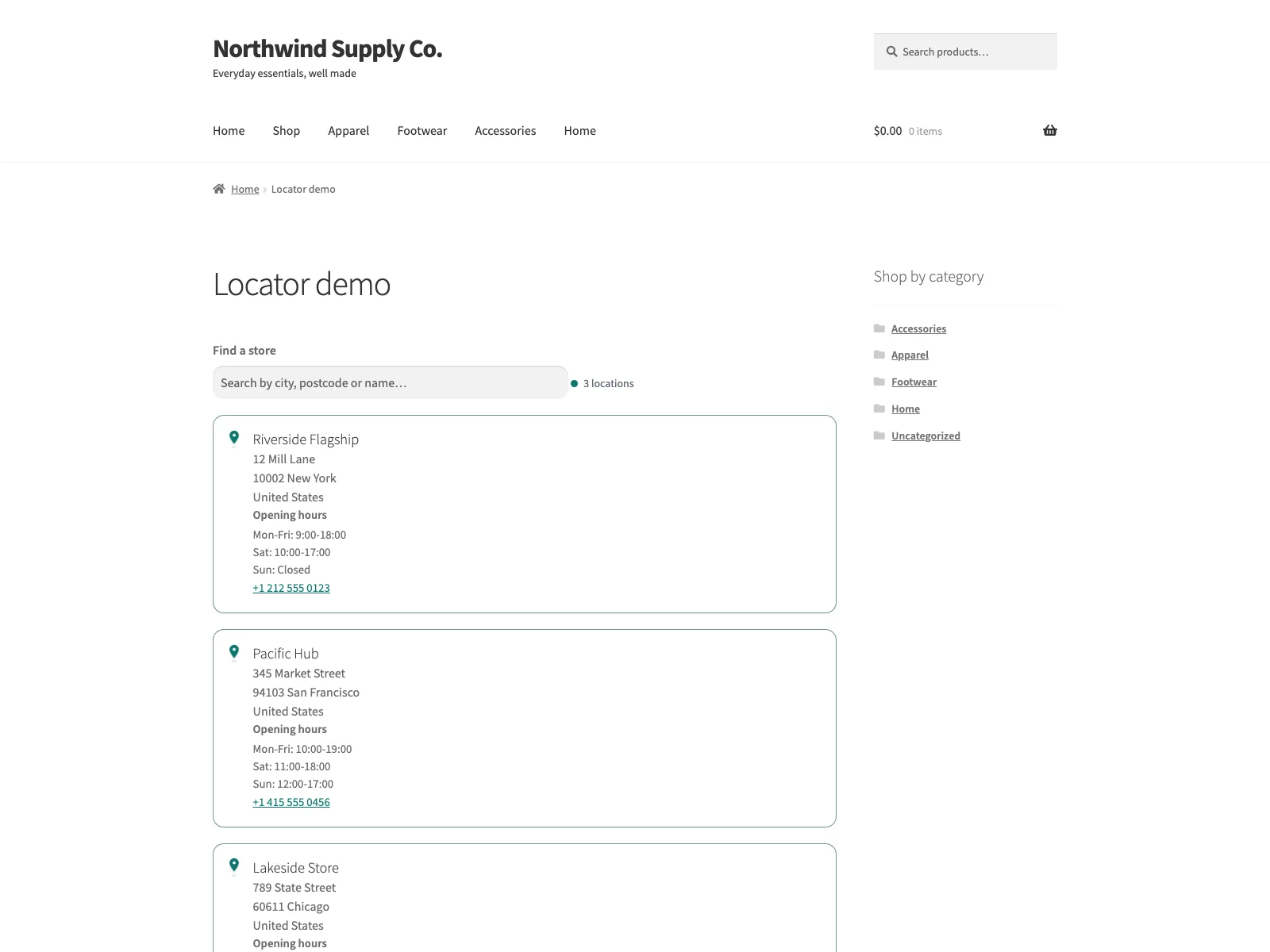 Das durchsuchbare Standortverzeichnis in der Storefront, ohne Karten-Schlüssel und ohne externen Dienst.
Die Standortdatensätze
Locator registriert die Standorte als eigenen Beitragstyp, der im WooCommerce-Menü als Store Locations erscheint. Jeder Standort behält die Felder, die Kundschaft braucht: Name, eine Beschreibung, die Straßenadresse, Stadt, Postleitzahl und Land, eine Telefonnummer, eine E-Mail-Adresse und Öffnungszeiten. Locator speichert außerdem optional eine von Hand eingetragene geografische Breite und Länge pro Standort, die das kostenlose Plugin nicht zeichnet, ein Add-on aber für eine Karte nutzen kann. Weil jeder Standort ein gewöhnlicher WordPress-Beitrag ist, legen Sie ihn mit Werkzeugen an, bearbeiten, sortieren und löschen ihn, die Sie bereits kennen, ganz ohne eigenen Code.
Das Storefront-Verzeichnis
Das Verzeichnis platzieren Sie mit einem einzigen Shortcode. Setzen Sie [locator] auf eine beliebige Seite, und Locator rendert jedes Geschäft als Karte in einer Liste. Der Geschäftsname wird immer angezeigt; darunter druckt die Karte den Adressblock, die Öffnungszeiten und die Telefonnummer für jedes Geschäft, das diese Werte hat. Die Telefonnummer wird als Klick-zum-Anrufen-Link dargestellt, sodass ein Tippen darauf am Handy das Geschäft direkt anruft.
Entscheidend ist, dass jeder Standort im Seiten-HTML steht. Das Verzeichnis ist auch bei abgeschaltetem JavaScript vollständig sichtbar, was es bei schlechten Verbindungen zuverlässig und für Suchmaschinen freundlich macht. Es gibt keine Karte, keinen Google-Maps-Schlüssel, keinen API-Aufruf und kein Drittanbieterskript. Wie es die Plugin-Beschreibung selbst formuliert: Ihre Geschäftsdaten verlassen Ihre Website nie.
Das Suchfeld
Läuft JavaScript, ergänzt Locator das Suchverhalten. Das Suchfeld sitzt über den Ergebnissen, und während die Besucherin tippt, blendet das Plugin Karten passend ein und aus und filtert dabei nach Name, Adresse, Stadt, Postleitzahl und Land jedes Geschäfts. All das geschieht im Browser, sodass während des Tippens keine Anfrage gesendet und nichts über die Suche irgendwohin übertragen wird. Listen Sie nur ein paar Geschäfte auf, können Sie das Suchfeld vollständig abschalten und einfach die Karten anzeigen.
Tipp: Tragen Sie Stadt und Postleitzahl bei jedem Standort einheitlich ein. Das sind die Felder, die das Suchfeld abgleicht, ein Geschäft mit leerer Stadt kann von einer Kundin, die ihre Stadt eintippt, also nicht gefunden werden.
Die Einstellungen
Unter WooCommerce > Store Locator steuern Sie zwei Dinge. Erstens, ob das Suchfeld über den Ergebnissen erscheint, was Sie bei jeder Liste aktiviert lassen, die lang genug zum Scrollen ist, und bei einer Handvoll Geschäfte abschalten. Zweitens, welche Detailfelder auf jeder Karte erscheinen: Adresse, Öffnungszeiten und Telefon sind jeweils ein Schalter, und jedes wird nur gerendert, wenn das betreffende Geschäft tatsächlich einen Wert hat, sodass Sie nie eine leere Bezeichnung “Telefon:” bei einem Geschäft ohne Nummer erhalten. Die Einstellungsseite bietet unter jeder Option eine Inline-Hilfe und zeigt sogar eine Beispielkarte, die sich an die angekreuzten Felder anpasst, sodass Sie das Ergebnis sehen, bevor Sie die Live-Seite aufrufen.
Die Frontend-Qualität
Ein paar Details lassen das Verzeichnis fertig wirken statt nur angeschraubt. Die Ergebnisanzahl wird beim Filtern über eine ARIA-Live-Region angesagt, das Suchfeld ist vollständig per Tastatur bedienbar, und die Karten tragen sichtbare Fokus-Umrandungen, sodass der Filialfinder für assistive Technik funktioniert, nicht nur für die Maus. Stylesheet und Skript laden nur auf Seiten, auf denen der Shortcode tatsächlich gerendert wurde, statt seitenweit, und das Markup ist so gebaut, dass beim Erscheinen und Filtern der Karten kein Layoutsprung entsteht. Die Storefront-Styles folgen der hellen oder dunklen Vorliebe der Besucherin und respektieren die Einstellung für reduzierte Bewegung. Das Plugin ist übersetzungsbereit und liefert eine POT-Datei mit.
Die Einrichtung
Ein Verzeichnis live zu bekommen, dauert wenige Minuten:
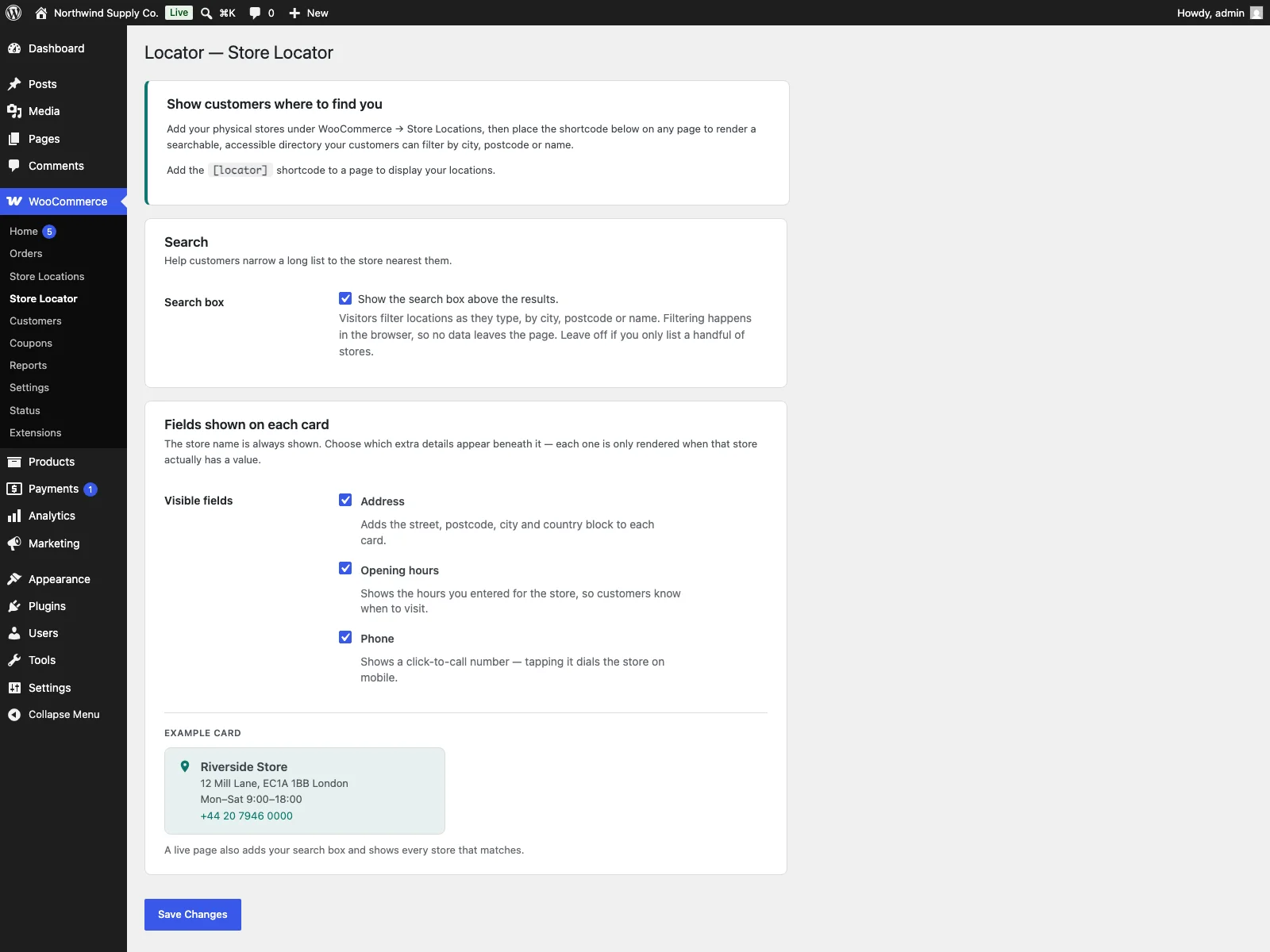 Jeder Standort ist ein Datensatz, den Sie in wp-admin verwalten, mit Adresse, Öffnungszeiten und Kontaktdaten.
- Installieren Sie das Plugin über Plugins > Installieren oder laden Sie es nach
/wp-content/plugins/plogins-locatorhoch. WooCommerce muss installiert und aktiv sein. - Aktivieren Sie es.
- Gehen Sie zu WooCommerce > Store Locations und legen Sie Ihre Geschäfte an, indem Sie Adresse, Telefon, Öffnungszeiten und alle weiteren Angaben eintragen, die Sie zeigen möchten.
- Öffnen Sie WooCommerce > Store Locator und wählen Sie, ob das Suchfeld erscheint und welche Felder auf jeder Karte sichtbar sind.
- Fügen Sie den Shortcode
[locator]auf eine beliebige Seite ein, etwa eine Seite “Wo kaufen” oder “Geschäft finden”, und veröffentlichen Sie sie.
Das ist der ganze Ablauf. Ein Geschäft hinzuzufügen, bedeutet von da an, einen weiteren Standortdatensatz anzulegen; die Seite aktualisiert sich selbst.
Praktische Tipps für einen nützlichen Filialfinder
Das Plugin liefert den Mechanismus. Ein paar Gewohnheiten machen das Verzeichnis wirklich nützlich:
- Schreiben Sie Adressen so, wie Kundschaft sucht. Tragen Sie Stadt und Postleitzahl einheitlich ein, denn das sind die Felder, die das Suchfeld abgleicht. Ein Geschäft mit leerer Stadt kann von jemandem, der seine Stadt eintippt, nicht gefunden werden.
- Halten Sie die Öffnungszeiten aktuell. Der frustrierendste Filialfinder ist einer, der Kundschaft zu einem Geschäft schickt, das sich als geschlossen herausstellt. Ändern sich die Zeiten saisonal, aktualisieren Sie den Datensatz, statt veraltete Zeiten auf der Karte zu lassen.
- Entscheiden Sie pro Karte, was Sie veröffentlichen. Ein Netz von Händlerstandorten zeigt vielleicht Adresse und Öffnungszeiten, aber keine Telefonnummer; Ihre eigenen Filialen zeigen womöglich alle drei. Nutzen Sie die Feldschalter, um das Verzeichnis an die Art Ihrer Standorte anzupassen.
- Geben Sie der Seite einen auffindbaren Namen. “Geschäft finden”, “Wo kaufen” oder “Abholpunkte” sind die Begriffe, nach denen Kundschaft sucht. Verlinken Sie die Seite aus dem Footer und der Kasse, damit sie leicht erreichbar ist.
- Greifen Sie erst zur Karte, wenn die Liste es verdient. Wächst Ihr Verzeichnis über den Punkt hinaus, an dem das Überfliegen noch bequem ist, oder ist die Entfernung der entscheidende Faktor, dann beginnt sich eine Karte auszuzahlen.
Hinweis: Eine Karte ist eine Darstellungsentscheidung, die auf guten Standortdaten aufsetzt, keine Voraussetzung für einen Filialfinder. Sie zahlt sich erst aus, wenn die Liste lang genug ist, dass das Überfliegen mühsam wird, oder wenn die Entfernung wirklich den Ausschlag gibt.
Locator gegenüber dem Standard-WooCommerce
WooCommerce hat keinerlei Filialfinder. So sieht der Unterschied speziell für physische Standorte aus:
| Funktion | Standard-WooCommerce | Locator |
|---|---|---|
| Physische Standorte verwalten | Keine | Ein Store-Locations-Beitragstyp unter WooCommerce |
| Felder pro Standort | nicht verfügbar | Name, Adresse, Stadt, Postleitzahl, Land, Telefon, E-Mail, Öffnungszeiten, Koordinaten |
| Storefront-Verzeichnis | Keines | Shortcode [locator] druckt eine durchsuchbare Kartenliste |
| Kundensuche | Keine | Clientseitiger Filter nach Name, Adresse, Stadt, Postleitzahl, Land |
| Klick-zum-Anrufen-Telefon | nicht verfügbar | Ja, auf Karten, die das Telefon zeigen |
| Funktioniert ohne JavaScript | nicht verfügbar | Ja, jeder Standort steht im Seiten-HTML |
| Externer Kartendienst | nicht verfügbar | Keiner in der kostenlosen Version; Daten verlassen die Website nie |
| Barrierefreiheit | nicht verfügbar | ARIA-Live-Anzahl, Tastatursuche, fokussierbare Karten |
| Kartenansicht | Keine | Add-on ([locator_map] in Locator Pro) |
| Kosten | Kostenlos (kein Filialfinder) | Kostenlos; Pro ergänzt Karte, Regionen und CSV-Import |
Kostenlos gegenüber Pro
Die kostenlose Edition ist ein vollständiges Verzeichnis, kein Lockangebot: verwaltete Standortdatensätze, die durchsuchbare Kartenliste, die Feldschalter und das barrierefreie Frontend sind alle enthalten, und das kostenlose Plugin allein genügt den meisten Shops. Locator Pro ist ein eigenständiges Add-on, das über Freemius vertrieben wird, das kostenlose Plugin als installiert und aktiv voraussetzt und es erweitert statt ersetzt. Pro ergänzt drei Dinge. Eine interaktive Karte: Der Shortcode [locator_map] rendert jeden mit Koordinaten versehenen Standort auf einer Karte, die mit Leaflet und OpenStreetMap-Kacheln gebaut ist, ohne API-Schlüssel, ohne Konto und ohne Abrechnung pro Aufruf, und sie fällt auf eine serverseitig gerenderte Liste zurück, wenn JavaScript nicht verfügbar ist. Eine Regionsgruppierung: Die [locator]-Liste lässt sich nach einem Regionsfeld je Geschäft gruppieren, wobei Geschäfte ohne Region auf ihr Land zurückfallen. Und ein CSV-Massenimport: Ein eigener Importbildschirm erstellt oder aktualisiert Standorte aus einer CSV-Datei, was zählt, sobald Sie Dutzende Geschäfte statt einer Handvoll verwalten. Pro ist mit diesen drei Funktionen funktionsvollständig; weitere Premium-Stufen sind nicht geplant.
Die Kurzfassung
WooCommerce kann verkaufen und versenden, weiß aber nicht, wo Ihre physischen Standorte liegen, sodass sie verstreut über Ihre Website landen, an Stellen, die Kundschaft nicht durchsuchen kann. Ein Filialfinder verwandelt diese Standorte in strukturierte Datensätze und stellt sie so dar, dass Kundschaft den nächstgelegenen findet, seine Öffnungszeiten liest und vorab anruft. Für die meisten Shops schlägt eine schnelle, durchsuchbare Liste eine eingebettete Karte: Sie lädt mit der Seite, funktioniert ohne JavaScript und übergibt nie Besucherdaten an einen Drittanbieterdienst. Das kostenlose Plugin Locator liefert genau das, mit verwalteten Standorten, einem [locator]-Shortcode, clientseitiger Suche und einem barrierefreien Frontend. Greifen Sie erst dann zu Locator Pro, wenn Sie obendrauf wirklich eine interaktive Karte, eine Regionsgruppierung oder einen CSV-Import benötigen.