Opłaty i dopłaty w kasie WooCommerce
Autor: Mariusz Szatkowski · Zaktualizowano: 2026-09-11
Większość sklepów podaje jedną cenę produktu, ale rzeczywisty koszt realizacji zamówienia bywa wyższy niż sama ta cena. Opłata manipulacyjna pokrywa pakowanie i materiały. Dopłata serwisowa utrzymuje rentowność zamówienia o niskiej marży. Drobna opłata od zamówienia równoważy koszt konkretnej metody płatności albo wolnego, ręcznego procesu. Żaden z tych kosztów nie jest produktem, a mimo to wszystkie są realne i klient powinien je zobaczyć oraz zaakceptować w chwili zakupu. WooCommerce w standardzie nie ma interfejsu do doliczania takich kosztów do koszyka, więc często kończą one jako ręczne korekty zamówienia dopisywane po kasie. To wolne, podatne na błędy i mylące dla klienta, który myślał, że już skończył. Ten przewodnik wyjaśnia, czym jest opłata w kasie, dlaczego miejsce, w którym opłata żyje, liczy się tak samo jak jej wysokość, czego szukać w narzędziu do opłat i jak doliczyć taką, która zachowuje się jak natywna część zamówienia.
Czym jest opłata w kasie i dlaczego ma znaczenie
Opłata w kasie to dowolny koszt doliczany do koszyka ponad cenę produktu. Dwie typowe formy to opłata stała, czyli płaska kwota doliczana do każdego zamówienia niezależnie od jego wielkości, oraz opłata procentowa, czyli procent od koszyka, który skaluje się wraz z rosnącym zamówieniem. Stała opłata manipulacyjna i procentowa dopłata serwisowa to codzienne przykłady, ale te same dwie formy pokrywają niemal każdą uzasadnioną dopłatę, jaką sklep musi naliczyć.
Powód, dla którego to ma znaczenie, nie leży w samej arytmetyce, lecz w tym, gdzie opłata żyje. Opłata doliczona poprawnie pojawia się w sumach koszyka, na stronie kasy i na zapisanym zamówieniu, dokładnie tak, jak wysyłka i podatek. Klient widzi ją, zanim zapłaci, suma, którą zatwierdza, jest sumą, którą zostanie obciążony, a Twoje raporty zgadzają się z rzeczywistością. Opłata doklejona przez edycję zamówienia po fakcie przychodzi za późno. Klient nigdy nie zgodził się na nią w kasie, więc odbiera ją jako niespodziewane obciążenie i ma powód do reklamacji. Co gorsza, ręczna korekta pozostaje niewidoczna dla reszty WooCommerce aż do chwili, gdy ją wprowadzisz, więc automatyzacje, potwierdzenia i raporty, które zadziałały wcześniej, są niespójne.
Ostrzeżenie: Opłata doklejona przez edycję zamówienia po kasie przychodzi za późno, by klient mógł się na nią zgodzić, więc odbiera ją jako niespodziewane obciążenie i jest to dokładnie ten rodzaj sytuacji, który kończy się reklamacją płatności.
Jest tu też wymiar zaufania. Czytelnie opisany wiersz w koszyku, na przykład “Opłata manipulacyjna”, jest uczciwy i łatwy do obrony. Suma, która po cichu wzrosła między koszykiem a potwierdzeniem, to dokładnie ten rodzaj sytuacji, który kończy się reklamacją płatności. Pokazanie opłaty klientowi we właściwym momencie nie jest uprzejmym dodatkiem, lecz tym, co utrzymuje obciążenie w granicach uczciwości.
Czego szukać
Przy doliczaniu opłat w WooCommerce kilka cech odróżnia czyste narzędzie od kruchej obejścia. Potraktuj to jak listę kontrolną, niezależnie od tego, czy zbudujesz tę funkcję sam, kupisz ją, czy zainstalujesz gotową:
- Natywne opłaty, nie ręczne korekty. Opłata powinna być doliczana przez własne API opłat koszyka WooCommerce, żeby pojawiała się w sumach i na zamówieniu automatycznie oraz dobrze współgrała z podatkiem, wysyłką i każdym raportem.
- Obsługa opłat stałych i procentowych. Część kosztów jest płaska, część skaluje się z wartością zamówienia. Narzędzie, które potrafi tylko jedno z dwojga, zmusza Cię do udawania drugiego.
- Poprawna obsługa podatku. Opłata, która ma być opodatkowana, musi podlegać Twoim istniejącym regułom podatkowym WooCommerce, a nie osobnemu, równoległemu zgadywaniu, które rozjeżdża się z resztą.
- Czytelna etykieta. Klient powinien widzieć dokładnie, czym jest opłata, w koszyku, w kasie i na zamówieniu, słowami, które rozpoznaje.
- Sposób na wstrzymanie. Będziesz chciał włączać i wyłączać opłatę bez kasowania i odbudowywania jej konfiguracji, na czas promocji, zmiany sezonowej czy szybkiego testu.
- Brak zewnętrznych zależności. Narzędzie do opłat nie powinno łączyć się z zewnętrznymi serwerami, wymagać konta ani ładować obcych skryptów. Dotyka pieniędzy i sum, więc im mniejsza jego powierzchnia, tym lepiej.
Jak robi to Surcharge
Surcharge dla WooCommerce dolicza opłatę jako natywną opłatę koszyka przez oficjalne API opłat WooCommerce. Dzięki temu każda opłata pojawia się w sumach koszyka, na stronie kasy i na zapisanym zamówieniu, dokładnie jak wysyłka czy podatek, bez ręcznej edycji zamówienia na żadnym etapie. Obsługiwane są bloki koszyka i kasy oraz HPOS (High-Performance Order Storage), więc wtyczka działa czysto na nowoczesnej instalacji WooCommerce, a nie tylko na klasycznej kasie opartej na shortcode.
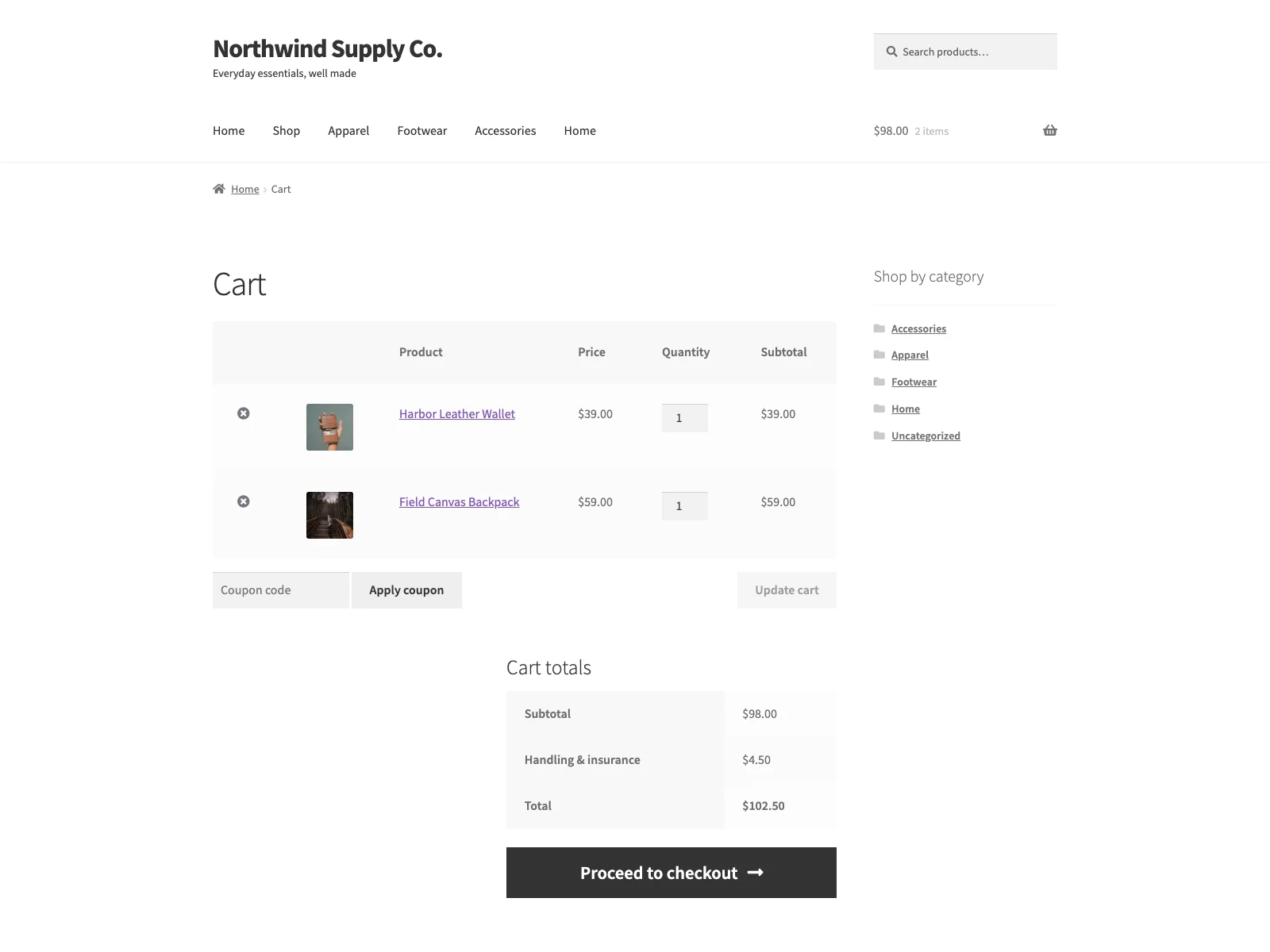 Surcharge dolicza opłatę jako natywny wiersz koszyka, czytelnie opisany i widoczny, zanim klient zapłaci.
Każda opłata to kwota stała albo procent od wartości zawartości koszyka, bez limitu liczby opłat. Opłata procentowa naliczana jest od wartości zawartości koszyka wraz z podatkiem od tych pozycji, przed wysyłką i innymi opłatami, a procent jest ograniczony do zakresu 0 do 100. To ograniczenie to drobne, ale przydatne zabezpieczenie: nie pozwala, by literówka zamieniła dopłatę 5 procent w dopłatę 500 procent. Każda opłata ma własną etykietę, którą klient widzi w koszyku, w kasie i na zamówieniu, więc każde obciążenie jest nazwane zrozumiałym językiem, a nie pojawia się jako anonimowy dodatek do sumy.
Podatkiem zarządza WooCommerce, nie Surcharge. Oznacz opłatę jako podlegającą opodatkowaniu, a WooCommerce zastosuje do niej Twoje standardowe reguły podatkowe, te same, które rządzą resztą zamówienia. Zostaw opłatę bez oznaczenia, a zostanie doliczona bez podatku. Surcharge celowo nie tworzy własnej logiki podatkowej, przekazuje znacznik podatku do WooCommerce i pozwala platformie robić to, co już robi dobrze. To właściwy podział pracy, bo reguły podatkowe są skomplikowane, regionalne i wciąż się zmieniają, a wtyczka do opłat nie ma powodu, by je drugi raz zgadywać.
Uwaga: Surcharge nie tworzy własnej logiki podatkowej. Oznacz opłatę jako podlegającą opodatkowaniu, a WooCommerce zastosuje do niej Twoje standardowe reguły podatkowe, te same, które rządzą resztą zamówienia; zostaw ją bez oznaczenia, a opłata zostanie doliczona bez podatku.
Dwa przełączniki dają Ci kontrolę nad tym, co jest aktywne. Opłatę możesz zostawić zapisaną, ale nieaktywną, dzięki włączaniu pojedynczych opłat, co przydaje się, gdy masz opłatę przygotowaną na sezon lub kampanię, ale nie chcesz, by działała dzisiaj. Z kolei jeden główny przełącznik wstrzymuje wszystkie opłaty naraz, bez kasowania konfiguracji, a po ponownym włączeniu przywraca je wszystkie bez zmian. Wiersz bez etykiety jest po prostu pomijany, więc niedokończona opłata nigdy nikogo przypadkiem nie obciąży.
Surcharge jest samowystarczalny. Nie łączy się z żadnym zewnętrznym serwisem, nie wywołuje zdalnych API i nie ładuje obcych skryptów, czcionek ani trackerów. Jego jedyny arkusz stylów i skrypt ładują się na ekranie administracyjnym WooCommerce, Surcharge i nigdzie indziej. Wszystkie dane zostają w Twojej bazie: wiersze opłat i główny przełącznik żyją w jednej opcji surcharge_settings, ze znacznikiem schematu w surcharge_db_version, a oba są usuwane po skasowaniu wtyczki. Wtyczka nie tworzy własnych tabel i nie wysyła e-maili. Wymaga WooCommerce i bez niego nie robi nic.
Konfiguracja krok po kroku
Uruchomienie opłaty zajmuje kilka minut:
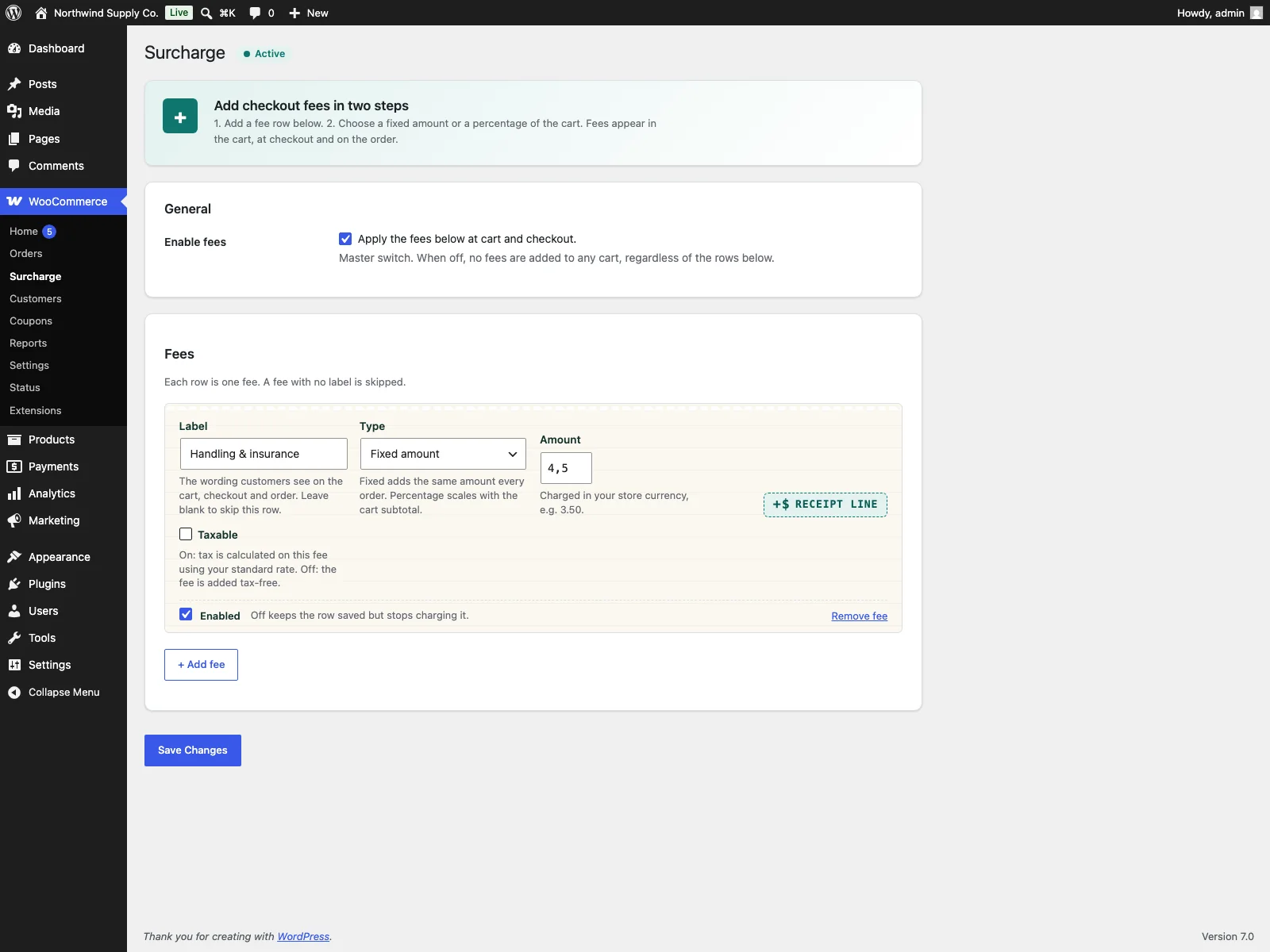 Każdy wiersz opłaty ma etykietę, wartość stałą lub procentową, znacznik podatku i przełącznik włączania.
- Zainstaluj wtyczkę z Wtyczki, Dodaj nową albo wgraj ją do
/wp-content/plugins/plogins-surcharge. WooCommerce musi być zainstalowany i aktywny. - Aktywuj wtyczkę.
- Przejdź do WooCommerce, Surcharge i dodaj pierwszą opłatę. Nadaj jej czytelną etykietę, wybierz kwotę stałą lub procent, ustaw wartość i zdecyduj, czy ma być opodatkowana.
- Włącz opłatę przełącznikiem pojedynczej opłaty i zostaw główny przełącznik włączony. Dodaj kolejne wiersze, jeśli potrzebujesz więcej niż jednej opłaty.
- Otwórz koszyk lub kasę jako klient, aby sprawdzić, czy opłata pojawia się w sumach z ustawioną etykietą.
Ten ostatni krok ma znaczenie. Ponieważ opłata wpływa na sumę, którą płaci klient, warto raz spojrzeć na kasę tak, jak zrobiłby to kupujący, by zobaczyć dokładne brzmienie i kwotę, którą zobaczy, zanim zostawisz to działające.
Wskazówka: Ponieważ opłata wpływa na sumę, którą płaci klient, otwórz koszyk lub kasę raz jako kupujący, aby sprawdzić dokładną etykietę i kwotę, zanim zostawisz opłatę działającą.
Praktyczne wskazówki
Wtyczka daje mechanizm, ale różnicę robi sposób, w jaki go używasz. Kilka podpowiedzi:
- Nazywaj opłatę tym, czym jest. “Opłata manipulacyjna” albo “Opłata serwisowa” jest jaśniejsza niż mgliste “Dopłata” lub, co gorsza, niewyjaśniona liczba. Etykieta to jedyne wyjaśnienie, jakie ma klient, więc musi nieść swoją wagę.
- Dobierz typ do charakteru kosztu. Jeśli koszt jest taki sam w każdym zamówieniu, na przykład materiały do pakowania, użyj kwoty stałej. Jeśli rośnie wraz z wartością zamówienia, procent utrzymuje opłatę proporcjonalną. Połączenie obu, drobnej stałej opłaty manipulacyjnej i procentowej opłaty serwisowej, jest w pełni poprawne, bo możesz dodać dowolną liczbę wierszy.
- Ustaw znacznik podatku świadomie. To, czy opłata jest opodatkowana, jest pytaniem podatkowym, a nie kwestią preferencji. Sprawdź, jak Twoja jurysdykcja traktuje dany koszt, i ustaw znacznik zgodnie z tym, a potem pozwól WooCommerce zastosować stawkę.
- Używaj głównego przełącznika do zmian tymczasowych. Jeśli chcesz zdjąć wszystkie dopłaty na czas wyprzedaży, przełącz główny przełącznik, zamiast kasować wiersze. Twoja konfiguracja czeka nietknięta, gdy promocja się skończy.
- Bądź przejrzysty z wyprzedzeniem. Jedno zdanie w koszyku albo krótka informacja o zasadach przy kasie, wyjaśniająca, dlaczego opłata istnieje, zamienia potencjalną niespodziankę w spodziewaną część zamówienia. Im jaśniej tłumaczysz przed kasą, tym mniej pytań dostajesz po niej.
Czego Surcharge nie robi w wersji darmowej
Darmowa wtyczka nalicza skonfigurowane opłaty do każdego koszyka, gdy główny przełącznik jest włączony. Nie ma warunków metody płatności ani kraju wysyłki, więc nie potrafi na przykład dodać opłaty tylko przy wyborze konkretnej bramki płatności ani tylko dla zamówień wysyłanych poza Twój kraj. Reguły warunkowe i zaawansowane żyją w Surcharge Pro: zwolnienia ról użytkowników z opłat (na przykład konta hurtowe, które nigdy nie powinny widzieć dopłaty), opłaty progowe według wartości koszyka, reguły per produkt i kategoria, okna czasowe dla opłat ograniczonych w czasie oraz raporty per opłata z eksportem CSV. Pro wymaga darmowej wtyczki i jest dostarczany przez Freemius. Jeśli Twoja potrzeba brzmi “dodać jedną lub więcej opłat stałych albo procentowych, które płacą wszyscy”, darmowa wtyczka załatwia całe zadanie. Jeśli potrzebujesz opłat zależnych od tego, kto kupuje, co jest w koszyku albo kiedy, to jest granica, na której zaczyna się Pro.
Surcharge a domyślny WooCommerce
WooCommerce w ogóle nie ma wbudowanego interfejsu do doliczania opłat koszyka. Oto różnica dla samych opłat w kasie:
| Funkcja | Domyślny WooCommerce | Surcharge |
|---|---|---|
| Dodanie stałej opłaty do koszyka | Brak wbudowanej | Tak, kwota stała |
| Dodanie opłaty procentowej | Brak wbudowanej | Tak, procent od wartości koszyka |
| Wiele opłat naraz | Brak wbudowanej | Tak, bez limitu, każda włączana osobno |
| Opłaty z podatkiem | nie dotyczy | Tak, według reguł podatkowych WooCommerce |
| Własna etykieta w koszyku i na zamówieniu | nie dotyczy | Tak |
| Wstrzymanie wszystkich opłat bez utraty konfiguracji | nie dotyczy | Tak, główny przełącznik |
| Widoczne w sumach i na zamówieniu | nie dotyczy | Tak, przez oficjalne API opłat |
| Bloki koszyka i kasy oraz HPOS | nie dotyczy | Tak, oba obsługiwane |
| Wymagane zewnętrzne konto | nie dotyczy | Nie, w pełni samowystarczalna |
| Koszt | Za darmo (rdzeń nie ma) | Za darmo; PRO dodaje zwolnienia ról, opłaty progowe, reguły per produkt, harmonogramy, raporty |
Wersja darmowa a PRO
Wersja darmowa to kompletne narzędzie, a nie zajawka. Opłaty stałe i procentowe, opłaty z podatkiem, nieograniczona liczba wierszy opłat, włączanie pojedynczych opłat oraz główny przełącznik są w niej zawarte, a każda opłata jest doliczana przez oficjalne API opłat koszyka, więc zachowuje się jak natywny wiersz. Surcharge Pro rozwija to dla sklepów, których opłaty mają być warunkowe, a nie powszechne: zwolnienia ról z opłat, opłaty progowe według wartości koszyka, reguły per produkt i kategoria, okna czasowe oraz raporty per opłata z eksportem CSV. Darmowa wtyczka jest fundamentem, który Pro rozszerza, więc zaczynasz za darmo i dodajesz Pro dopiero wtedy, gdy opłata musi wiedzieć coś o koszyku, kliencie albo kalendarzu.
W skrócie
Opłata w kasie WooCommerce powinna być doliczana jako natywna opłata koszyka, żeby pojawiała się w sumach, w kasie i na zamówieniu, a nie była dopisywana ręcznie po fakcie, kiedy klient nigdy się na nią nie zgodził. Szukaj narzędzia, które obsługuje opłaty stałe i procentowe, podlega Twoim istniejącym regułom podatkowym WooCommerce, czytelnie opisuje każdą opłatę, potrafi się czysto wstrzymać i nie wnosi zewnętrznych zależności. Surcharge dla WooCommerce robi to wszystko za darmo, a Surcharge Pro dodaje reguły warunkowe, takie jak zwolnienia ról, opłaty progowe i harmonogramy, gdy opłata musi być sprytniejsza niż “płacą wszyscy”.