Napiwek i darowizna WooCommerce przy kasie
Autor: Mariusz Szatkowski · Zaktualizowano: 2026-09-11
Jeśli prowadzisz sklep na WooCommerce, możesz chcieć pozwolić klientom dodać coś ekstra przy finalizacji zamówienia: napiwek dla zespołu, gratyfikację za usługę albo darowiznę na wspierany cel. Dobrze zrobione, jest to mała, opcjonalna kontrolka, która podnosi średnią wartość zamówienia, nikogo do niczego nie zmuszając. Źle zrobione, sprawia wrażenie wymuszonej dopłaty i podkopuje zaufanie. Różnica tkwi niemal wyłącznie w szczegółach: czy pozostaje dobrowolna, czy suma uczciwie aktualizuje się w chwili dokonania wyboru i czy napiwek trafia na zamówienie na tyle czysto, by pojawić się w e-mailach, raportach i księgowości. Ten przewodnik wyjaśnia, czym jest napiwek przy finalizacji, dlaczego sklepy go oferują, czego wymaga dobre wdrożenie i jak wtyczka Tipping obsługuje go jako natywną opłatę zamówienia.
Czym jest opcjonalny napiwek przy finalizacji zamówienia
Napiwek przy finalizacji to opcjonalna kwota, którą klient wybiera, aby dodać ją do zamówienia w chwili płatności. Z założenia jest dobrowolny, więc domyślnie nie dodaje się nic. Klient wybiera kwotę albo z niej rezygnuje, a wybrana kwota jest doliczana do sumy zamówienia. Ponieważ jest powiązana z zamówieniem, pojawia się w podsumowaniu, które klient zatwierdza przed płatnością, i pozostaje przy zamówieniu później, w e-mailach i raportach.
Napiwek i darowizna to ten sam mechanizm z inną nazwą. To Ty decydujesz o etykiecie i o tym, dokąd trafiają pieniądze:
- Napiwek lub gratyfikacja nagradza osoby, które zrealizowały zamówienie.
- Darowizna przekazuje dodatkową kwotę na cel charytatywny, który wspierasz.
- Zaokrąglenie lub prośba “wesprzyj nas” to po prostu zaproszenie do drobnego wsparcia firmy.
Żaden z tych wariantów nie wymaga innego podejścia technicznego. Wszystkie sprowadzają się do tego samego: opcjonalna dodatkowa kwota doliczona do jednego zamówienia i przy nim zapisana. Zmienia się tylko etykieta, którą pokazujesz, i opowieść o tym, dokąd trafiają pieniądze.
Dlaczego sklep miałby oferować napiwki
Oferowanie opcjonalnego napiwku może jednocześnie zwiększyć przychód i wzmocnić sympatię klientów, o ile pozostaje on naprawdę dobrowolny. Częste powody, dla których sklepy dodają opcję napiwku lub darowizny:
- Branże usługowe i gastronomiczne, gdzie napiwek jest normalnym oczekiwaniem klienta, a nie niespodzianką.
- Małe zespoły, które chcą dać zadowolonym klientom bezpośredni, widoczny sposób na podziękowanie.
- Sklepy zaangażowane w cel, prowadzące zbiórkę obok zwykłej sprzedaży.
- Każdy sklep testujący, czy niskoinwazyjna, dobrowolna prośba podnosi średnią wartość zamówienia.
Kluczem jest umiar. Prośba o napiwek działa wtedy, gdy łatwo ją zignorować. W chwili, gdy zaczyna sprawiać wrażenie domyślnej dopłaty, którą klient musi aktywnie usunąć, niszczy zaufanie szybciej, niż jest warte dodatkowy przychód. Dlatego domyślny wybór powinien zawsze brzmieć bez napiwku, komunikat powinien być prosty, a kontrolka powinna całkowicie znikać, gdy nie ma czego oferować.
Ostrzeżenie: Kontrolka, która z góry zaznacza kwotę albo ukrywa opcję rezygnacji, zarobi kilka dodatkowych napiwków na krótką metę i problem z reputacją na dłuższą. Zostaw Bez napiwku jako domyślną opcję.
Jak napiwek działa jako opłata zamówienia
Najczystszy sposób dodania napiwku w WooCommerce to natywna opłata koszyka na zamówieniu. Opłata jest pełnoprawną częścią sum WooCommerce, więc napiwek zachowuje się przewidywalnie wszędzie, gdzie się pojawia. Dodanie napiwku jako opłaty sprawia, że automatycznie:
- Pojawia się w podsumowaniu zamówienia, które klient sprawdza przed płatnością.
- Trafia do e-maili o zamówieniu dla klienta i administratora.
- Pokazuje się w raportach sprzedaży WooCommerce.
- Pozostaje przy zamówieniu na potrzeby zwrotów i księgowości.
Gdy napiwek jest doliczany jako opłata nieopodatkowana, od samej gratyfikacji nie nalicza się podatku, co jest typowym rozwiązaniem dla dobrowolnych napiwków. Przepisy podatkowe różnią się w zależności od kraju, więc potwierdź właściwe rozliczenie dla swojego rynku, zanim uruchomisz kontrolkę na produkcji.
Jest jeden praktyczny szczegół, o który warto zadbać: suma musi się aktualizować w chwili, gdy klient wybierze kwotę. Jeśli klient zaznaczy napiwek 10%, ale wartość zatwierdzana w bramce płatności go nie uwzględnia, masz mylącą finalizację i problem z obsługą klienta. Dobra kontrolka napiwku przelicza zamówienie przez własny mechanizm AJAX finalizacji WooCommerce, więc kwota, którą klient zatwierdza, zawsze zawiera wybrany napiwek, a preset procentowy pozostaje poprawny, jeśli zawartość koszyka zmieni się przed płatnością.
Uwaga: Gdy napiwek jest doliczany jako opłata nieopodatkowana, od samej gratyfikacji nie nalicza się podatku, co jest typowym rozwiązaniem dla dobrowolnych napiwków. Przepisy podatkowe różnią się w zależności od kraju, więc potwierdź właściwe rozliczenie dla swojego rynku, zanim uruchomisz kontrolkę na produkcji.
Napiwek kwotowy a procentowy
Presety napiwku możesz oferować jako stałe kwoty albo jako procent zamówienia, a każde rozwiązanie pasuje do innego sklepu.
- Stałe kwoty (na przykład 5, 10 lub 20 w Twojej walucie) są przewidywalne i szybko zrozumiałe. Sprawdzają się, gdy wartości zamówień są dość zbliżone, bo stała kwota wydaje się proporcjonalna.
- Presety procentowe (na przykład 5% lub 10%) skalują się z koszykiem, więc duże zamówienie wnosi proporcjonalnie więcej. Procent powinien być liczony od bieżącej wartości koszyka i przeliczany przy jego zmianie, aby nigdy nie rozjechał się z tym, co klient faktycznie kupuje.
Krótki zestaw presetów, zamiast otwartego pola tekstowego, zmniejsza opór. Klient wybiera jedną opcję i przechodzi dalej. Zawsze dodaj czytelny sposób na rezygnację, aby kontrolka pozostała dobrowolna, a nie stała się pytaniem, na które klient czuje się zobowiązany odpowiedzieć.
Wskazówka: Dopasuj stałe presety do typowej wartości zamówienia, aby nawet najmniejsza opcja wydawała się proporcjonalna, i ogranicz zestaw do trzech lub czterech, aby klient wybierał szybko.
Czego wymaga dobra kontrolka napiwku
Niezależnie od tego, czy budujesz ją samodzielnie, kupujesz czy instalujesz, narzędzie do napiwków dla WooCommerce powinno spełniać kilka podstawowych warunków. Potraktuj to jako listę kontrolną:
- Domyślnie dobrowolna. Wstępnie zaznaczone jest bez napiwku, więc nikt nie zostaje obciążony przez pomyłkę.
- Sumy na żywo. Suma aktualizuje się w chwili wyboru presetu, przez własny mechanizm przeliczania finalizacji WooCommerce, a nie nieaktualną wartość.
- Natywna opłata. Napiwek doliczany jest jako prawdziwa opłata WooCommerce, więc trafia do sum, e-maili i raportów bez specjalnej obsługi.
- Obsługa nieopodatkowana. Dobrowolne napiwki zwykle nie są opodatkowane, więc opłata powinna być doliczana bez podatku.
- Edytowalny komunikat. Kontrolujesz etykietę i opis, we własnym języku, aby prośba pasowała do sklepu.
- Eleganckie znikanie. Gdy napiwki są wyłączone lub nie ma presetów, kontrolka nie wyświetla nic, zamiast pokazywać pusty box.
- Dostępność. Przyciski presetów są obsługiwane z klawiatury z widocznym stanem fokusu, a zmiany są sygnalizowane technologiom asystującym.
- Trwały zapis. Wybrana kwota jest zapisywana na zamówieniu, aby można ją było później skontrolować i ująć w raportach.
Zwróć uwagę, czego na tej liście nie ma: niczego, co wywiera presję na klienta. Kontrolka, która z góry zaznacza kwotę albo ukrywa opcję rezygnacji, zarobi kilka dodatkowych napiwków na krótką metę i problem z reputacją na dłuższą.
Jak obsługuje to Tipping
Napiwki dla WooCommerce to wyspecjalizowana wtyczka, która dodaje dokładnie taką kontrolkę do finalizacji zamówienia, z całą konfiguracją na jednym ekranie. Klient wybiera preset, stałą kwotę albo procent zamówienia, a napiwek jest doliczany do sum zamówienia jako natywna, nieopodatkowana opłata i zapisywany na zamówieniu.
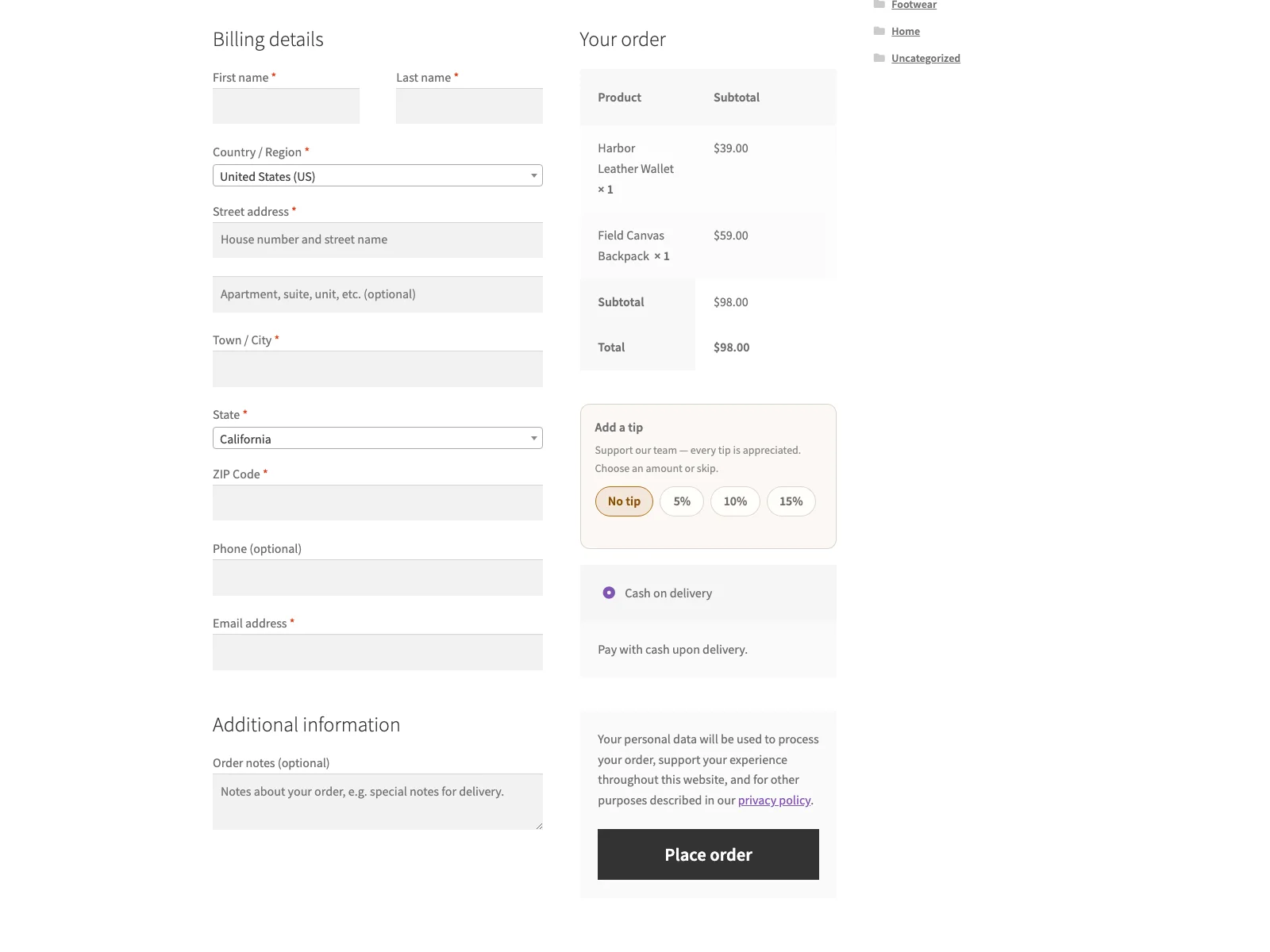 Kontrolka presetów napiwku przy finalizacji, gdzie klient wybiera kwotę, a suma aktualizuje się natychmiast.
Doświadczenie klienta
Kontrolka renderuje się na stronie finalizacji. Klient widzi napisaną przez Ciebie etykietę i opis, krótki zestaw przycisków presetów oraz opcję Bez napiwku zaznaczoną domyślnie. Wybór presetu przelicza sumy przez własny mechanizm AJAX finalizacji WooCommerce, więc wartość pokazywana przed płatnością zawsze zawiera napiwek. Presety procentowe liczone są od bieżącej wartości koszyka, więc pozostają poprawne, jeśli koszyk się zmieni. Przyciski są obsługiwane z klawiatury, mają widoczny pierścień fokusu i linię statusu ARIA, a kontrolka respektuje preferencję ograniczonego ruchu, dzięki czemu działa dla każdego klienta, a nie tylko dla osób korzystających z myszy.
Jeśli napiwki są wyłączone lub nie ustawiono presetów, kontrolka nie wyświetla nic. Nie ma pustego boxu ani osieroconego nagłówka, więc finalizacja nigdy nie jest zaśmiecona funkcją, której akurat nie używasz.
Jak zapisywany jest napiwek
Każdy napiwek jest rejestrowany na dwa sposoby. Jest doliczany jako standardowa opłata koszyka WooCommerce, więc pojawia się w sumach zamówienia, w e-mailach do klienta i administratora oraz w raportach sprzedaży bez specjalnej obsługi. Kwota jest też zapisywana jako metadane zamówienia _tipping_amount, co daje czysty, łatwy do odpytania zapis na potrzeby audytu i raportowania. Wtyczka nie wysyła żadnych własnych wiadomości e-mail i nie łączy się z żadną usługą zewnętrzną: wybór napiwku jest wysyłany do własnego pliku admin-ajax.php WordPressa w tej samej domenie, a przeliczeniem zajmuje się WooCommerce, więc wybór napiwku pozostaje na Twojej stronie.
Konfiguracja
Uruchomienie kontrolki zajmuje kilka minut:
- Wgraj wtyczkę do
/wp-content/plugins/plogins-tippinglub zainstaluj ją z Wtyczki > Dodaj nową. WooCommerce musi być zainstalowane i aktywne. - Aktywuj ją.
- Przejdź do WooCommerce > Tipping, włącz napiwki, wpisz etykietę i opis, wybierz, czy presety to stałe kwoty czy procenty, i ustaw wartości presetów.
To cała konfiguracja. Wszystko mieści się na tym jednym ekranie, więc nie ma rozproszonych ustawień do wyszukiwania. Zanim ogłosisz funkcję, złóż testowe zamówienie i potwierdź dwie rzeczy: że suma aktualizuje się na żywo po wyborze presetu i że napiwek pojawia się jako opłata na gotowym zamówieniu oraz w e-mailu o zamówieniu. Wtyczka deklaruje zgodność z HPOS i renderuje się na klasycznej finalizacji (opartej na shortcode), a w pakiecie dostarcza plik POT, dzięki czemu komunikaty można przetłumaczyć. Przy deinstalacji usuwa swoją opcję, więc nie zostawia po sobie śladów, jeśli ją usuniesz.
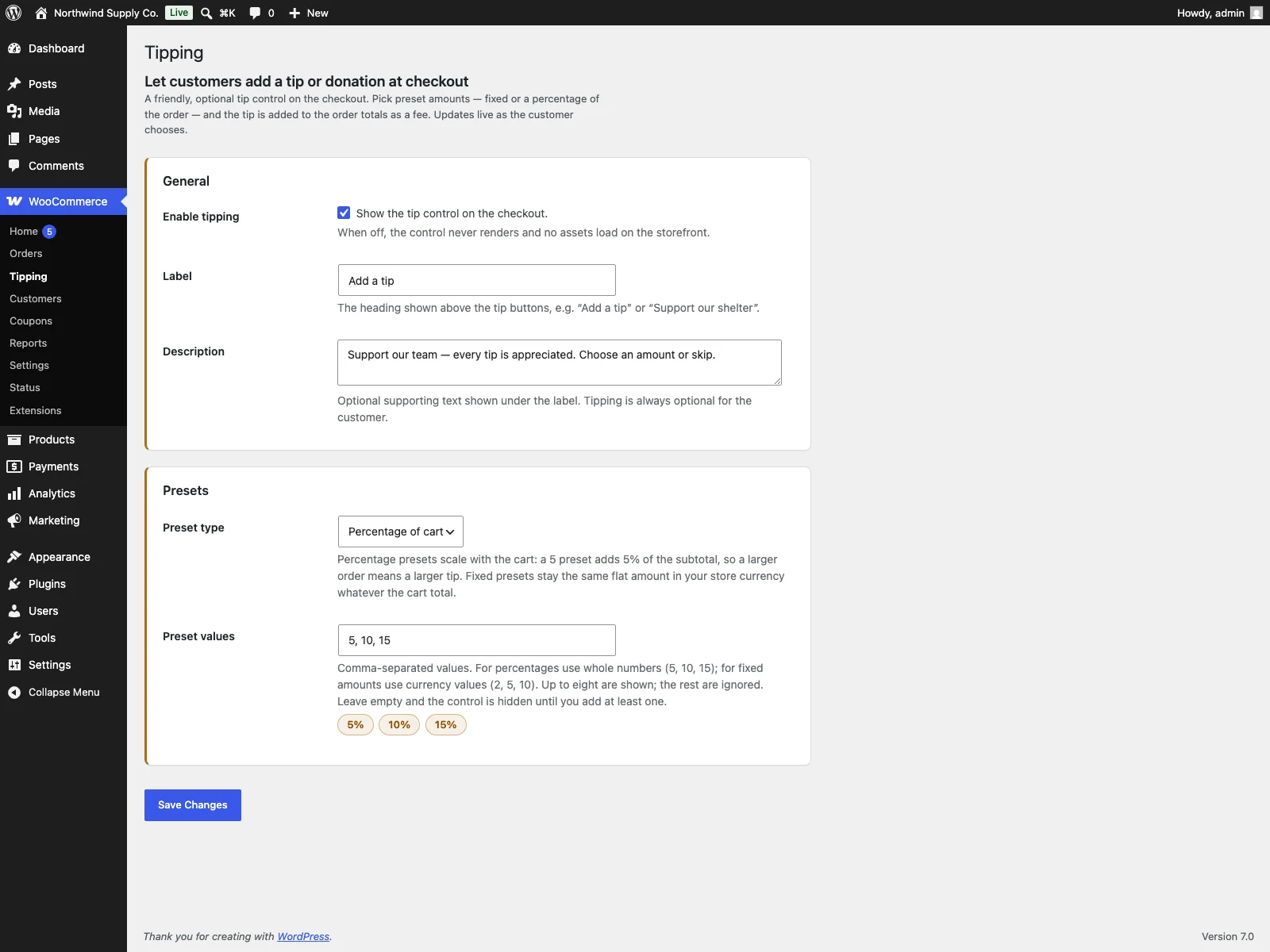 Ekran ustawień w wp-admin, na którym włączasz napiwki i konfigurujesz presety.
Praktyczne wskazówki dla napiwku, który działa
Wtyczka daje mechanizm, a sposób jego przedstawienia decyduje o tym, czy klienci z niego skorzystają.
- Bądź szczery co do celu. Powiedz klientowi wprost, na co przeznaczona jest kwota. Napiwek dla zespołu, darowizna na nazwany cel i ogólna prośba o wsparcie zasługują na inny komunikat. Mgliste sformułowania przynoszą mniej napiwków, a nie więcej.
- Trzymaj presety krótkie. Trzy lub cztery opcje łatwiej wybrać niż długi rząd. Dopasuj stałe presety do typowej wartości zamówienia, aby nawet najmniejsza opcja wydawała się proporcjonalna.
- Nigdy nie zaznaczaj kwoty z góry. Zostaw Bez napiwku jako domyślną. Sympatia płynąca z dobrowolnej prośby jest warta więcej niż dodatkowy przychód z domyślnej opcji, którą ludzie odbierają niechętnie.
- Potwierdź rozliczenie podatkowe. Dobrowolne napiwki są zwykle nieopodatkowane, i tak właśnie dolicza je Tipping, ale przepisy różnią się między krajami. Sprawdź to przed startem.
- Obserwuj dane. Ponieważ kwota jest zapisywana na zamówieniu, z czasem zobaczysz, czy w Twoim sklepie lepiej sprawdzają się presety kwotowe czy procentowe, i odpowiednio je dostosujesz.
Tipping a domyślne WooCommerce
WooCommerce nie ma wbudowanej kontrolki napiwku ani darowizny przy finalizacji. Możesz po fakcie dodać ręczną opłatę z poziomu administracyjnego ekranu zamówienia, ale nie ma prośby skierowanej do klienta, którą może on dobrowolnie zaakceptować. Oto różnica konkretnie dla napiwków:
| Funkcja | Domyślne WooCommerce | Tipping |
|---|---|---|
| Kontrolka napiwku dla klienta | Brak wbudowanej | Kontrolka presetów przy finalizacji |
| Kwoty presetów | nie dotyczy | Stałe kwoty lub procent koszyka |
| Aktualizacja sumy na żywo po wyborze | nie dotyczy | Tak, przez AJAX finalizacji WooCommerce |
| Doliczane jako natywna opłata zamówienia | Tylko ręczna opłata ustawiana przez administratora | Tak, automatycznie po wyborze |
| Obsługa nieopodatkowana | Ręcznie | Tak, doliczane jako opłata nieopodatkowana |
| Domyślnie dobrowolne | nie dotyczy | Tak, Bez napiwku jest wstępnie zaznaczone |
| Edytowalna etykieta i opis | nie dotyczy | Tak |
| Zapis na zamówieniu na potrzeby audytu | nie dotyczy | Tak, jako metadane zamówienia _tipping_amount |
| Dostępność (klawiatura, fokus, ARIA) | nie dotyczy | Tak, z obsługą ograniczonego ruchu |
| Koszt | Darmowe (bez kontrolki napiwku) | Darmowe; Pro dodaje zaokrąglenie, cele, odbiorców, raporty |
Wersja darmowa a Pro
Darmowa wtyczka Tipping to kompletna kontrolka, a nie zapowiedź: presety napiwków, sumy na żywo, natywna nieopodatkowana opłata, domyślna dobrowolność, edytowalny komunikat, dostępność i zapisywane metadane zamówienia są w niej zawarte. Tipping Pro to płatny dodatek, który wymaga darmowej wtyczki i rozbudowuje ją dla sklepów chcących pójść dalej. Dodaje napiwek przez zaokrąglenie, dzięki czemu klient może zaokrąglić zamówienie w górę do najbliższej pełnej kwoty, a różnica staje się napiwkiem; pasek postępu celu zbiórki przy finalizacji, który pokazuje cel i to, jak blisko jego osiągnięcia jesteś; podział na odbiorców, dzięki któremu klient wybiera, który z maksymalnie dziesięciu celów wesprze jego napiwek; raporty napiwków, które zliczają zamówienia z napiwkiem według daty, presetu i odbiorcy z eksportem do CSV; oraz napiwek po zakupie, który zaprasza do napiwku na stronie podziękowania za zamówienie, poprzez osobne zamówienie i Twoją istniejącą bramkę płatności. Tipping Pro jest dystrybuowany przez Freemius, a nie przez katalog WordPress.org.
W skrócie
Napiwek przy finalizacji to opcjonalna, dobrowolna kwota, którą klient dodaje do zamówienia, a napiwek i darowizna to ten sam mechanizm z inną nazwą. Najczystsze wdrożenie dolicza go jako natywną, nieopodatkowaną opłatę WooCommerce, która aktualizuje sumę na żywo i automatycznie trafia do e-maili oraz raportów, jednocześnie utrzymując Bez napiwku jako domyślną opcję, aby kontrolka nigdy nie sprawiała wrażenia wymuszonej dopłaty. WooCommerce nie ma do tego wbudowanej kontrolki. Darmowa wtyczka Tipping dodaje ją na jednym ekranie ustawień, dolicza napiwek jako opłatę zamówienia liczoną na żywo, zapisuje go na zamówieniu na potrzeby audytu i nie wyświetla nic, gdy nie ma czego oferować; Tipping Pro dodaje napiwek przez zaokrąglenie, cele zbiórek, podział na odbiorców, raporty i napiwek po zakupie, gdy będziesz gotów zrobić więcej.