Minimalna wartość zamówienia WooCommerce i reguły ilości
Autor: Mariusz Szatkowski · Zaktualizowano: 2026-10-28
O tym, czy sklep WooCommerce faktycznie utrzyma swoje reguły zamówienia, decydują dwie rzeczy: czy minimalna wartość zamówienia jest egzekwowana w kasie i czy reguły ilości to coś więcej niż grzeczna podpowiedź na karcie produktu. Linijka tekstu “sprzedaż w paczkach po 6” nie powstrzyma klienta przed zamówieniem 7 sztuk, a notka “minimalne zamówienie 100 zł” nie powstrzyma zamówienia za 40 zł przed wpadnięciem do kolejki realizacji. To właśnie w przepaści między deklarowaniem reguły a jej egzekwowaniem rodzą się zamówienia poniżej progu, rozbite ilości paczkowe i zbędne zgłoszenia do obsługi. Ten przewodnik wyjaśnia, czym są minimalna wartość i reguły ilości zamówienia, dlaczego mają znaczenie, czego naprawdę wymaga narzędzie egzekwujące i jak Sojlo dla WooCommerce trzyma poziom w koszyku i kasie.
Czym to jest i dlaczego ma znaczenie
Minimalna wartość zamówienia to najmniejsza podsuma koszyka, jaką klient musi osiągnąć, zanim będzie mógł złożyć zamówienie. To próg, który sprawia, że zamówienie w ogóle opłaca się realizować: konto hurtowe, które musi wydać przynajmniej ustaloną kwotę, sklep tracący na wysyłce drobnych zamówień albo marka, która po prostu nie chce obsługiwać zakupów pojedynczych sztuk.
Reguły ilości określają, ile sztuk pojedynczego produktu można kupić. W codziennym użyciu występują trzy niezależne ograniczenia:
- Ilość minimalna, czyli dolny próg dla jednego produktu, na przykład “co najmniej 3 sztuki tego towaru”.
- Ilość maksymalna, czyli górny pułap, na przykład w celu racjonowania ograniczonego zapasu lub ograniczenia ceny promocyjnej.
- Krok ilości, który wymusza zakupy w wielokrotnościach, dla produktów wysyłanych wyłącznie w stałych rozmiarach paczek.
Te reguły mają znaczenie, bo WooCommerce nie ma na żadną z nich wbudowanego ustawienia. Domyślnie możesz opisać regułę w treści produktu i liczyć, że klient ją przeczyta, ale nic w koszyku ani w kasie nie powstrzyma go przed jej zignorowaniem. Koszt tej luki jest cichy, ale realny. Zamówienia poniżej progu trafiają do realizacji i trzeba je anulować, zwracać za nie pieniądze lub uzupełniać w wymianie maili. Towary paczkowane kupowane są w dziwnych ilościach, których fizycznie nie da się skompletować. Produkty wycenione pod hurt znikają z magazynu po jednej przecenionej sztuce. Żaden z tych przypadków nie jest sam w sobie dramatyczny, ale każdy zamienia sprzedaż w pracę ręczną i powtarza się tak długo, jak długo reguła pozostaje tylko sugestią.
Dlaczego podpowiedź na karcie produktu nie wystarcza
Pierwszy odruch to umieszczenie reguły tam, gdzie klient wybiera ilość: notka pod przyciskiem dodania do koszyka. Problem w tym, że decyzja o ilości i decyzja o zatwierdzeniu zamówienia zapadają w różnych momentach. Klient dodaje produkt, przegląda dalej, wraca, edytuje ilości w koszyku, wpisuje kupon i dopiero potem finalizuje zamówienie w kasie. Podpowiedź pokazana raz na karcie produktu nie ma żadnego wpływu na kolejne kroki.
Jest też kwestia kumulacji. Maksimum “najwyżej 5” przestaje cokolwiek znaczyć, jeśli klient może dodać 5, a potem dodać kolejne 5 w drugim kroku. Reguła, która patrzy tylko na dodawaną ilość, a nie na to, co już jest w koszyku, nie jest tak naprawdę żadnym maksimum. Prawdziwe egzekwowanie musi brać pod uwagę cały koszyk, w momencie, który się liczy, i odmówić przepuszczenia błędnego zamówienia. Wszystko łagodniejsze to dokumentacja, a nie mechanizm kontroli.
Ostrzeżenie: Maksimum, które sprawdza tylko dodawaną ilość, łatwo obejść, dodając ten sam produkt dwa razy. Prawdziwe maksimum musi uwzględnić to, co już jest w koszyku, zanim podejmie decyzję.
Czego wymaga dobre rozwiązanie
Reguła jest przydatna tylko wtedy, gdy nie da się jej obejść. Wybierając sposób dodania reguł zamówienia do WooCommerce, zwróć uwagę na:
- Twardą walidację, nie podpowiedź. Reguła musi blokować zamówienie, a nie tylko wyświetlać sugestię, którą klient przewinie wzrokiem.
- Egzekwowanie na każdym kroku. Walidacja powinna działać przy dodaniu do koszyka, w koszyku i ponownie przy zamówieniu, żeby błędny koszyk nie przecisnął się żadną szczeliną.
- Reguły ilości świadome koszyka. Maksimum lub krok muszą uwzględniać to, co już jest w koszyku, a nie tylko sztuki dodawane jednym kliknięciem.
- Obsługę bloków i klasyki. Reguły powinny obowiązywać tak samo na klasycznych stronach koszyka i zamówienia, jak i w blokach Koszyk oraz Zamówienie.
- Czytelne komunikaty. Klient powinien widzieć dokładnie, co jest nie tak i co zmienić, z uzupełnionymi odpowiednimi liczbami.
- Przewidywalny priorytet. Gdy reguła globalna, kategorii i produktu mogłyby obowiązywać razem, musi być jasne, która wygrywa i dla której wartości.
- Porządne obchodzenie się z danymi. Wtyczka nie powinna zakładać w bazie własnych tabel bez potrzeby ani odpytywać zewnętrznej usługi, żeby ocenić zawartość koszyka.
Jak robi to Sojlo
Sojlo dla WooCommerce to darmowa, otwartoźródłowa wtyczka, która egzekwuje reguły zamówienia tam, gdzie naprawdę działają: przy dodaniu do koszyka, w koszyku i przy zamówieniu. To pełny silnik reguł, a nie zapowiedź, która ma popychać do aktualizacji.
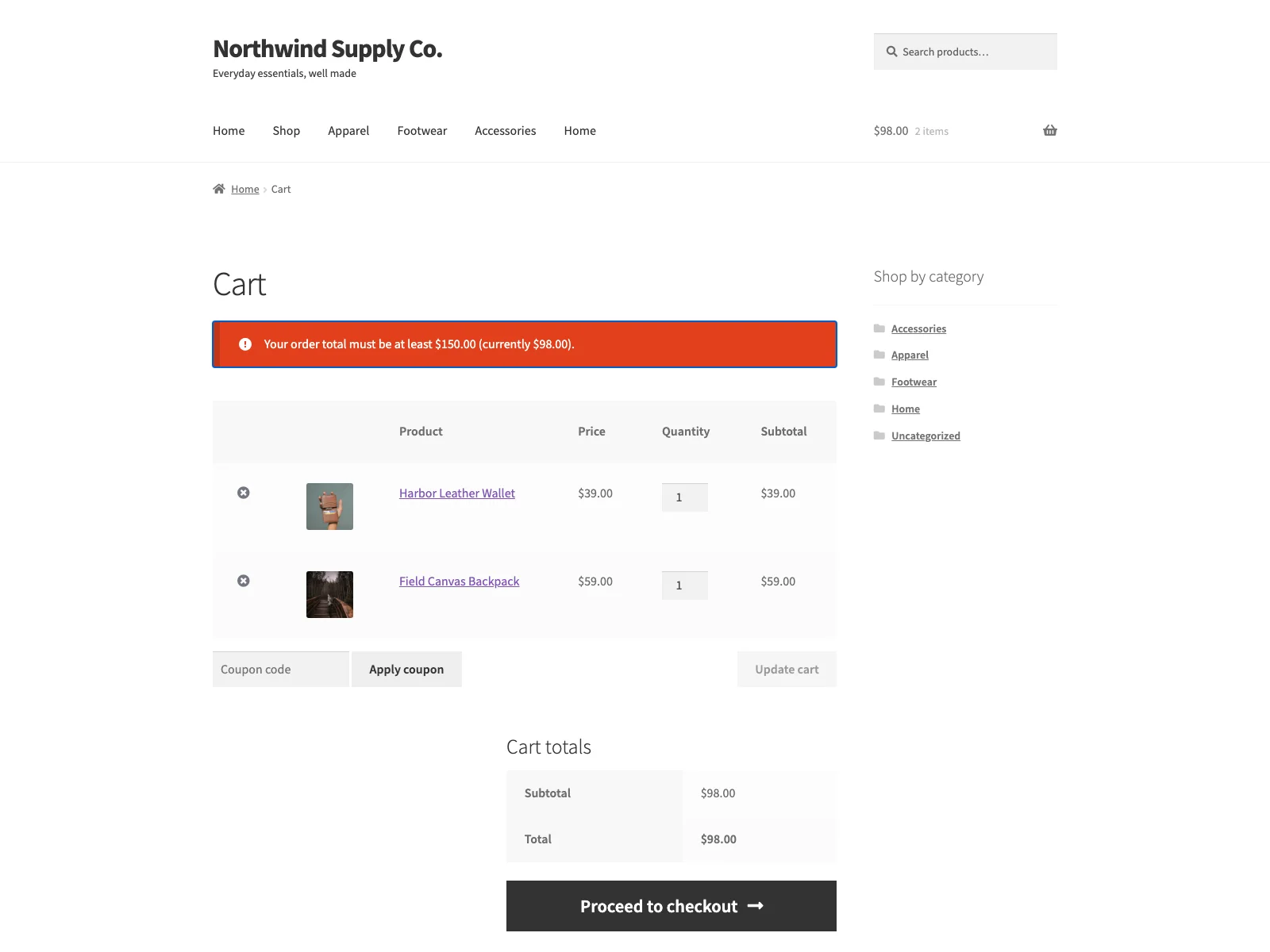 Komunikat w sklepie informujący klienta, że koszyk nie osiągnął jeszcze reguły minimalnego zamówienia.
Wersja darmowa pozwala ustawić:
- Ilość minimalną. Wymagaj co najmniej N sztuk produktu przed zamówieniem.
- Ilość maksymalną. Ogranicz liczbę sztuk, jaką klient może kupić.
- Krok ilości. Wymuś zakupy w wielokrotnościach, np. sprzedaż w paczkach po 6.
- Minimalną wartość zamówienia. Wymagaj minimalnej podsumy koszyka, zanim klient przejdzie do zamówienia.
- Priorytet reguł. Reguła produktu nadpisuje regułę kategorii, ta nadpisuje globalną, rozwiązywane osobno dla minimum, maksimum i kroku. Pole zostawione na 0 oznacza, że dane ograniczenie po prostu nie jest egzekwowane.
- Własne komunikaty. Edytuj treść dla każdej niespełnionej reguły, korzystając z tokenów
{min},{max},{step},{product}i{total}.
Reguły można ustawiać globalnie, per kategoria lub per produkt po numerycznym ID. Ponieważ Sojlo sprawdza je wobec zawartości koszyka, a nie konkretnego szablonu strony, te same reguły obejmują strony klasyczne oraz bloki Koszyk i Zamówienie, a wtyczka deklaruje zgodność z HPOS (własne tabele zamówień). Sprawdzanie ilości jest naprawdę świadome koszyka: gdy klient dodaje więcej sztuk produktu, Sojlo sumuje nową ilość z tym, co już znajduje się w koszyku dla tego produktu, zanim sprawdzi regułę. Dzięki temu maksimum nie da się obejść przez dwukrotne dodanie tego samego towaru.
Trzy punkty egzekwowania
Warto być precyzyjnym co do tego, gdzie wtyczka egzekwuje reguły, bo to właśnie odróżnia prawdziwy mechanizm kontroli od podpowiedzi. Sojlo podpina się do WooCommerce w trzech momentach. Przy dodaniu do koszyka powstrzymuje błędną ilość przed trafieniem do koszyka w ogóle. W koszyku ponownie sprawdza każdą pozycję oraz podsumę zamówienia, pokazując komunikaty i blokując przejście do kasy. W kasie uruchamia ostateczną twardą walidację, żeby nic się nie prześlizgnęło. Reguła wartości zamówienia liczona jest wobec bieżącej podsumy koszyka, a każda reguła ilości wobec rzeczywistej zawartości koszyka, dlatego zarówno układy klasyczne, jak i blokowe są objęte bez żadnej pracy per szablon.
Konfiguracja
Uruchomienie reguł zajmuje kilka minut:
- Zainstaluj i aktywuj WooCommerce 8.0 lub nowszy, następnie zainstaluj Sojlo przez Wtyczki > Dodaj nową > Wyślij wtyczkę na serwer albo wgraj folder
sojlodo/wp-content/plugins/. - Aktywuj wtyczkę na ekranie Wtyczki.
- Przejdź do WooCommerce > Sojlo. Aby wymagać progu wydatku, wpisz kwotę w polu Minimalna wartość zamówienia.
- Aby dodać regułę ilości, użyj + Dodaj regułę, wybierz zakres (globalny, produkt lub kategoria), a dla reguły produktu lub kategorii wklej jej numeryczne ID. Ekran ustawień tłumaczy, skąd odczytać to ID z adresu URL edytora, więc nie zgadujesz.
- Wypełnij Min, Max i Krok według potrzeb. Zostaw dowolną wartość na 0, aby pominąć dane ograniczenie. Zapisz.
Przełącznik Egzekwowanie na górze pozwala wyłączyć wszystkie reguły bez ich usuwania, co przydaje się przy tymczasowej promocji lub podczas testowania konfiguracji. Każde pole na ekranie ma podpowiedź kontekstową, strona trzyma się standardowego stylu kokpitu WordPressa i respektuje ciemny schemat kolorów, a ekran ustawień nie ładuje jQuery.
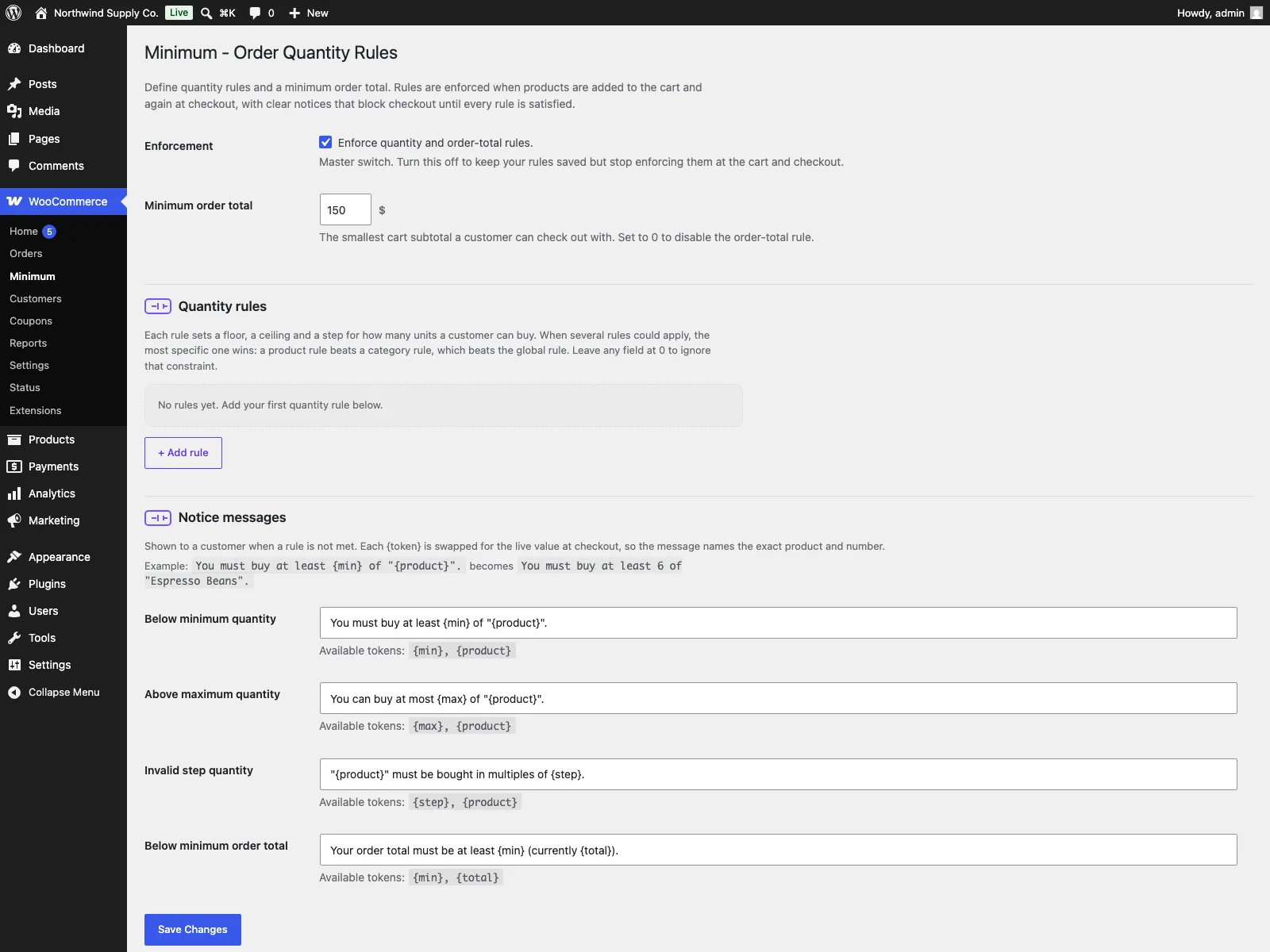 Ekran ustawień Sojlo, na którym ustawiasz wartość zamówienia, reguły ilości i komunikaty.
Wskazówka: Użyj przełącznika Egzekwowanie, aby wstrzymać wszystkie reguły naraz podczas promocji lub testowania, zamiast usuwać i odbudowywać konfigurację.
Praktyczne wskazówki
Wtyczka daje mechanizm; polityka należy do Ciebie. Kilka wskazówek, które zwykle oszczędzają kłopotów:
- Najpierw ustaw regułę globalną, potem wycinaj wyjątki. Pojedyncza globalna minimalna wartość zamówienia lub reguła kroku obejmuje większość sklepu. Reguły produktu i kategorii dodawaj tylko tam, gdzie wyjątek jest realny. Ponieważ priorytet rozwiązywany jest per wartość, reguła kategorii podnosząca ilość minimalną nie wyczyści przy okazji reguły kroku ustawionej gdzie indziej.
- Do paczek używaj kroku, nie minimum. Jeśli coś naprawdę wysyłane jest po sześć, właściwym ograniczeniem jest krok 6, a nie minimum 6. Minimum 6 chętnie dopuści 7; krok 6 dopuści tylko 6, 12, 18 i tak dalej.
Wskazówka: Do towarów paczkowanych używaj reguły kroku, nie minimum. Minimum 6 nadal dopuści 7, podczas gdy krok 6 pozwala tylko na 6, 12, 18 i tak dalej.
- Pisz komunikat językiem klienta. Domyślne komunikaty są jasne, ale system tokenów pozwala dopasować je do własnego tonu. Treść w stylu “Zamówienia hurtowe zaczynają się od {min}; Twój koszyk to {total}” mówi klientowi dokładnie, co zrobić dalej, a o to właśnie chodzi w blokowaniu zamówienia.
- Powtórz regułę w treści. Egzekwowanie zatrzymuje błędne zamówienia, ale jednolinijkowa notka na karcie produktu lub w koszyku (“Minimalne zamówienie 100 zł”) oszczędza frustracji uderzenia w ścianę dopiero w kasie. Stosuj oba: podpowiedź ustawia oczekiwania, reguła trzyma poziom.
- Sprawdź odwrócone progi. Jeśli ustawisz maksimum poniżej minimum w tym samym zakresie, Sojlo odrzuca sprzeczne maksimum, żeby wygrało minimum, zamiast całkowicie blokować produkt. Mimo to warto tego unikać, przeglądając własne liczby.
Sojlo a domyślny WooCommerce
WooCommerce w ogóle nie ma wbudowanych reguł wartości ani ilości zamówienia. Oto różnica konkretnie dla tego tematu:
| Funkcja | Domyślny WooCommerce | Sojlo |
|---|---|---|
| Minimalna wartość zamówienia | Brak wbudowanej | Wymagana minimalna podsuma koszyka |
| Ilość minimalna / maksymalna | Brak | Per produkt, kategoria lub globalnie |
| Krok ilości (wielokrotności) | Brak | Wymuś zakupy w wielokrotnościach |
| Gdzie reguły są egzekwowane | nie dotyczy | Dodanie do koszyka, koszyk i zamówienie |
| Sumy ilości świadome koszyka | nie dotyczy | Dolicza istniejącą ilość w koszyku przed sprawdzeniem |
| Blokowy koszyk i zamówienie | nie dotyczy | Tak, sprawdzane wobec zawartości koszyka |
| Priorytet reguł | nie dotyczy | Produkt nad kategorią nad globalną, per ograniczenie |
| Komunikaty dla klienta | nie dotyczy | Edytowalne, z {min}, {max}, {step}, {product}, {total} |
| Ślad w bazie danych | nie dotyczy | Dwie opcje, brak własnych tabel, czysta deinstalacja |
| Koszt | Za darmo (rdzeń nie ma) | Za darmo; PRO dodaje reguły per produkt/per wariant, per rola, harmonogramy, CSV i warunkowe |
Darmowy a PRO
Wersja darmowa to kompletny rdzeń, a nie zapowiedź: reguły ilości globalne, per kategoria i per produkt (po ID), minimalna wartość zamówienia, trzypunktowe egzekwowanie, priorytet rozwiązywany per wartość oraz w pełni edytowalne komunikaty są w komplecie. Dla większości sklepów to całość zadania.
Sojlo Pro rozszerza ten sam silnik przez udokumentowane filtry, a nie zastępuje go, z myślą o sklepach, które wyrastają z reguł opartych na ID. Dodaje pola Minimum, Maksimum i Krok per produkt edytowane wprost w zakładce Magazyn danych produktu, więc reguły ustawiasz na samym produkcie bez wyszukiwania ID, a te nadpisania są świadome wariantów. Dokłada też reguły per rola (w tym wiersz dla gościa), reguły harmonogramowane aktywujące lub luzujące ograniczenia w zakresie dat, masowy import CSV nadpisań per produkt dopasowywanych po SKU lub ID produktu oraz reguły warunkowe koszyka, które obowiązują tylko, gdy koszyk spełnia warunek podsumy, liczby pozycji, ID produktu lub ID kategorii. Sojlo Pro wymaga zainstalowanej i aktywnej wtyczki darmowej; to dodatek, a nie samodzielny produkt.
W skrócie
Minimalna wartość i reguły ilości zamówienia w WooCommerce działają tylko wtedy, gdy są egzekwowane jako twarda walidacja w koszyku i kasie, a nie pokazane jako podpowiedź na karcie produktu, którą klient może zignorować. Prawdziwe rozwiązanie waliduje przy dodaniu do koszyka, w koszyku i ponownie przy zamówieniu, liczy to, co już jest w koszyku, obejmuje układy blokowe i klasyczne oraz jasno tłumaczy regułę klientowi. Sojlo dla WooCommerce robi to wszystko za darmo, z ilością min, max i krok oraz minimalną wartością zamówienia i edytowalnymi komunikatami, a Sojlo Pro dokłada na wierzch reguły per produkt, per rola, harmonogramy, CSV i warunkowe, gdy ich potrzebujesz.