Ceny progowe WooCommerce: rabaty ilościowe i hurtowe
Autor: Mariusz Szatkowski · Zaktualizowano: 2026-10-28
Sprzedaż większej liczby sztuk na zamówienie to jeden z najczystszych sposobów na podniesienie średniej wartości koszyka, a rabaty ilościowe są tym, jak robi to większość sklepów. WooCommerce samo z siebie sprzedaje wszystko po jednej cenie za produkt. W rdzeniu nie istnieje pojęcie “kup więcej, zapłać mniej”: cena ustawiona na produkcie to cena, jaką płaci każdy klient, niezależnie od tego, czy bierze jedną sztukę, czy sto. Żeby nagrodzić większe zamówienia, potrzebujesz cen progowych. Ten przewodnik wyjaśnia, jak działają ceny progowe, ilościowe i wolumenowe, kiedy faktycznie pomagają, czego wymaga dobre wdrożenie i jak darmowa wtyczka Tiers dodaje cały ten mechanizm do WooCommerce, nie spowalniając karty produktu.
Czym są ceny progowe
Ceny progowe ustalają cenę za sztukę zależnie od ilości. Zamiast jednej stałej ceny produkt ma małą drabinkę progów ilości, każdy z własną ceną:
- 1 do 4 sztuk w cenie standardowej
- 5 do 9 sztuk w cenie niższej
- 10 i więcej w cenie jeszcze niższej
Określenia progowe, ilościowe i wolumenowe opisują ten sam mechanizm. Progi to punkty przełamania, niższe ceny to kolejne poziomy, a cel jest prosty: sprawić, by większe zamówienie było wyraźnie lepszą ofertą, więc klient zaokrągla w górę, zamiast brać niezbędne minimum.
Jeden szczegół znaczy więcej, niż się początkowo wydaje: co dzieje się, gdy dana ilość mieści się w więcej niż jednym progu. Jeśli masz próg od 5 i próg od 10, a klient wrzuca do koszyka 12 sztuk, którą cenę dostaje? Rozsądna odpowiedź to ta najgłębsza, którą faktycznie osiągnął, czyli cena od 10, bo to próg, do którego naprawdę doszedł. Narzędzie, które zastosuje płytszy rabat, po cichu zaniża korzyść klienta i uczy go nieufności wobec tabeli.
Dlaczego podnosi średnią wartość koszyka
Jedna cena stawia klientowi tylko jedno pytanie: tak czy nie. Cena progowa przestawia decyzję na ile sztuk. Gdy oszczędność z kolejnego progu jest widoczna, znacząca część klientów przechodzi wyżej, żeby ją osiągnąć, co podnosi liczbę sztuk na zamówienie bez dodatkowego ruchu i bez rabatowania małych zamówień w ogóle. Rabat dostają tylko ci, którzy kupują dość, by na niego zasłużyć.
Działa najlepiej przy produktach zużywalnych, materiałach, komponentach, składnikach i wszystkim, co kupuje się w powtarzalnych ilościach. To produkty, których klient i tak prędzej czy później potrzebowałby więcej i wystarczy mu powód, by zrobić zapas teraz. Słabiej działa przy zakupach jednorazowych i przemyślanych, gdzie nikt nie kupuje dziesięciu tych samych przedmiotów niezależnie od ceny. Świadomość, po której stronie tej granicy leży twój katalog, to różnica między rabatem, który finansuje wzrost, a takim, który po prostu oddaje marżę.
Pokaż progi na karcie produktu
Rabat działa tylko wtedy, gdy klient zobaczy go przed koszykiem. Tabela cen na karcie produktu, z każdym progiem ilości i jego rabatem, wykonuje to zadanie. Usuwa domysły: klient czyta dokładnie, ile kosztuje dziesięć sztuk wobec pięciu, i decyduje od razu, zamiast wrzucać jedną sztukę, zauważać rabat później i wracać. Cały sens cen wolumenowych to wpłynięcie na decyzję o ilości, a ta decyzja zapada na karcie produktu.
Wskazówka: Pokaż tabelę cen na karcie produktu, nie tylko w koszyku. Klient, który może przeczytać, ile kosztuje dziesięć sztuk wobec pięciu, decyduje od razu, zamiast wrzucać jedną sztukę i zauważać rabat zbyt późno.
Tabela renderowana po stronie serwera utrzymuje szybkość i uczciwość. Nie ma skryptu do pobrania i uruchomienia, zanim tabela się pojawi, a ponieważ jej kod jest obecny już w początkowym HTML, tabela rezerwuje własne miejsce i nie rozpycha reszty strony w trakcie ładowania. Ma to znaczenie zarówno dla doświadczenia klienta, jak i dla Core Web Vitals, gdzie późno dochodząca treść to częsta przyczyna przeskoków układu. Tiers dla WooCommerce renderuje tabelę ilościową serwerowo, jako zwykłą tabelę HTML, bez jQuery i bez kroku renderowania po stronie klienta, właśnie z tego powodu.
Czego potrzebuje dobre narzędzie do cen progowych
Niezależnie od tego, czy budujesz, kupujesz, czy instalujesz, narzędzie do cen wolumenowych dla WooCommerce powinno pokrywać kilka podstaw. Potraktuj to jak listę kontrolną:
- Elastyczne progi. To ty ustalasz ilości i rabaty, a nie sztywny szablon dwóch poziomów. Realne katalogi potrzebują różnych drabinek dla różnych pułapów cenowych.
- Poprawny wybór progu. Gdy ilość w koszyku pasuje do kilku progów, wygrać musi najgłębszy spełniony, żeby klient zawsze dostawał cenę obiecaną w tabeli.
- Automatyczne zastosowanie w koszyku. Rabat powinien wejść w chwili, gdy ilość spełnia warunek, bez kuponu do wpisania i bez niczego, co klient musiałby zapamiętać.
- Czytelna tabela cen na karcie produktu. Klient musi zobaczyć drabinkę, zanim wybierze ilość.
- Brak kary wydajnościowej. Tabela powinna być renderowana serwerowo i wolna od skryptów blokujących render, żeby nie dodawała mierzalnej wagi i nie powodowała przeskoków układu.
- Zgodność z kuponami i podatkiem. Ceny progowe powinny działać pod logiką kuponów i podatków WooCommerce, a nie walczyć z nią.
- Nigdy nie podnosi ceny. Produkt już przeceniony powinien zachować swoją niższą cenę; narzędzie do “rabatów”, które przypadkiem podnosi cenę, jest gorsze niż jego brak.
- Czysta deinstalacja. Ustawienia zapisane prosto, bez osieroconych tabel w bazie.
Zwróć uwagę, co w tej liście jest celowo skromne. Ceny wolumenowe nie muszą być rozbudowanym silnikiem reguł, żeby były użyteczne. Typowy przypadek, czyli ta sama drabinka ilości stosowana w całym sklepie, pokrywa większość wartości, a bardziej rozbudowane reguły per produkt i per rola to osobna warstwa, którą dodajesz dopiero wtedy, gdy faktycznie jej potrzebujesz.
Jak radzi sobie z tym Tiers
Tiers to darmowa wtyczka o otwartym kodzie, która dodaje cały opisany wyżej mechanizm. Ustawiasz progi, rabat stosuje się automatycznie w koszyku, a te same progi pokazują się jako tabela na karcie produktu, żeby klient widział cenę, jaką zapłaci, zanim doda do koszyka.
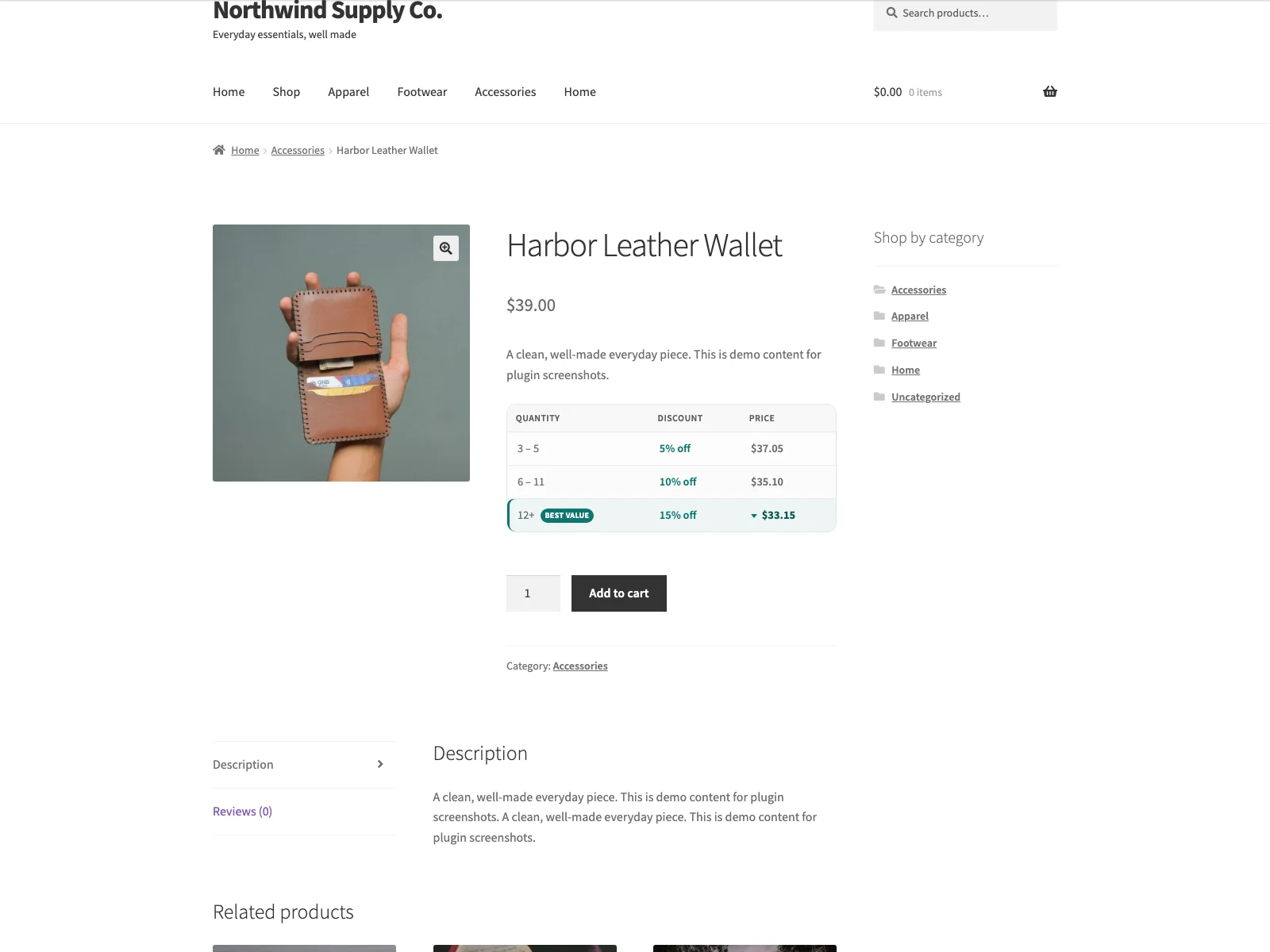 Tiers pokazuje każdy próg ilości i jego rabat na karcie produktu, zanim klient doda do koszyka.
Jak liczony jest rabat
Tiers liczy rabat w PHP na haku woocommerce_before_calculate_totals, więc logika cenowa nie wysyła żadnego JavaScriptu na frontend. Gdy ilość pasuje do więcej niż jednego progu, wygrywa najgłębszy spełniony próg: 12 sztuk w koszyku dostaje cenę “od 10”, a nie “od 5”, bo progi są sprawdzane od najniższej do najwyższej minimalnej ilości, a stosowane jest ostatnie dopasowanie. Tiers nigdy też nie podnosi ceny, więc produkt, który jest już w promocji, zachowuje swoją niższą cenę, zamiast być podbity do kwoty z progu.
Ponieważ zmiana zachodzi zanim WooCommerce policzy sumy, reszta sklepu działa na niej normalnie. Standardowe kupony WooCommerce nadal działają na już zrabatowanej pozycji, a logika podatkowa WooCommerce liczy podatek od ceny po rabacie, a nie od pierwotnej, więc liczby zgadzają się tak, jak należy.
Tabela cen na karcie produktu
Tabela na karcie produktu to zwykła tabela HTML <table> drukowana serwerowo, z nagłówkami <th scope> i elementem <caption>, więc poprawnie czyta ją czytnik ekranu i nie przesuwa układu w trakcie ładowania strony. Sam decydujesz, gdzie się pojawia: w podsumowaniu produktu, przed lub po formularzu dodania do koszyka, w obszarze metadanych produktu albo nigdzie automatycznie, jeśli wolisz umieścić ją ręcznie.
Do ręcznego umieszczenia Tiers udostępnia shortcode [tiers_table] oraz blok “Tabela cen wolumenowych”, więc możesz wstawić tabelę w opis, zakładkę lub układ bloków dokładnie tam, gdzie czyta się najlepiej. Możesz dodać opcjonalny nagłówek nad tabelą i opcjonalną kolumnę “Oszczędzasz”, która wprost pokazuje oszczędność przy każdym progu, a także włączyć opcjonalną notkę “Oszczędzasz” pod każdą zrabatowaną pozycją w koszyku, żeby rabat był wzmocniony także w chwili zakupu, nie tylko przed nim.
Konfiguracja
Uruchomienie cen progowych zajmuje kilka minut:
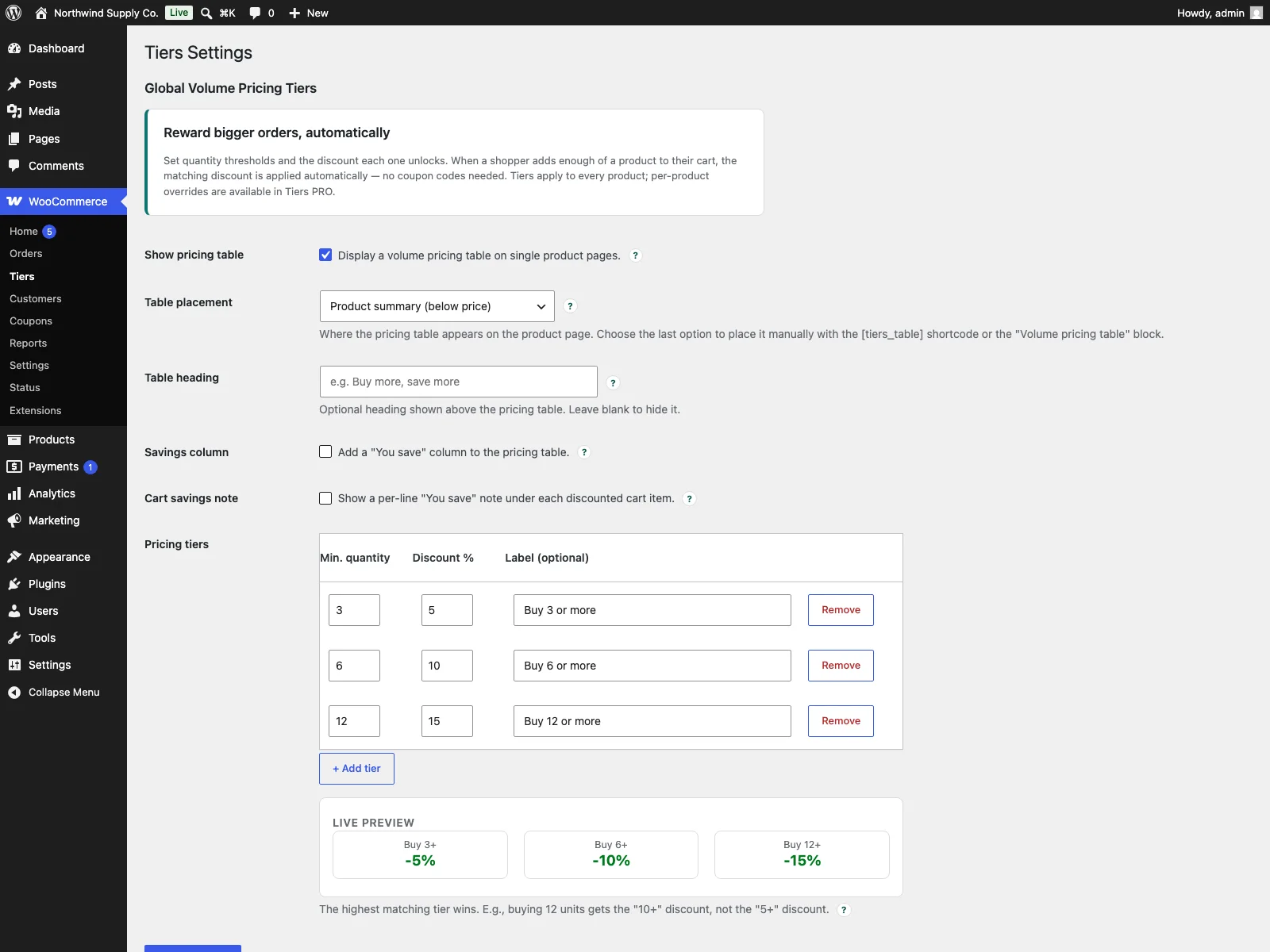 Kreator progów ustawia minimalną ilość, rabat i opcjonalną etykietę dla każdego wiersza.
- Zainstaluj i aktywuj WooCommerce (8.0 lub nowsze); Tiers to rozszerzenie WooCommerce i go potrzebuje.
- Wgraj folder
plogins-tiersdo/wp-content/plugins/albo zainstaluj wtyczkę z ekranu Wtyczki i ją aktywuj. - Wejdź w WooCommerce > Tiers i dodaj co najmniej jeden próg cenowy, na przykład 5 sztuk za 5% rabatu, 10 sztuk za 10% rabatu.
- Tabela cen pojawia się automatycznie na kartach produktów, a rabaty wchodzą w koszyku.
Kreator progów w panelu dodaje i usuwa wiersze w miejscu, z podglądem na żywo tego, jak czyta się każdy próg, więc widzisz drabinkę powstającą w trakcie pisania, zamiast zapisywać i sprawdzać frontend za każdym razem. Każdy próg to minimalna ilość, procent rabatu i opcjonalna etykieta.
Co przechowuje i co po sobie zostawia
Tiers zapisuje wszystko w jednym wierszu tiers_settings w tabeli opcji WordPressa i nie tworzy żadnych własnych tabel. Nic nie opuszcza twojej strony: nie ma zdalnych zapytań, nie ma zewnętrznych usług, a rabat liczony jest na twoim własnym serwerze. Po dezaktywacji wtyczki rabaty przestają działać i tabela znika, ale ustawienia zostają zachowane; po usunięciu procedura deinstalacji kasuje ten jeden wiersz opcji, więc baza wraca do stanu sprzed instalacji. Tiers deklaruje też zgodność z WooCommerce HPOS oraz blokami Koszyka i Zamówienia, a w komplecie ma polskie tłumaczenie i dołączony plik POT do tłumaczenia na inne języki.
Praktyczne wskazówki przy ustawianiu progów
Wtyczka daje mechanizm; strategia cenowa należy do ciebie. Kilka wskazówek, które sprawdzają się w większości sklepów:
- Trzymaj drabinkę krótką. Dwa albo trzy progi czyta się i wykorzystuje łatwiej niż sześć. Celem jest czytelne “kup więcej, oszczędź więcej”, a nie arkusz kalkulacyjny.
- Spraw, by pierwszy skok był wart osiągnięcia. Jeśli oszczędność przy pierwszym progu jest znikoma, nikt nie zmieni dla niej zamówienia. Pierwszy próg powinien być realnym powodem, żeby zaokrąglić w górę.
- Ustaw progi przy naturalnych wielkościach opakowań. Powiąż progi z tym, jak produkt jest faktycznie używany lub wysyłany: karton, paleta, zapas na miesiąc, żeby większa ilość odpowiadała realnej potrzebie, a nie przypadkowej liczbie.
- Chroń marżę przy najgłębszym progu. Cena od 10 czy od 50 to ta, której zdeterminowany kupujący będzie szukał, więc upewnij się, że nadal się opłaca. Logika “wygrywa najgłębszy próg” oznacza, że to właśnie taką cenę dostają duże zamówienia.
- Pokaż tabelę tam, gdzie zapada decyzja o ilości. Zwykle najlepiej blisko formularza dodania do koszyka. Włącz kolumnę “Oszczędzasz”, żeby korzyść była podana w pieniądzach, a nie tylko w procentach.
- Napisz to także słownie. Jednolinijkowa notka w stylu “rabat hurtowy nalicza się automatycznie przy zamówieniu” uspokaja klientów, że rabat jest prawdziwy i że nie potrzebują kodu kuponu.
Tiers a domyślne WooCommerce
Domyślne WooCommerce sprzedaje każdy produkt po jednej cenie, bez progów ilości. Oto różnica dla samych cen progowych:
| Funkcja | Domyślne WooCommerce | Tiers |
|---|---|---|
| Cena zależna od ilości | Jedna stała cena za produkt | Dowolna liczba progów ilości |
| Który próg obowiązuje | nie dotyczy | Wygrywa najgłębszy spełniony próg |
| Rabat stosowany automatycznie | Tylko ręczna cena promocyjna | Od ceny regularnej, w koszyku |
| Tabela cen na karcie produktu | Brak | Serwerowa tabela HTML |
| Umiejscowienie tabeli | nie dotyczy | Podsumowanie, wokół dodania do koszyka, metadane lub shortcode/blok |
| Kupony i podatek | nie dotyczy | Kupony działają na wierzchu; podatek od ceny po rabacie |
| Nigdy nie podnosi ceny | nie dotyczy | Tak, ceny promocyjne są zachowane |
| Wydajność | nie dotyczy | Bez jQuery, bez AJAX, bez przeskoków układu |
| Progi per produkt / rola | Nie | Tak (PRO) |
| Koszt | Za darmo (rdzeń, bez progów) | Za darmo (GPL); PRO dodaje progi per produkt i per rola |
Darmowa wersja a PRO
Edycja darmowa to kompletny przepływ cen wolumenowych, a nie zajawka. Dowolna liczba globalnych progów, automatyczny rabat w koszyku z wygraną najgłębszego progu, serwerowa tabela na karcie produktu z elastycznym umiejscowieniem, shortcode i blok, opcjonalna kolumna “Oszczędzasz” i notka w koszyku oraz kreator progów na żywo w panelu, wszystko jest w komplecie i dotyczy każdego produktu w sklepie.
W wersji darmowej progi są globalne, ta sama drabinka dla całego katalogu. Tiers PRO jest na sytuacje, gdy cennik musi stać się bardziej szczegółowy. Dodaje nadpisania progów per produkt z ekranu edycji produktu oraz progi per rola, oba dostarczane przez filtr tiers_product_tiers, który darmowa wtyczka już udostępnia. PRO rozszerza darmową wtyczkę, a nie ją zastępuje, więc darmowa tabela i rabatowanie nadal działają pod spodem, a reguły per produkt lub per rola nakładają się na wierzchu tylko tam, gdzie je zdefiniujesz.
W skrócie
Ceny progowe zamieniają zakup “tak albo nie” w zakup “ile sztuk” i są jednym z najpewniejszych sposobów na podniesienie średniej wartości koszyka w WooCommerce, które samo z siebie sprzedaje wszystko po jednej cenie. Dobre wdrożenie potrzebuje elastycznych progów, wygranej najgłębszego spełnionego progu, automatycznego rabatu w koszyku, który szanuje kupony i podatek, oraz czytelnej, szybkiej tabeli cen na karcie produktu, która nigdy nie powoduje przeskoków układu. Darmowa wtyczka Tiers pokrywa to wszystko globalnymi progami ilości i serwerową tabelą; PRO dodaje progi per produkt i per rola, gdy cennik stanie się bardziej szczegółowy.