Precios escalonados en WooCommerce: descuentos por cantidad
Por Mariusz Szatkowski · Actualizado: 2026-09-29
Vender más unidades por pedido es una de las formas más limpias de aumentar el valor medio del pedido, y los descuentos por cantidad son el camino que la mayoría de las tiendas elige para lograrlo. WooCommerce, por sí solo, vende todo a un único precio por producto. En su núcleo no existe el concepto de “compra más, paga menos”: el precio que fijas en el producto es el precio que paga cada cliente, tanto si compra una unidad como si compra cien. Para premiar los pedidos más grandes, necesitas precios escalonados. Esta guía explica cómo funcionan los precios escalonados, por cantidad y por volumen, cuándo merecen realmente la pena, qué requiere una buena implementación y cómo el plugin gratuito Tiers añade todo el mecanismo a WooCommerce sin ralentizar la página del producto.
Qué son los precios escalonados
Los precios escalonados fijan el precio unitario según la cantidad. En lugar de un precio fijo, un producto tiene una pequeña escalera de escalones de cantidad, cada uno con su propio precio:
- De 1 a 4 unidades al precio estándar
- De 5 a 9 unidades a un precio más bajo
- 10 o más a un precio todavía más bajo
Los términos precios escalonados, por cantidad y por volumen describen todos el mismo mecanismo. Los umbrales son los puntos de ruptura, los precios más bajos son los escalones y el objetivo es sencillo: que un pedido mayor sea la oferta evidentemente mejor, para que el comprador redondee al alza en lugar de comprar solo lo imprescindible.
Un detalle pesa más de lo que parece a primera vista: ¿qué ocurre cuando una cantidad podría caer en más de un escalón? Si tienes un escalón de 5+ y otro de 10+ y un cliente añade 12 unidades al carrito, ¿qué precio recibe? La respuesta sensata es el más alto que alcanza, es decir, el precio de 10+, porque es el escalón que realmente ha alcanzado. Una herramienta que en su lugar aplique el descuento menor le paga de menos al cliente a escondidas y lo acostumbra a desconfiar de la tabla.
Nota: Cuando una cantidad del carrito encaja en más de un escalón, gana el escalón más alto alcanzado, de modo que 12 unidades reciben el precio de 10+ y no el de 5+. Es el escalón que el cliente realmente ha alcanzado.
Por qué aumenta el valor medio del pedido
Un precio único le plantea al cliente una sola pregunta: sí o no. Un precio escalonado desplaza la decisión hacia cuántas unidades debería llevar. En cuanto se ve el ahorro del siguiente escalón, muchos compradores suben un peldaño para alcanzarlo. Eso eleva las unidades por pedido, sin tráfico adicional y sin descontar siquiera los pedidos pequeños. El descuento lo reciben solo quienes compran lo suficiente como para ganárselo.
Es más eficaz con consumibles, suministros, componentes, ingredientes y todo lo que se compra en cantidades recurrentes: es decir, con productos que el cliente iba a reponer tarde o temprano de todos modos y para los que solo necesita un motivo para abastecerse ahora. Funciona peor con compras únicas y muy meditadas, en las que nadie compra diez unidades del mismo artículo, por muy bueno que sea el precio. Saber en qué lado de esa línea está tu catálogo es la diferencia entre un descuento que financia el crecimiento y uno que solo regala margen.
Muestra los escalones en la página del producto
El descuento solo surte efecto si el comprador lo ve antes del carrito. Una tabla de precios en la página del producto, que enumere cada escalón de cantidad y su descuento, cumple exactamente esa función. Elimina las conjeturas: el cliente puede leer con exactitud lo que cuestan diez unidades en comparación con cinco y decidirse en el acto, en lugar de añadir una unidad al carrito, advertir más tarde un descuento y volver atrás. Todo el sentido de los precios por volumen consiste en influir en la decisión de cantidad, y esa decisión se toma en la página del producto.
Consejo: Muestra la tabla de precios en la página del producto, no solo en el carrito. Un comprador que puede leer lo que cuestan diez unidades en comparación con cinco decide en el acto, en lugar de añadir una unidad al carrito y advertir el descuento demasiado tarde.
Una tabla renderizada en el servidor mantiene todo rápido y honesto. No hay ningún script que descargar y ejecutar antes de que aparezca la tabla, y como el marcado ya está en el HTML entregado, la tabla reserva su propio espacio y no empuja el resto de la página al cargar. Eso cuenta tanto para la experiencia del comprador como para los Core Web Vitals, donde el contenido que se carga tarde es una causa frecuente de desplazamientos del diseño. Tiers for WooCommerce renderiza su tabla de cantidades en el servidor, precisamente por este motivo, como una tabla HTML sencilla, sin jQuery y sin ningún paso de renderizado en el cliente.
Qué necesita una buena herramienta de precios escalonados
Ya desarrolles tú mismo, compres o instales: una herramienta de precios por volumen para WooCommerce debería cubrir un puñado de fundamentos. Utiliza esto como lista de verificación:
- Umbrales flexibles. Tú fijas las cantidades y los descuentos, no una plantilla rígida de dos escalones. Los catálogos reales necesitan escaleras distintas para distintos rangos de precio.
- Selección correcta del escalón. Cuando una cantidad del carrito encaje en varios escalones, debe ganar el escalón más alto alcanzado, para que el cliente reciba siempre el precio que promete la tabla.
- Aplicación automática en el carrito. El descuento debería surtir efecto en cuanto la cantidad cualifica, sin cupón que introducir y sin que el cliente tenga que recordar nada.
- Una tabla de precios clara en la página del producto. Los compradores deben ver la escalera antes de elegir una cantidad.
- Sin penalización de rendimiento. La tabla debería renderizarse en el servidor y estar libre de scripts que bloqueen el renderizado, de modo que no añada peso apreciable ni provoque desplazamiento del diseño.
- Compatibilidad con cupones e impuestos. Los precios escalonados deberían situarse por debajo de la lógica de cupones e impuestos de WooCommerce, no trabajar en su contra.
- Nunca subir un precio. Un producto ya rebajado debería conservar su precio más bajo; una herramienta de “descuento” que por descuido suba un precio es peor que ninguna.
- Desinstalación limpia. Ajustes simplemente guardados, sin tablas propias huérfanas que queden atrás.
Fíjate en lo que esta lista tiene de deliberadamente modesto. Los precios por volumen no tienen por qué ser un motor de reglas desbordante para resultar útiles. El caso frecuente, la misma escalera de cantidad aplicada a toda la tienda, cubre la mayor parte del beneficio. Las reglas más elaboradas, específicas por producto y por rol, son una capa aparte que solo añades cuando realmente la necesitas.
Cómo lo implementa Tiers
Tiers es un plugin gratuito y de código abierto que añade todo el mecanismo descrito arriba. Tú fijas los umbrales, el descuento surte efecto automáticamente en el carrito y esos mismos umbrales se muestran como una tabla en la página del producto, para que los compradores vean el precio que pagarían antes de añadir al carrito.
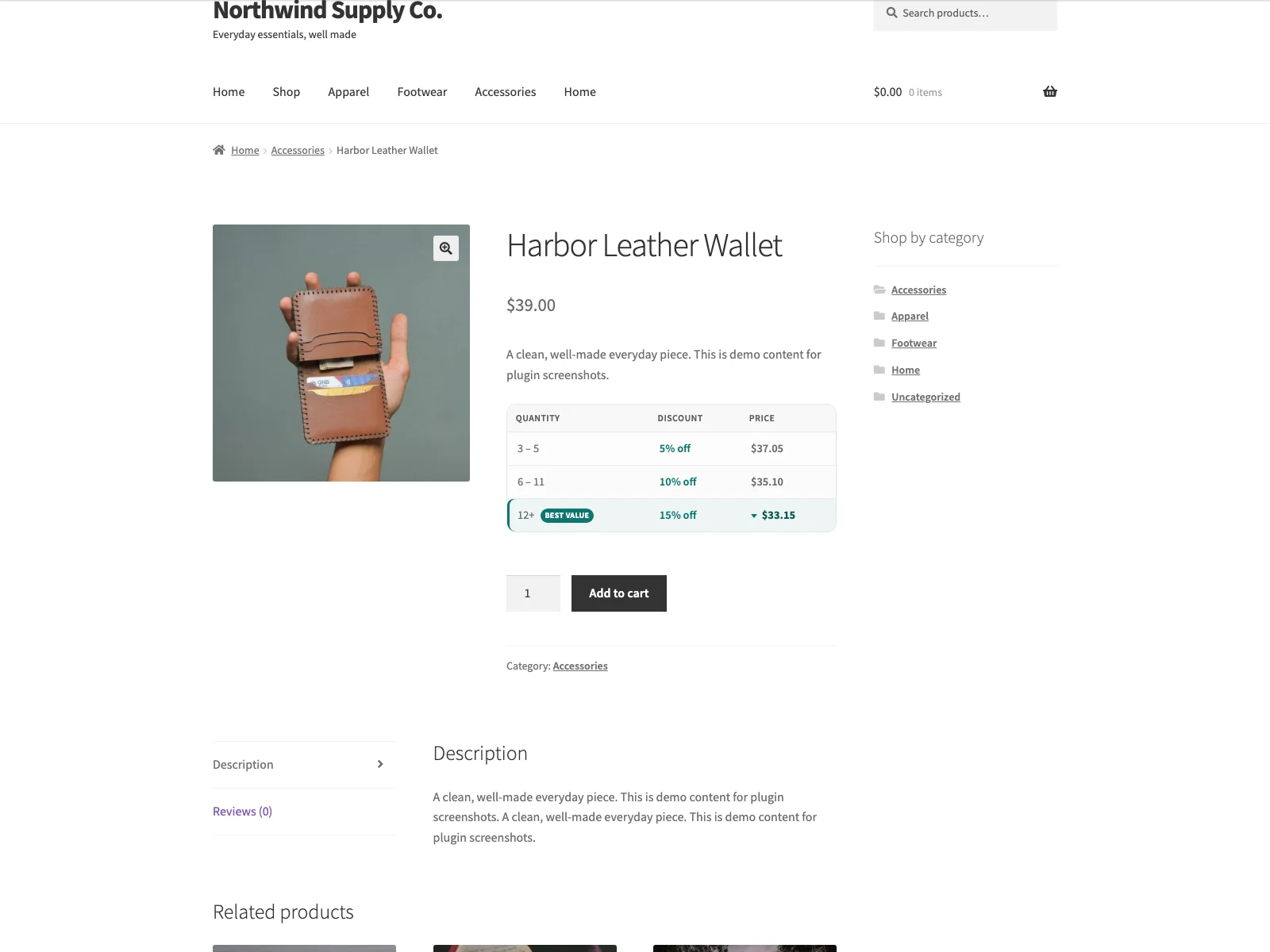 Tiers muestra cada escalón de cantidad y su descuento en la página del producto, antes de que el comprador añada al carrito.
Cómo se calcula el descuento
Tiers calcula el descuento en PHP en el hook woocommerce_before_calculate_totals, de modo que la lógica de precios no entrega ningún JavaScript en el frontend. Cuando una cantidad encaja en más de un escalón, gana el escalón más alto alcanzado: 12 unidades en el carrito reciben el precio de 10+, no el de 5+, porque los escalones se evalúan de la cantidad mínima más baja a la más alta y se aplica la última coincidencia. Tiers, además, nunca sube un precio, de modo que un producto ya rebajado conserva su precio más bajo en lugar de subir a un valor escalonado.
Como el cambio se produce antes de que WooCommerce determine los totales, el resto de la tienda se comporta con total normalidad por encima. Los cupones estándar de WooCommerce siguen aplicándose sobre la línea ya rebajada, y la lógica de impuestos de WooCommerce se ejecuta sobre el precio reducido en lugar del original, de modo que las cifras cuadran como cabría esperar.
Nota: Como el precio escalonado se aplica antes de que WooCommerce calcule los totales, los cupones estándar siguen aplicándose sobre la línea rebajada y la lógica de impuestos de WooCommerce se ejecuta sobre el precio reducido.
La tabla de precios en la página del producto
La tabla de la página del producto es una <table> HTML sencilla, generada en el servidor, con encabezados <th scope> y una <caption>, de modo que los lectores de pantalla la leen correctamente y no desplaza el diseño al cargar la página. Tú decides dónde aparece: en el resumen del producto, antes o después del formulario de añadir al carrito, en la zona meta del producto o en ningún sitio de forma automática, si prefieres colocarla tú mismo.
Para la colocación manual, Tiers ofrece un shortcode [tiers_table] y un bloque “Volume pricing table”, de modo que puedes insertar la tabla exactamente donde mejor se lea, en una descripción, una pestaña o un diseño de bloques. Puedes añadir un encabezado opcional sobre la tabla, así como una columna opcional “Ahorras” que muestre el ahorro en cada escalón, y puedes activar una nota opcional “Ahorras” bajo cada línea rebajada del carrito, para que el descuento se refuerce tanto en el momento de la compra como antes.
La configuración
Poner en marcha los precios escalonados solo lleva unos minutos:
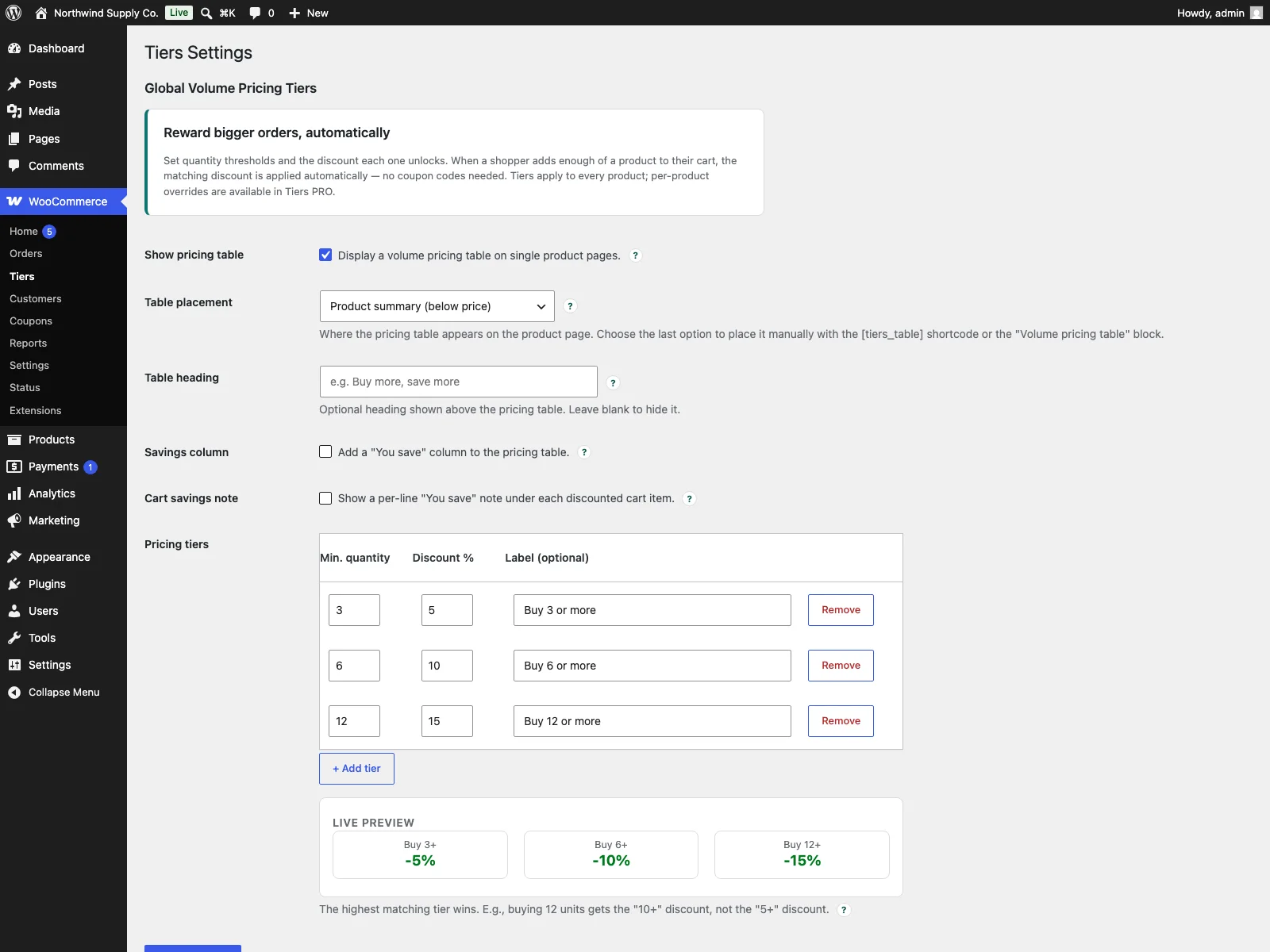 El constructor de escalones fija una cantidad mínima, un descuento y una etiqueta opcional para cada fila.
- Instala y activa WooCommerce (8.0 o posterior); Tiers es una extensión de WooCommerce y lo requiere.
- Sube la carpeta
plogins-tiersa/wp-content/plugins/o instálala a través del listado de plugins y actívala. - Ve a WooCommerce > Tiers y crea al menos un escalón de precio, por ejemplo 5 unidades con un 5 % de descuento, 10 unidades con un 10 % de descuento.
- La tabla de precios aparece automáticamente en las páginas de producto, y los descuentos surten efecto en el carrito.
El constructor de escalones en el administrador añade y elimina filas directamente, con una vista previa en vivo de cómo se lee cada escalón, de modo que ves la escalera tomar forma mientras escribes, en lugar de guardar cada vez y comprobar el frontend. Cada escalón se compone de una cantidad mínima, un porcentaje de descuento y una etiqueta opcional.
Qué guarda y qué deja atrás
Tiers guarda todo en una única fila tiers_settings de tu tabla de opciones de WordPress y no crea tablas propias. Nada sale de tu sitio web: no hay solicitudes externas, ni servicios de terceros, y el descuento se calcula en tu propio servidor. Si desactivas el plugin, los descuentos dejan de aplicarse y la tabla desaparece, pero tus ajustes se conservan; si lo eliminas, la rutina de desinstalación quita esa única fila de opciones, de modo que la base de datos queda como estaba. Tiers, además, declara compatibilidad con WooCommerce HPOS y con los bloques de carrito y pago, e incluye una traducción al polaco y un archivo POT integrado para la traducción a otros idiomas.
Consejos prácticos para fijar tus escalones
Un plugin aporta el mecanismo; la estrategia de precios es tuya. Unas cuantas indicaciones que dan buen resultado en muchas tiendas:
- Mantén la escalera corta. Dos o tres escalones son más fáciles de leer y de implementar que seis. El objetivo es un claro “compra más, ahorra más”, no una hoja de cálculo.
- Haz que valga la pena el primer salto. Si el ahorro del primer escalón es insignificante, nadie cambia su pedido por él. El primer escalón debería ser un motivo real para redondear al alza.
- Coloca los umbrales en tamaños de embalaje naturales. Vincula tus escalones a cómo se usa o se envía realmente el producto, a una caja, a un palé, a un suministro mensual, para que la cantidad mayor responda a una necesidad real y no a una cifra arbitraria.
- Protege tu margen en el escalón más alto. El precio de 10+ o de 50+ lo persigue un comprador decidido, así que asegúrate de que siga saliéndote a cuenta. La lógica de que gana el escalón más alto alcanzado hace que los pedidos grandes reciban exactamente ese precio.
- Muestra la tabla donde se toma la decisión de cantidad. Cerca del formulario de añadir al carrito suele ser lo mejor. Activa la columna “Ahorras” para que la ventaja se exprese en dinero, no solo en porcentaje.
- Déjalo también por escrito. Una nota de una línea como “Los descuentos por cantidad se aplican automáticamente al finalizar la compra” le asegura al comprador que el descuento es real y que no necesita ningún código de cupón.
Tiers frente al WooCommerce estándar
El núcleo de WooCommerce vende cada producto a un precio, sin escalones de cantidad. Esta es la diferencia específicamente para los precios escalonados:
| Función | WooCommerce estándar | Tiers |
|---|---|---|
| Precio según cantidad | Un precio fijo por producto | Cuantos escalones de cantidad quieras |
| Qué escalón se aplica | no aplica | Gana el escalón más alto alcanzado |
| Descuento aplicado automáticamente | Solo precio de oferta manual | Sobre el precio regular, en el carrito |
| Tabla de precios en la página del producto | Ninguna | Tabla HTML renderizada en el servidor |
| Colocación de la tabla | no aplica | Resumen, alrededor del botón de carrito, zona meta o shortcode/bloque |
| Cupones e impuestos | no aplica | Los cupones se aplican además; impuesto sobre el precio reducido |
| Nunca sube un precio | no aplica | Sí, los precios de oferta se conservan |
| Rendimiento | no aplica | Sin jQuery, sin AJAX, sin desplazamiento del diseño |
| Escalones específicos por producto / rol | No | Sí (PRO) |
| Coste | Gratis (núcleo, sin escalones) | Gratis (GPL); PRO añade escalones por producto y por rol |
Gratis frente a PRO
La edición gratuita es un flujo completo de precios por volumen, no un aperitivo. Cuantos escalones globales quieras, el descuento automático en el carrito con victoria del escalón más alto alcanzado, la tabla de la página del producto renderizada en el servidor con colocación flexible, el shortcode y el bloque, la columna opcional “Ahorras” y la nota del carrito, así como el constructor de escalones en vivo en el administrador, están todos incluidos, y se aplican a todos los productos de la tienda.
En la versión gratuita, los escalones son globales, la misma escalera para todo el catálogo. Tiers PRO está pensado para cuando la fijación de precios debe volverse más específica. Añade anulaciones de escalones por producto en la página de edición del producto y escalones por rol, ambos entregados a través del filtro tiers_product_tiers que el plugin gratuito ya proporciona. PRO amplía el plugin gratuito en lugar de reemplazarlo, de modo que la tabla y el descuento gratuitos siguen funcionando por debajo, y las reglas específicas por producto o por rol solo actúan por encima allí donde las definas.
En resumen
Los precios escalonados convierten una decisión de compra de sí o no en una decisión de cuántas unidades, y son una de las formas más fiables de aumentar el valor medio del pedido en WooCommerce, que por sí solo vende todo a un único precio. Una buena implementación necesita umbrales flexibles, la victoria del escalón más alto alcanzado, un descuento automático en el carrito que respete cupones e impuestos, y una tabla de precios clara y rápida en la página del producto que nunca provoque desplazamiento del diseño. El plugin gratuito Tiers cubre todo eso con escalones de cantidad globales y una tabla renderizada en el servidor; PRO añade escalones por producto y por rol en cuanto tu fijación de precios se vuelve más específica.