Order bump w WooCommerce: oferta jednym kliknięciem w kasie
Autor: Mariusz Szatkowski · Zaktualizowano: 2026-11-06
Order bump w WooCommerce to oferta jednym kliknięciem na stronie kasy: jeden checkbox tuż przed płatnością, który dodaje do zamówienia jeden produkt uzupełniający. Klient już zdecydował o zakupie, wpisał adres, wybrał wysyłkę i dzieli go jeden krok od zapłaty. W tym momencie mały, pasujący dodatek (część zamienna, zestaw do pielęgnacji, akcesorium) nie wymaga karty produktu, drugiego koszyka ani ponownego namysłu. Jedno zaznaczenie dodaje go do zamówienia, a suma się aktualizuje. Ten poradnik wyjaśnia, czym jest order bump, gdzie go umieścić, co musi zapewnić dobre wdrożenie, jak darmowa wtyczka Propono konfiguruje go na klasycznej kasie WooCommerce, jak mierzyć wynik i jakie błędy zamieniają bump w przeszkodę.
Czym jest order bump
Order bump to jeden wskazany z góry produkt dodatkowy, oferowany w kasie za pomocą jednego checkboxa. Należy do rodziny technik podnoszących wartość zamówienia, a różnice między nimi decydują o tym, gdzie która pasuje:
- Upsell zastępuje produkt lepszym lub większym, zwykle na karcie produktu (“opakowanie 1 kg zamiast 500 g”).
- Cross-sell podsuwa produkty powiązane, zwykle w koszyku albo na karcie produktu, a klient sam je przegląda i dodaje.
- Pakiet sprzedaje kilka produktów jako jedną pozycję w jednej cenie, ustalonej zanim klient dotrze do koszyka.
- Order bump dodaje jeden konkretny produkt do składanego właśnie zamówienia, w kasie, jednym kliknięciem.
Order bump jest najwęższy z tych czterech. Nie daje wyboru między produktami ani nie zachęca do przeglądania, i właśnie o to chodzi: klient jest nastawiony na dokończenie zakupu, a jedno pytanie “tak czy nie” zajmuje mu znacznie mniej uwagi niż karuzela propozycji. Szerszy zestaw powiązanych produktów w koszyku to zadanie dla rekomendacji produktów i cross-sellu w koszyku, a stały zestaw sprzedawany razem opisuje poradnik o pakietach produktów.
Gdzie pokazać order bump
Order bump powinien stać w kasie, blisko kroku płatności. Propono umieszcza go nad metodami płatności na klasycznej kasie WooCommerce, przez hak woocommerce_review_order_before_payment. To miejsce działa z trzech powodów:
- Decyzja o zakupie już zapadła. Klient nie porównuje już produktów, więc mały dodatek nie konkuruje z głównym zakupem.
- Koszt wysyłki jest już wliczony. Mały produkt jedzie w tej samej paczce, więc tani dodatek łatwo uzasadnić.
- Suma jest widoczna tuż obok. Podsumowanie zamówienia stoi nad blokiem płatności, więc klient widzi nową sumę zaraz po zaznaczeniu.
Kasa to zarazem najbardziej wrażliwa strona sklepu. Wszystko, co się na niej pojawia, musi szybko się ładować, nie może przesuwać układu i nigdy nie może zagrozić płatności. To ograniczenie wyznacza każde z poniższych wymagań.
Co musi zapewnić dobry order bump
Niezależnie od tego, czy budujesz, kupujesz, czy instalujesz gotowe rozwiązanie, order bump w WooCommerce musi spełniać kilka podstawowych warunków:
- Natywne sumy. Produkt musi trafiać do koszyka WooCommerce, żeby podatki, wysyłkę, kupony i kwotę dla bramki przeliczał sam WooCommerce, a nie własna suma, która może się rozjechać.
- Przeliczenie przed płatnością. Kwota wysłana do bramki płatności musi już zawierać bump, inaczej klient zapłaci inną kwotę niż ta, którą widział.
- Świadoma zgoda. Checkbox jest na starcie odznaczony i nic nie trafia do zamówienia, dopóki klient go nie zaznaczy.
- Czyste usuwanie. Odznaczenie usuwa dokładnie pozycję bumpa, a nie ten sam produkt dodany przez klienta celowo.
- Bez podwójnej oferty. Jeśli produkt już jest w koszyku jako zwykła pozycja, oferta nie powinna się pokazywać.
- Cena odporna na nadużycia. Specjalna cena bumpa nie może objąć dziesięciu sztuk ani koszyka, w którym nie ma nic innego.
- Bez spowalniania kasy. Style ograniczone do bloku oferty, brak przesunięć układu i żadnych zasobów ładowanych tam, gdzie nie są potrzebne.
Jak Propono konfiguruje order bump
Propono dla WooCommerce to darmowa wtyczka, która dodaje do klasycznej kasy dokładnie jedną ofertę order bump i celowo pozostaje mała: bez zewnętrznych usług, bez śledzenia, bez własnych sum. Korzysta z koszyka WooCommerce i natywnego przeliczenia update_checkout, a ustawienia trzyma w WooCommerce > Order Bump.
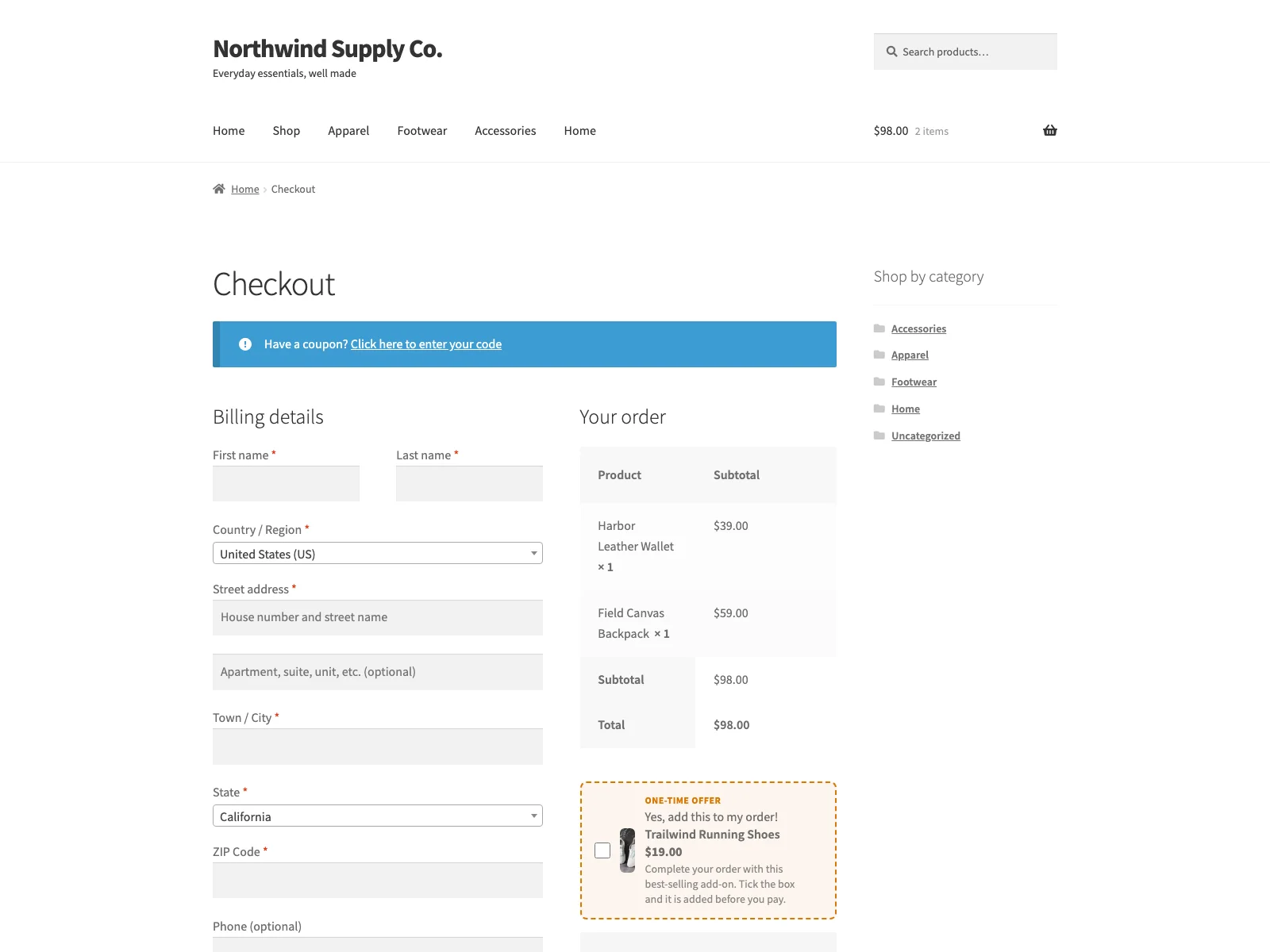 Oferta order bump nad metodami płatności, z checkboxem, który jednym kliknięciem dodaje produkt do zamówienia.
Ramka oferty
Oferta to jedna ramka z pięcioma elementami: miniaturą produktu, nagłówkiem, etykietą checkboxa, nazwą produktu z ceną i opcjonalnym opisem. Puste pola dostają domyślne teksty wtyczki: nagłówek brzmi “One-time offer”, a etykieta checkboxa “Yes, add this to my order!” (oba w języku witryny), dopóki nie wpiszesz własnych. Kolor akcentu, podany jako wartość hex, dopasowuje ramkę do motywu; pusty zostawia domyślny pomarańczowy #d97706.
Co dzieje się po zaznaczeniu
Zaznaczenie checkboxa wysyła żądanie dodania produktu do koszyka z prywatnym znacznikiem, dzięki któremu pozycja bumpa nigdy nie myli się z egzemplarzem dodanym przez klienta. Skrypt uruchamia potem natywne zdarzenie WooCommerce update_checkout, więc wszystkie sumy są przeliczane przed płatnością, a kwota przekazana do bramki już zawiera bump. Odznaczenie usuwa dokładnie tę oznaczoną pozycję i przelicza sumy ponownie. Gdy żądanie się nie powiedzie, checkbox wraca do faktycznego stanu koszyka, zamiast pokazywać zaznaczenie, które się nie wykonało.
Ustawienia
Wszystkie ustawienia są na jednym ekranie, WooCommerce > Order Bump, i trafiają do jednej opcji:
| Pole | Domyślnie | Do czego służy |
|---|---|---|
| Enable order bump | wyłączone | Główny przełącznik. Wyłączony oznacza brak oferty, skryptu i stylu w kasie. |
| Bump product | brak | Jeden prosty, dostępny do kupienia produkt na stanie. Brak ukrywa ofertę. |
| Heading | puste | Puste pokazuje “One-time offer” (w języku witryny). |
| Checkbox label | puste | Puste pokazuje “Yes, add this to my order!” (w języku witryny). |
| Description | puste | Opcjonalny tekst pod nagłówkiem. |
| Override price | puste | Cena specjalna pozycji bumpa, na przykład 19.00. Puste oznacza cenę produktu. |
| Accent colour | puste | Kolor hex, # jest opcjonalny. Puste zostawia domyślny pomarańczowy. |
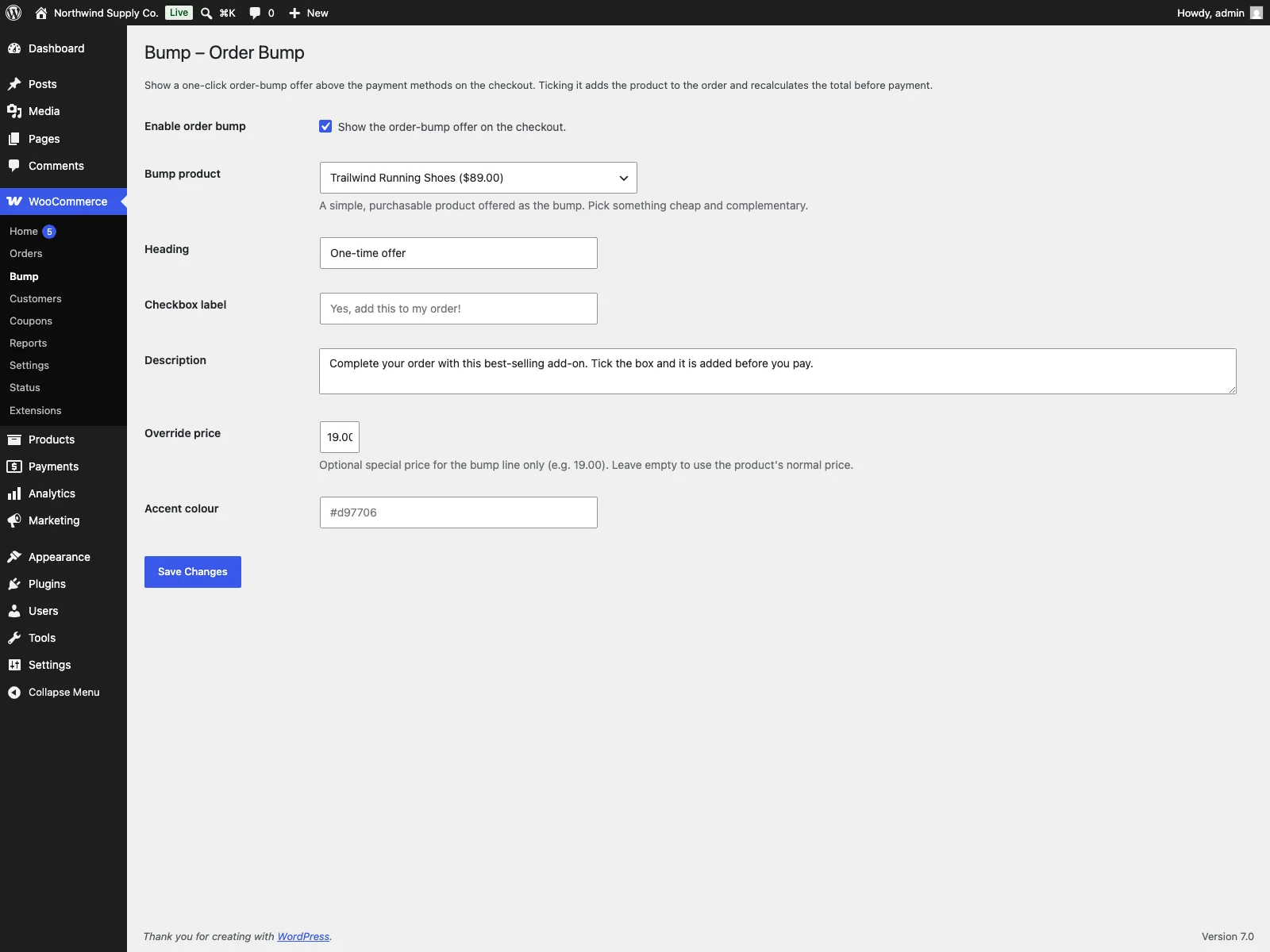 Ustawienia Propono w WooCommerce: produkt bumpa, nagłówek, etykieta checkboxa, opis i opcjonalna cena specjalna.
Zasady, których pilnuje oferta
Propono egzekwuje w kodzie pięć zasad, a ich znajomość oszczędza pisania do wsparcia:
- Tylko produkty proste. Produkt zmienny zapisany jako bump nie daje żadnej oferty, bo bump nie może prosić klienta o wybór wariantu.
- Bez podwójnej oferty. Gdy produkt z bumpa jest już w koszyku jako zwykła pozycja, oferta się nie pokazuje.
- Jedna sztuka w cenie specjalnej. Przy ustawionej cenie specjalnej pozycja bumpa wraca do jednej sztuki przy kolejnym przeliczeniu.
- Cena specjalna wymaga innego produktu. Działa tylko wtedy, gdy w koszyku jest co najmniej jeden inny produkt. Jeśli bump zostanie jedyną pozycją, kosztuje swoją zwykłą cenę.
- Ukryta, gdy produkt jest niedostępny. Jeśli zapisany produkt straci cenę albo stan, oferta znika, a ekran ustawień oznacza go jako “not available on the checkout” i pokazuje ostrzeżenie.
Style i skrypt ładują się tylko w kasie i tylko wtedy, gdy ustawiony jest poprawny produkt. Wtyczka jest zgodna z HPOS i nie przechowuje nic poza opcją ustawień i znacznikiem wersji schematu; usunięcie wtyczki kasuje oba wpisy. Pełny opis pól, haków i rozwiązywania problemów znajdziesz w dokumentacji Propono.
Konfiguracja krok po kroku
- Zainstaluj wtyczkę w
/wp-content/plugins/proponoalbo przez Wtyczki > Dodaj nową i ją włącz. WooCommerce musi być aktywny. - Wejdź w WooCommerce > Order Bump i wybierz produkt bumpa.
- Wpisz nagłówek, etykietę checkboxa, a opcjonalnie opis i cenę specjalną.
- Zaznacz Enable order bump i zapisz.
- Otwórz kasę w oknie prywatnym z produktem w koszyku i sprawdź, czy oferta pojawia się nad metodami płatności.
Wybór produktu i treść oferty
O tym, czy oferta działa, decyduje produkt. Propono pokazuje jeden bump w każdej kasie, niezależnie od zawartości koszyka, więc produkt musi pasować do większości zamówień:
- Wybierz tani, uniwersalny dodatek. Baterie, zestaw do czyszczenia, pakowanie na prezent ustawione jako produkt, zapasowy filtr albo próbka pasują do niemal każdego zamówienia w swojej kategorii.
- Trzymaj cenę nisko względem zamówienia. Bump to decyzja impulsowa. Produkt tak drogi jak główny zakup potrzebuje karty produktu, a nie checkboxa.
- Wpisz korzyść w etykietę checkboxa. “Tak, dodaj zestaw do pielęgnacji skóry” mówi więcej niż “Dodaj produkt”.
- Opis zostaw na jeden ważny fakt. Rozmiar, kompatybilność albo to, ile klient oszczędza. Wystarczy jedno zdanie.
- Ceny specjalnej używaj tylko wtedy, gdy jest prawdziwa. Zastępuje ona cenę widoczną w ramce oferty, więc klient widzi jedną liczbę; upewnij się, że naprawdę jest niższa od zwykłej ceny produktu.
Jeśli asortyment jest tak różnorodny, że żaden produkt nie pasuje do większości zamówień, bump w kasie to złe narzędzie, a lepiej sprawdzi się cross-sell w koszyku reagujący na jego zawartość.
Jak mierzyć order bump
Order bump mierzy się wskaźnikiem dołączenia, czyli odsetkiem zamówień zawierających produkt z bumpa. Propono nie ma wbudowanego raportu i nie oznacza pozycji bumpa w zapisanym zamówieniu, więc pomiar odbywa się w WooCommerce:
- Zanotuj datę włączenia bumpa. Od niej liczysz okres testu.
- Policz zamówienia z produktem z bumpa. Analityka WooCommerce pokazuje zamówienia i sprzedane sztuki dla produktu w wybranym zakresie dat, a listę zamówień można przeszukać po produkcie.
- Podziel przez wszystkie zamówienia z tego samego okresu. Wynik to wskaźnik dołączenia.
- Porównaj z okresem sprzed bumpa. Produkt mógł sprzedawać się wcześniej samodzielnie; różnica między okresami to efekt bumpa.
- Patrz jednocześnie na średnią wartość zamówienia i konwersję. Bump, który podnosi wartość zamówień, ale obniża liczbę dokończonych zakupów, więcej kosztuje, niż daje.
Dwa nawyki pomagają utrzymać wiarygodne liczby. Zmieniaj jedną rzecz naraz (produkt, cenę albo tekst) i dawaj każdej wersji porównywalny ruch. Wybierz też produkt, który rzadko sprzedaje się sam, żeby jego zamówienia łatwiej było przypisać checkboxowi. Śledzenie zdarzeń kasy w narzędziu analitycznym opisuje poradnik o śledzeniu e-commerce w WooCommerce.
Błędy, których warto unikać
Najczęstsze błędy z order bumpem wyłapiesz, sprawdzając kasę przed startem:
- Blok Kasy zamiast klasycznej kasy. Propono działa na haku klasycznej kasy. Jeśli strona kasy używa bloku Kasy zamiast shortcode’u
[woocommerce_checkout], bump się nie pojawi. - Cache strony kasy. Żądanie checkboxa wymaga ważnego nonce’a ze strony kasy. Kasa serwowana z cache’u stron może mieć przeterminowany nonce i checkbox sam się odznacza. Wyklucz kasę z cache’owania.
- Produkt, który często już jest w koszyku. Oferta znika, gdy klient ma produkt jako zwykłą pozycję, więc bestseller jako bump pokaże się rzadko.
- Wyprzedany produkt. Gdy produkt z bumpa się wyprzeda, oferta po cichu znika ze sklepu; ostrzeżenie widać tylko na ekranie ustawień.
- Produkt niepasujący do zamówienia. Jeden bump dla całego sklepu obok niezwiązanego zakupu wygląda jak szum i podkopuje zaufanie w najbardziej wrażliwym kroku.
- Przeładowana kasa. Formatem jest jedna oferta. Kasa obłożona ofertami, opłatami i banerami spowalnia decyzję, którą miała przyspieszyć. Jeśli dodajesz też opłaty w kasie, opisz wyraźnie jedne i drugie.
Czego Propono nie robi
Propono to narzędzie do jednej oferty, a jego ograniczenia wynikają z założeń:
- Jeden bump dla całego sklepu. Pojawia się w każdej kasie; nie ma warunków zależnych od zawartości koszyka, kategorii ani sumy.
- Bez rabatu procentowego. Cena specjalna to stała kwota, a zaznaczenie zawsze dodaje jedną sztukę.
- Bez produktów zmiennych. Bumpem może być tylko opublikowany produkt prosty z ceną i stanem.
- Lista wyboru do 200 produktów. Lista ładuje pierwsze 200 produktów prostych według nazwy, więc w większym katalogu części produktów nie da się wybrać.
- Bez obsługi bloku Kasy. Oferta pojawia się tylko na klasycznej kasie opartej na shortcodzie.
- Bez raportów. Pomiar odbywa się w WooCommerce, jak opisano wyżej.
Propono a domyślny WooCommerce
WooCommerce ma cross-sell i upsell na kartach produktów i w koszyku, ale nie ma order bumpa w kasie:
| Funkcja | Domyślny WooCommerce | Propono |
|---|---|---|
| Oferta jednym kliknięciem w kasie | Brak | Jeden checkbox nad metodami płatności |
| Przeliczenie przed płatnością | nie dotyczy | Natywne update_checkout, kwota dla bramki zawiera bump |
| Cena specjalna oferty | nie dotyczy | Opcjonalna stała kwota, jedna sztuka, wymaga innego produktu w koszyku |
| Ochrona przed duplikatem | nie dotyczy | Ukryta, gdy produkt jest już zwykłą pozycją koszyka |
| Edytowalne teksty i kolor | nie dotyczy | Nagłówek, etykieta checkboxa, opis, kolor akcentu |
| Zasoby w kasie | nie dotyczy | Ładowane tylko w kasie i tylko przy poprawnym produkcie |
| Blok Kasy | nie dotyczy | Nieobsługiwany, tylko klasyczna kasa |
| Koszt | Darmowy (bez order bumpa) | Darmowy |
W skrócie
Order bump to jeden produkt uzupełniający oferowany za pomocą checkboxa w kasie, tuż przed płatnością, gdy klient już zdecydował o zakupie. Działa, gdy produkt jest tani, pasuje do większości zamówień i trafia do natywnych sum WooCommerce. Zawodzi, gdy jest przypadkowy, gdy kasa siedzi w cache’u albo gdy obok stoi kilka innych ofert. Darmowa wtyczka Propono dla WooCommerce dodaje tę jedną ofertę nad metodami płatności na klasycznej kasie, przelicza sumy przed płatnością, chroni opcjonalną cenę specjalną przed nadużyciem i ukrywa się, gdy produkt jest niedostępny. Mierz ją wskaźnikiem dołączenia w WooCommerce, zmieniaj jedną rzecz naraz i nie odciągaj kasy od jej głównego zadania, czyli płatności.