Rekomendacje produktów WooCommerce i cross-sell w koszyku
Autor: Mariusz Szatkowski · Zaktualizowano: 2026-11-06
Rekomendacje produktów w WooCommerce to propozycje innych produktów pokazane tam, gdzie klient już podejmuje decyzję: pod opisem produktu, pod koszykiem albo w rzędzie produktów, które przed chwilą oglądał. Dobra rekomendacja odpowiada na jedno pytanie: “co jeszcze do tego pasuje?”, a potem nie przeszkadza. Ten poradnik wyjaśnia, gdzie rekomendacje mają sens, czym różnią się popularne strategie, co musi umieć narzędzie do rekomendacji i jak darmowa wtyczka Pair dodaje automatyczne rekomendacje do WooCommerce bez zewnętrznej usługi, bez JavaScriptu na froncie i bez ręcznego układania powiązań.
Czym są rekomendacje produktów
Rekomendacja produktu to krótka lista innych produktów pokazana obok produktu, który klient ogląda albo już włożył do koszyka. To spokojny merchandising: nie wyskakuje w okienku i nie odlicza czasu, tylko stoi w układzie strony i podsuwa kolejny krok.
Prawie każdemu sklepowi wystarczą trzy rodzaje:
- Produkty podobne na karcie produktu, na przykład “You may also like”, pokazują alternatywy i dodatki do oglądanego produktu.
- Cross-sell w koszyku, pod tabelą koszyka, podsuwa dodatki do produktów, które klient już wybrał.
- Ostatnio oglądane przypominają powracającemu klientowi, co przeglądał, żeby mógł wrócić do przerwanego wyboru.
Rekomendacja to coś innego niż upsell i zestaw. Upsell namawia na droższą wersję tego samego. Zestaw sprzedaje określony komplet produktów razem, często z rabatem. Rekomendacja tylko poszerza klientowi widok na katalog, a decyzja, czy coś z tego jest przydatne, należy do niego.
Dlaczego rekomendacje mają znaczenie
Rekomendacje podnoszą wartość zamówienia, bo pokazują produkty, których klient nie szukał. Klient, który trafia na jeden produkt z reklamy w wyszukiwarce, widzi tylko ten produkt, chyba że strona pokaże mu więcej. Siatka produktów podobnych zamienia jedno wejście w krótkie przeglądanie, a cross-sell w koszyku proponuje dodatek w chwili, gdy klient i tak kupuje.
Rekomendacje usuwają też ślepe zaułki. Karta produktu, pod którą nic nie ma, zostawia klientowi, któremu ten konkretny produkt nie pasuje, tylko przycisk wstecz. Siatka rekomendacji daje mu następne kliknięcie wewnątrz Twojego sklepu.
Haczyk to utrzymanie. Wbudowane w WooCommerce upselle i cross-selle wybiera się ręcznie, produkt po produkcie. Przy 30 produktach to jedno popołudnie. Przy 3000 ta praca nigdy się nie kończy, a istniejące powiązania się starzeją: produkty zmieniają kategorię, znikają ze stanu albo wypadają z oferty, a stary cross-sell nadal na nie wskazuje.
Uwaga: Ręcznie wybrane upselle i cross-selle są tak dobre, jak czas poświęcony na ich utrzymanie. W większym katalogu szybko się starzeją i dalej wskazują wczorajszą ofertę.
Automatyczne rekomendacje rozwiązują ten problem, bo liczą propozycje z danych, które sklep już ma: kategorii, tagów, liczby sprzedaży, dat publikacji i historii oglądania.
Którą strategię rekomendacji wybrać
Dla większości sklepów najbezpieczniejsza jest ta sama kategoria według popularności. Pokazuje inne produkty z tych samych kategorii co produkt (albo koszyk), najlepiej sprzedające się na początku, więc propozycje są na temat i sprawdzone.
Pozostałe strategie pasują do konkretnych katalogów:
| Strategia | Co pokazuje | Kiedy działa najlepiej |
|---|---|---|
| Ta sama kategoria (według popularności) | Produkty z tych samych kategorii, posortowane według łącznej sprzedaży | Kategorie są sensowne i niezbyt szerokie |
| Wspólne tagi | Produkty z tymi samymi tagami produktu | Tagi lepiej niż kategorie opisują zastosowanie, styl albo kompatybilność |
| Bestsellery | Najlepiej sprzedające się produkty, w tych samych kategoriach, gdy jest produkt lub koszyk wyjściowy | Chcesz pokazać nowym klientom produkty sprawdzone |
| Najnowsze produkty | Ostatnio dodane produkty | Często publikujesz nowości i chcesz, żeby były widoczne |
| Ostatnio oglądane | Produkty, które oglądał ten klient | Klienci porównują kilka produktów przed zakupem |
Karta produktu i koszyk mogą korzystać z różnych strategii. Częsty podział: ta sama kategoria na karcie produktu, gdzie klient jeszcze porównuje, i bestsellery w koszyku, gdzie sprawdzone dodatki sprzedają się lepiej niż kolejne alternatywy.
Gdzie pokazywać rekomendacje
Karta produktu i koszyk to dwa miejsca, które się opłacają. Na karcie produktu siatka jest pod podsumowaniem produktu, poniżej przycisku zakupu, więc nie konkuruje z głównym produktem. W koszyku propozycje stoją pod tabelą koszyka i czyta się je jako zaproszenie do uzupełnienia zamówienia, a nie jako coś, co odciąga uwagę.
Ostatnio oglądane sprawdzają się na karcie produktu u klientów, którzy porównują produkty, i opcjonalnie pod koszykiem jako przypomnienie. Każdy blok trzymaj krótki: trzy albo cztery produkty w jednym rzędzie to propozycja, dwanaście to druga strona kategorii.
Co musi umieć dobre narzędzie do rekomendacji
Niezależnie od tego, czy budujesz, kupujesz, czy instalujesz, narzędzie do rekomendacji w WooCommerce powinno spełniać te warunki:
- Automatyczny wybór. Propozycje wynikają z danych katalogu, więc nie układasz ich ręcznie dla każdego produktu.
- Wybór strategii. Kategoria, tagi, sprzedaż i nowość pasują do różnych katalogów, więc strategię ustawiasz osobno dla każdego bloku.
- Brak pustych bloków. Mały katalog albo kategoria z jednym produktem i tak dają pełny rząd dzięki rozsądnemu uzupełnieniu.
- Uwzględnianie stanów magazynowych. Produkty niedostępne nie trafiają do siatki, chyba że sam tego chcesz.
- Brak duplikatów. Oglądany produkt i produkty z koszyka nigdy nie wracają jako rekomendacja.
- Natywny wygląd. Produkty używają kart produktu z motywu, więc siatka wygląda jak reszta katalogu.
- Bez kosztu dla wydajności. Bez biblioteki slidera, bez JavaScriptu na froncie i z ograniczonymi zapytaniami do bazy.
- Prywatność domyślnie. Bez zewnętrznej usługi rekomendacji i bez danych osobowych w ciasteczkach.
Jak robi to Pair
Pair dla WooCommerce to darmowa wtyczka, która dodaje do sklepu trzy automatyczne bloki: “You may also like” pod podsumowaniem produktu, propozycje cross-sell pod koszykiem i ostatnio oglądane produkty. Rekomendacje liczy na Twojej stronie z katalogu WooCommerce i nie łączy się z żadną zewnętrzną usługą.
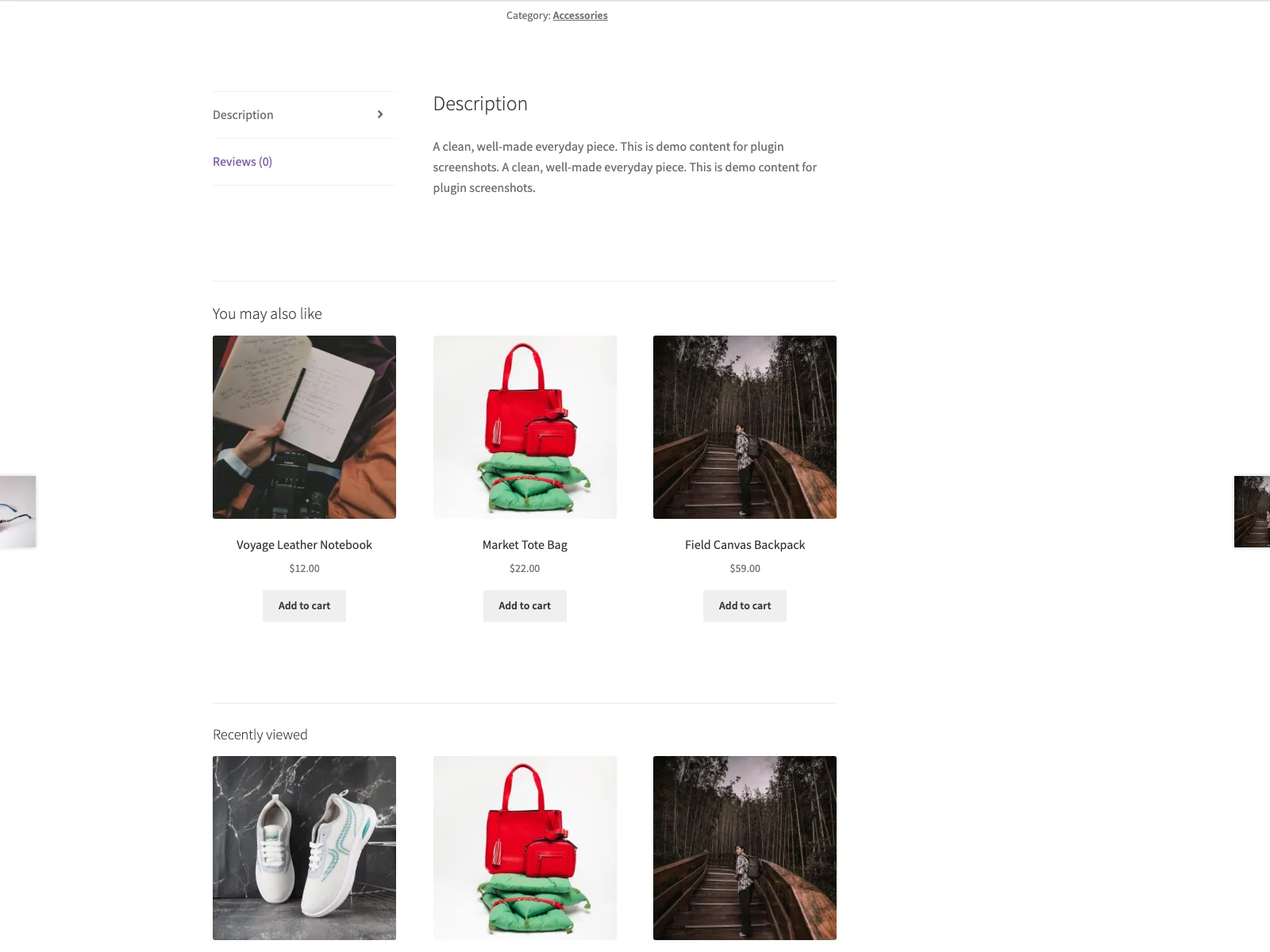 Pair pokazuje produkty podobne jako natywne karty WooCommerce, bez slidera i bez JavaScriptu na froncie.
Pięć strategii
Każdy blok rekomendacji korzysta z jednej z pięciu strategii: ta sama kategoria według popularności (domyślna), wspólne tagi, bestsellery, najnowsze produkty albo produkty ostatnio oglądane przez klienta. Blok na karcie produktu nigdy nie pokazuje oglądanego produktu, blok w koszyku nie pokazuje produktów, które już w nim są, a wybierane są tylko opublikowane produkty widoczne w katalogu. Jeśli strategia znajdzie mniej produktów, niż potrzebuje blok, Pair uzupełnia go najnowszymi produktami, więc blok nigdy nie zostaje pustą dziurą.
Wyjątkiem jest osobny blok ostatnio oglądanych: pokazuje tylko produkty, które odwiedzający naprawdę otworzył, i znika, gdy takich nie ma. Klient, który jest w sklepie pierwszy raz, nie zobaczy więc rzędu “ostatnio oglądanych” produktów, których nigdy nie widział.
Jedna siatka na karcie produktu
WooCommerce wyświetla pod podsumowaniem produktu własne produkty powiązane. Gdy blok Pair na karcie produktu jest włączony, ustawienie Replace WooCommerce related products ukrywa tę siatkę, więc strona pokazuje jeden rząd rekomendacji zamiast dwóch. Działa w motywach klasycznych i blokowych, na przykład Twenty Twenty-Five, a w nowych instalacjach jest domyślnie włączone.
Koszyk klasyczny i blok Koszyka
Cross-sell pojawia się pod klasycznym koszykiem, a na stronie koszyka zbudowanej blokiem Koszyka WooCommerce zaraz za tym blokiem. Jeśli na tej stronie jest już shortcode Pair, wtyczka pomija automatyczną kopię tego samego miejsca, żeby blok nie pojawił się dwa razy. Propozycje są liczone przy wczytaniu strony, więc zmieniają się po odświeżeniu koszyka.
Lekkość z założenia
- Bez JavaScriptu na froncie. Bloki renderuje serwer, z kartami produktu aktywnego motywu, więc nic nie przesuwa się podczas ładowania strony.
- Arkusz stylów tylko tam, gdzie trzeba. Mały arkusz CSS ładuje się na kartach produktu, w koszyku i na stronach, na których działa shortcode albo widżet Elementora z Pair.
- Ograniczone zapytania. Każdy blok pobiera najwyżej tyle produktów, ile ustawisz, od 1 do 12.
- Ciasteczko własne dla ostatnio oglądanych. Ciasteczko
pair_recently_viewedtrzyma na urządzeniu odwiedzającego do 20 identyfikatorów produktów przez 30 dni i nic więcej.
Uwaga: Pair nie łączy się z żadną zewnętrzną usługą. Rekomendacje liczy Twoja strona, a ostatnio oglądane produkty są zapisane tylko w ciasteczku własnym z identyfikatorami produktów.
Shortcode i widżety Elementora
Dwa shortcode’y wstawiają bloki w dowolnym miejscu: [pair_recommendations strategy="related" count="4" columns="4"] pokazuje blok rekomendacji, który na karcie produktu bierze bieżący produkt, a w innych miejscach zawartość koszyka, a [pair_recently_viewed count="4" columns="4"] pokazuje produkty ostatnio oglądane przez klienta. Gdy działa Elementor, oba bloki wstawisz też odpowiednimi widżetami. Pełna lista parametrów jest w dokumentacji Pair.
Konfiguracja
- Zainstaluj i włącz WooCommerce, potem zainstaluj i włącz Pair. Rozsądne ustawienia domyślne zapisują się przy aktywacji.
- Otwórz WooCommerce > Rekomendacje Pair.
- Włącz albo wyłącz blok na karcie produktu, blok w koszyku i blok ostatnio oglądanych.
- Wybierz strategię dla karty produktu i dla koszyka, a jeśli chcesz, wpisz własne nagłówki.
- Ustaw liczbę produktów i kolumn (domyślnie 3 i 3) i w większości sklepów zostaw włączoną opcję tylko produktów dostępnych.
- Sprawdź wynik na jednej karcie produktu i w jednym koszyku z prawdziwymi produktami.
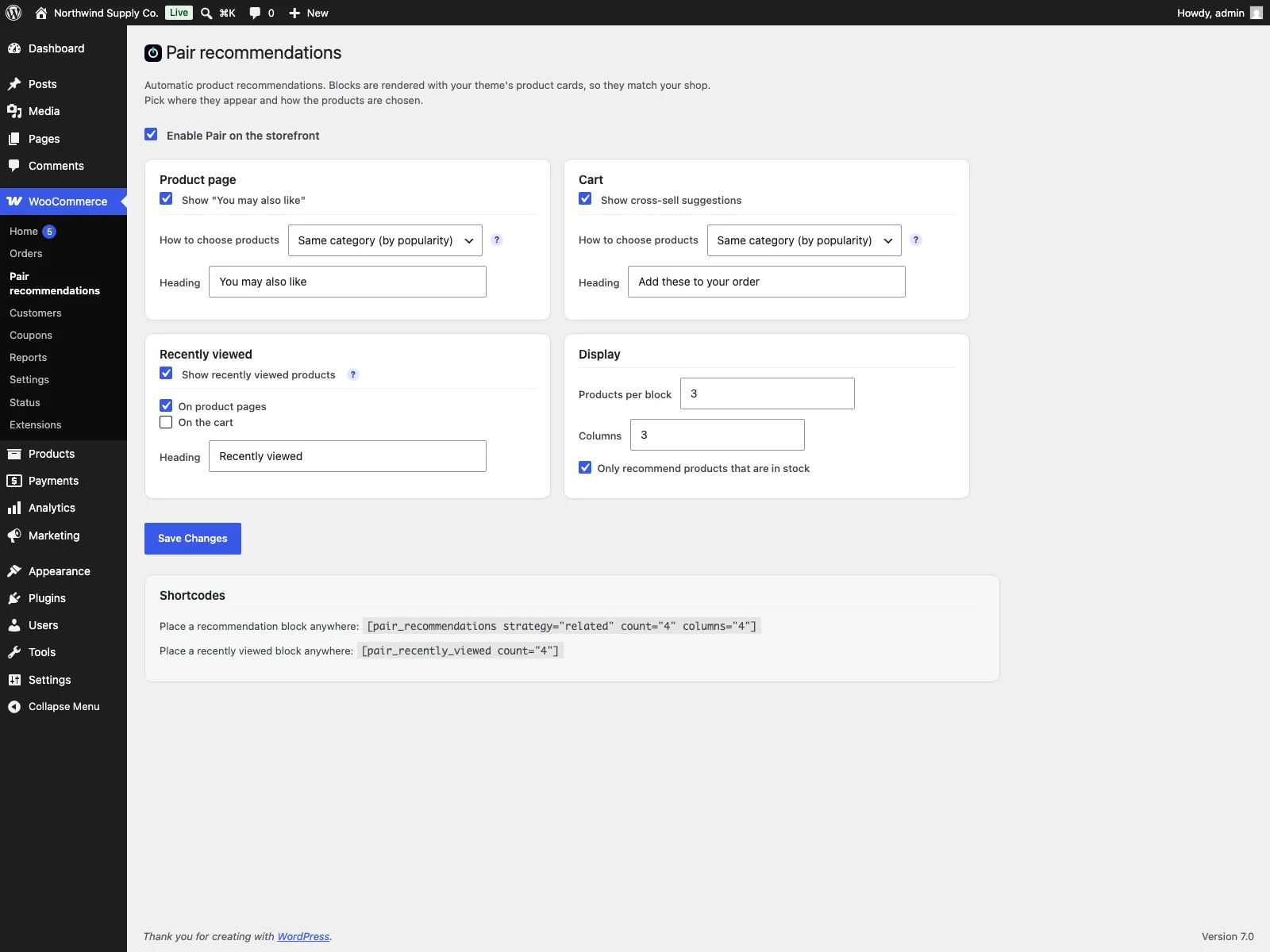 Ekran ustawień podzielony na sekcje: miejsca wyświetlania, strategia dla każdego bloku, nagłówki, liczba produktów i kolumn.
Domyślne nagłówki pochodzą z paczki językowej i są tłumaczone w chwili wyświetlenia, więc sklep po polsku, niemiecku albo hiszpańsku pokazuje tekst z tłumaczenia, dopóki nie wpiszesz własnego.
Praktyczne wskazówki
- Najpierw popraw kategorie, potem strategię. Rekomendacje z tej samej kategorii są tak dobre jak drzewo kategorii. Produkt wrzucony do kategorii “Inne” dostaje przypadkowe propozycje.
- Używaj tagów do kompatybilności. Tagi typu model urządzenia albo nazwa kolekcji sprawiają, że strategia wspólnych tagów pokazuje produkty, które naprawdę do siebie pasują.
- Trzymaj rząd krótki. Trzy albo cztery produkty to propozycja. Więcej zamienia blok w drugą stronę sklepu i spycha opinie oraz szczegóły niżej.
- Zostaw tylko produkty dostępne. Polecony produkt, którego nie da się kupić, to ślepy zaułek, który kosztuje kliknięcie.
- Nagłówek ma tłumaczyć powód. Nagłówek w koszyku w stylu “dodaj do zamówienia” mówi, po co te produkty tu są; ogólne “Produkty” nie mówi nic.
Wskazówka: Rekomendacje są tak dobre jak dane. Uporządkowane kategorie i sensowne tagi poprawiają wszystkie strategie naraz, bez zmiany ustawień wtyczki.
Rekomendacje a zestawy produktów
Rekomendacja to propozycja, zestaw to oferta. Rekomendacji używaj, gdy klient ma sam odkryć alternatywy albo dodatki. Zestawy produktów sprawdzają się, gdy sprzedajesz określony komplet jednym przyciskiem i opcjonalnie z rabatem. Oba mechanizmy mogą działać w jednym sklepie, ale gdy na karcie produktu jest już box z zestawem, rząd rekomendacji trzymaj krótki, żeby ze sobą nie konkurowały.
Pair a domyślny WooCommerce
| Funkcja | Domyślny WooCommerce | Pair |
|---|---|---|
| Rekomendacje na karcie produktu | Siatka produktów powiązanych, upselle wybierane ręcznie | Automatyczny blok “You may also like” z wybraną strategią |
| Cross-sell w koszyku | Wybierany ręcznie dla każdego produktu | Automatyczny, na podstawie zawartości koszyka |
| Ostatnio oglądane | Starszy widżet, wstawiany ręcznie | Blok na karcie produktu i/lub w koszyku |
| Strategie | Bez konfiguracji | Kategoria, tagi, bestsellery, najnowsze, ostatnio oglądane |
| Uzupełnianie pustego bloku | Nie dotyczy | Najnowsze produkty |
| Blok Koszyka | Cross-sell w bloku Koszyka | Propozycje także za blokiem Koszyka |
| JavaScript na froncie | Nie dotyczy | Brak |
| Ręczne umieszczanie | Szablony | Dwa shortcode’y i widżety Elementora |
| Często kupowane razem | Brak | Pair PRO, liczone z prawdziwych zamówień |
Wersja darmowa a PRO
Wersja darmowa obejmuje cały automatyczny mechanizm: trzy bloki, pięć strategii, uzupełnianie najnowszymi produktami, liczbę produktów i kolumn, filtr dostępności, edytowalne nagłówki, shortcode’y i widżety Elementora. Pair PRO to osobna, płatna wtyczka dla sklepów, które chcą rekomendacji z realnego popytu i kontroli nad nimi: blok często kupowane razem liczony z zamówień zrealizowanych i w realizacji, opcjonalny przycisk dodania całego zestawu do koszyka i rabat na zestaw, ręczny wybór rekomendacji dla produktu, reguły kategorii (“gdy produkt jest w kategorii A, polecaj z kategorii B”), testy A/B strategii i statystyki rekomendacji z wyświetleniami, kliknięciami i przypisanymi dodaniami do koszyka. Zacznij od wersji darmowej; PRO ma sens, gdy masz dość zamówień, żeby dane o wspólnych zakupach coś znaczyły.
W skrócie
Automatyczne rekomendacje pokazują produkty podobne na karcie produktu, cross-sell pod koszykiem i produkty ostatnio oglądane przez klienta, bez ręcznego układania każdego powiązania. Darmowa wtyczka Pair wybiera produkty według popularności w kategorii, wspólnych tagów, bestsellerów, nowości albo historii oglądania, uzupełnia krótkie rzędy najnowszymi produktami, pokazuje natywne karty motywu bez JavaScriptu na froncie i trzyma dane o oglądanych produktach w ciasteczku własnym. Uporządkowane kategorie, krótki rząd i filtr dostępności dają więcej niż jakiekolwiek ustawienie.