WooCommerce Order Bump: Angebote mit einem Klick an der Kasse
Von Mariusz Szatkowski · Aktualisiert: 2026-11-06
Ein WooCommerce Order Bump ist ein Angebot mit einem Klick auf der Kassenseite: eine einzelne Checkbox direkt vor der Zahlung, die ein ergänzendes Produkt zur Bestellung hinzufügt. Die Kundin oder der Kunde hat sich bereits für den Kauf entschieden, die Adresse eingetragen, den Versand gewählt und ist einen Schritt vom Bezahlen entfernt. In diesem Moment braucht ein kleines, passendes Extra wie ein Ersatzteil oder ein Pflegeset weder eine Produktseite noch neues Nachdenken. Ein Haken fügt es hinzu, und die Summe wird aktualisiert.
Was ein Order Bump ist
Ein Order Bump ist ein vorab festgelegtes Zusatzprodukt, das an der Kasse mit einer einzigen Checkbox angeboten wird. Er gehört zu einer Familie von Techniken, die den Bestellwert erhöhen, und die Unterschiede zwischen ihnen entscheiden, wo welche passt:
- Ein Upsell ersetzt das Produkt durch ein besseres oder größeres, meist auf der Produktseite (“die 1-kg-Packung statt 500 g”).
- Ein Cross-Sell schlägt verwandte Produkte vor, meist im Warenkorb oder auf der Produktseite, und die Kundschaft stöbert und legt sie selbst hinzu.
- Ein Bundle verkauft mehrere Produkte als eine Position zu einem Preis, festgelegt, bevor die Kundschaft den Warenkorb erreicht.
- Ein Order Bump fügt einer Bestellung, die gerade abgeschlossen wird, an der Kasse mit einem Klick ein bestimmtes Produkt hinzu.
Der Order Bump ist der engste der vier. Er bietet keine Auswahl zwischen Produkten und lädt nicht zum Stöbern ein, denn die Kundschaft will den Kauf abschließen, und eine einzige Ja-oder-Nein-Frage kostet weit weniger Aufmerksamkeit als ein Karussell mit Vorschlägen. Eine breitere Auswahl verwandter Produkte im Warenkorb ist die Aufgabe von Produktempfehlungen und Cross-Sells im Warenkorb, ein fester, gemeinsam verkaufter Satz das Thema von Produkt-Bundles.
Wo ein Order Bump erscheint
Ein Order Bump gehört an die Kasse, nah an den Zahlungsschritt. Propono platziert ihn über den Zahlungsarten der klassischen WooCommerce-Kasse, über den Hook woocommerce_review_order_before_payment. Drei Gründe sprechen für diese Position:
- Die Kaufentscheidung ist gefallen. Die Kundschaft vergleicht keine Produkte mehr, ein kleines Extra konkurriert also nicht mit dem Hauptkauf.
- Die Versandkosten sind schon eingeplant. Ein kleines Produkt reist im selben Paket, ein günstiger Zusatz ist damit leicht zu begründen.
- Die Summe steht direkt daneben. Die Bestellübersicht liegt über dem Zahlungsblock, die neue Summe ist also sofort nach dem Haken sichtbar.
Die Kasse ist zugleich die empfindlichste Seite des Shops. Alles, was dort erscheint, muss schnell laden, darf das Layout nicht verschieben und darf die Zahlung nie gefährden.
Was ein guter Order Bump leisten muss
Ob selbst gebaut oder als Plugin installiert, ein Order Bump für WooCommerce muss Folgendes erfüllen:
- Native Summen. Das Produkt muss über den WooCommerce-Warenkorb hinzugefügt werden, damit Steuern, Versand, Gutscheine und der Gateway-Betrag von WooCommerce selbst berechnet werden und nicht von einer eigenen Summe, die abweichen kann.
- Neuberechnung vor der Zahlung. Der Betrag für das Zahlungs-Gateway muss den Bump bereits enthalten, sonst zahlt die Kundschaft einen anderen Betrag als den angezeigten.
- Eine bewusste Zustimmung. Die Checkbox ist zu Beginn nicht angehakt, und nichts wird hinzugefügt, bevor die Kundschaft den Haken setzt.
- Sauberes Entfernen. Das Entfernen des Hakens löscht genau die Bump-Position, nicht ein Exemplar desselben Produkts, das bewusst in den Warenkorb gelegt wurde.
- Kein doppeltes Angebot. Liegt das Produkt schon als normale Position im Warenkorb, sollte das Angebot nicht erscheinen.
- Ein Preis, der sich nicht ausnutzen lässt. Ein Sonderpreis darf weder für zehn Stück gelten noch für einen Warenkorb, in dem sonst nichts liegt.
- Keine langsamere Kasse. Auf das Angebot begrenzte Styles, keine Layoutverschiebung und keine Dateien auf Seiten, die sie nicht brauchen.
Wie Propono einen Order Bump einrichtet
Propono für WooCommerce ist ein kostenloses Plugin, das der klassischen Kasse genau ein Order-Bump-Angebot hinzufügt und bewusst klein bleibt: kein externer Dienst, kein Tracking, keine eigenen Summen. Es nutzt den WooCommerce-Warenkorb und die native Neuberechnung update_checkout und legt seine Einstellungen unter WooCommerce > Order Bump ab.
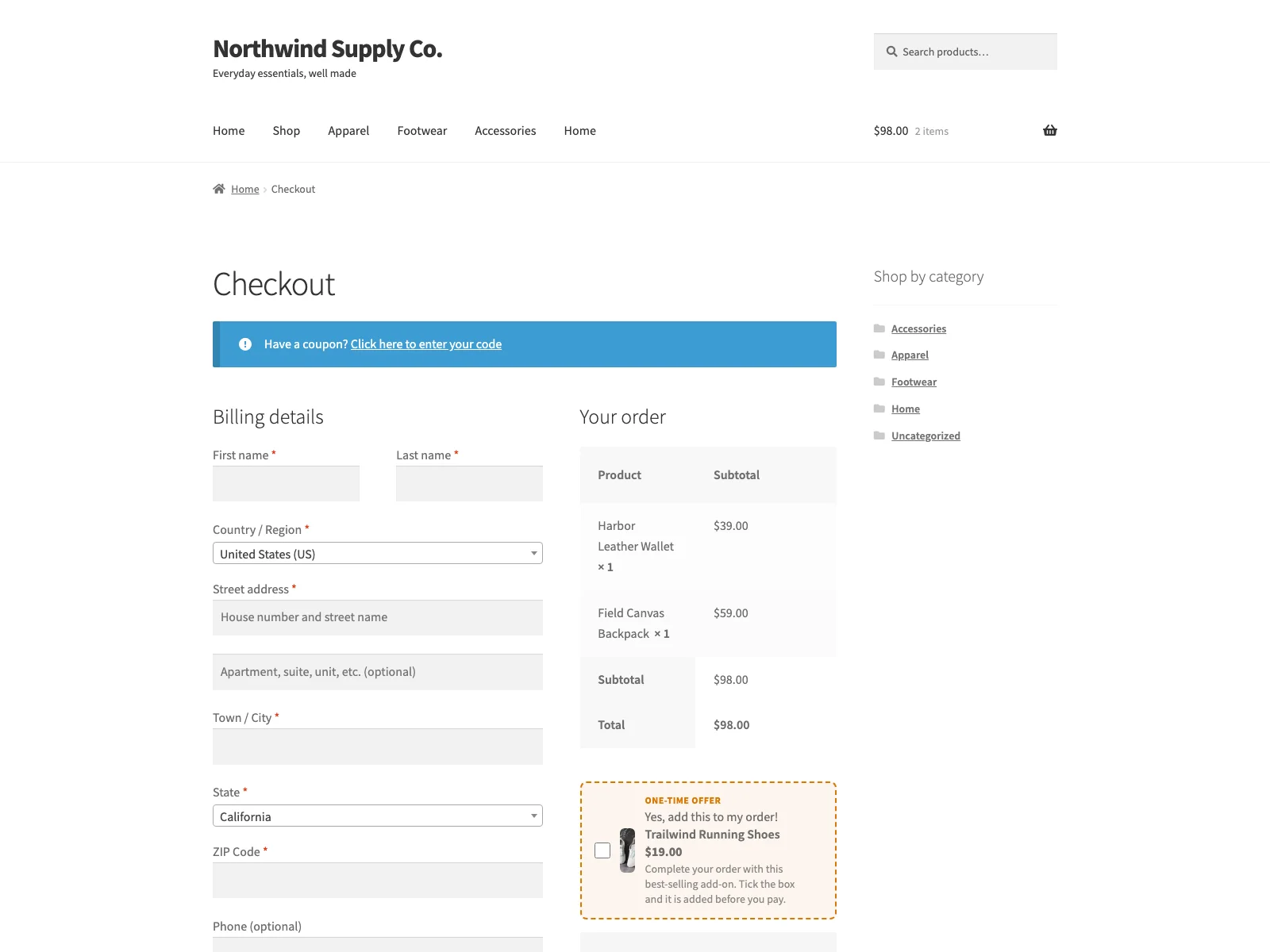 Das Order-Bump-Angebot über den Zahlungsarten, mit einer Checkbox, die das Produkt mit einem Klick zur Bestellung hinzufügt.
Die Angebotsbox
Das Angebot erscheint als eine Box mit fünf Teilen: Produktbild, Überschrift, Checkbox-Text, Produktname mit Preis und optionale Beschreibung. Leere Felder greifen auf die mitgelieferten Standardtexte zurück: Die Überschrift lautet “One-time offer” und der Checkbox-Text “Yes, add this to my order!”, jeweils in der Sprache der Website, bis Sie eigene Texte eintragen. Eine Akzentfarbe als Hex-Wert passt die Box an Ihr Theme an; bleibt das Feld leer, gilt das mitgelieferte Orange #d97706.
Was beim Haken passiert
Der Haken sendet eine Anfrage, die das Produkt mit einer privaten Markierung in den Warenkorb legt. So wird die Bump-Position nie mit einem Exemplar verwechselt, das die Kundschaft selbst hinzugefügt hat. Danach löst das Skript das WooCommerce-eigene Ereignis update_checkout aus, sodass alle Summen vor der Zahlung neu berechnet werden und der Betrag für das Gateway den Bump bereits enthält. Das Entfernen des Hakens löscht genau diese markierte Position und berechnet erneut. Schlägt die Anfrage fehl, springt die Checkbox auf den tatsächlichen Warenkorbzustand zurück, statt einen Haken zu zeigen, der nie wirksam wurde.
Die Einstellungen
Alle Einstellungen liegen auf einer Seite, WooCommerce > Order Bump, und werden in einer Option gespeichert:
| Feld | Standard | Funktion |
|---|---|---|
| Enable order bump | aus | Hauptschalter. Aus bedeutet kein Angebot, kein Skript und kein Style an der Kasse. |
| Bump product | keins | Ein einfaches, kaufbares, vorrätiges Produkt. Ohne Produkt bleibt das Angebot verborgen. |
| Heading | leer | Leer zeigt “One-time offer” (in der Sprache der Website). |
| Checkbox label | leer | Leer zeigt “Yes, add this to my order!” (in der Sprache der Website). |
| Description | leer | Optionaler Text unter der Überschrift. |
| Override price | leer | Sonderpreis für die Bump-Position, etwa 19.00. Leer nutzt den Produktpreis. |
| Accent colour | leer | Hex-Farbe, das # ist optional. Leer behält das Standard-Orange. |
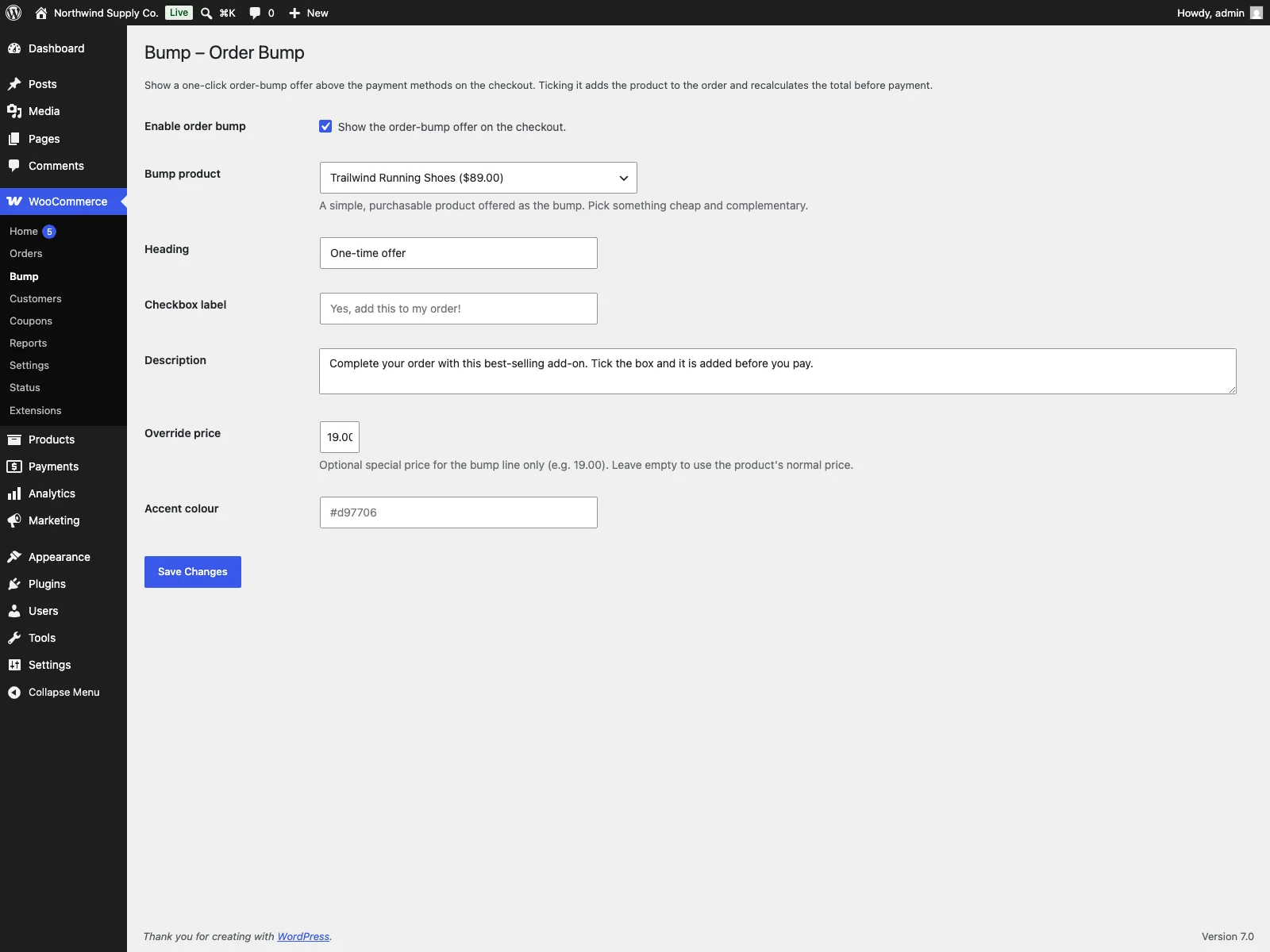 Die Propono-Einstellungen unter WooCommerce: Bump-Produkt, Überschrift, Checkbox-Text, Beschreibung und optionaler Sonderpreis.
Die Regeln des Angebots
Propono setzt fünf Regeln im Code durch:
- Nur einfache Produkte. Ein variables Produkt als Bump ergibt kein Angebot, weil ein Bump die Kundschaft nicht nach einer Variante fragen kann.
- Kein doppeltes Angebot. Liegt das Bump-Produkt bereits als normale Position im Warenkorb, wird das Angebot ausgeblendet.
- Ein Stück zum Sonderpreis. Mit gesetztem Sonderpreis wird die Bump-Position bei der nächsten Neuberechnung auf ein Stück zurückgesetzt.
- Der Sonderpreis braucht ein weiteres Produkt. Er gilt nur, solange mindestens ein anderes Produkt im Warenkorb liegt. Bleibt der Bump als einzige Position übrig, kostet er seinen normalen Preis.
- Ausgeblendet, wenn nicht verfügbar. Verliert das gespeicherte Produkt seinen Preis oder seinen Bestand, verschwindet das Angebot, und die Einstellungsseite markiert das Produkt als “not available on the checkout” mit einer Warnung.
Styles und Skript laden nur an der Kasse und nur mit einem gültigen Bump-Produkt. Das Plugin ist HPOS-kompatibel und speichert nichts außer seiner Einstellungsoption und einer Schema-Markierung; beim Löschen werden beide entfernt. Die vollständige Feldreferenz, die Hooks und die Fehlerbehebung finden Sie in der Propono-Dokumentation (auf Englisch).
Einrichtung
- Installieren Sie das Plugin in
/wp-content/plugins/proponooder über Plugins > Installieren und aktivieren Sie es. WooCommerce muss aktiv sein. - Öffnen Sie WooCommerce > Order Bump und wählen Sie das Bump-Produkt.
- Tragen Sie Überschrift, Checkbox-Text und optional eine Beschreibung und einen Sonderpreis ein.
- Setzen Sie den Haken bei Enable order bump und speichern Sie.
- Öffnen Sie die Kasse in einem privaten Fenster mit einem Produkt im Warenkorb und prüfen Sie, ob das Angebot über den Zahlungsarten erscheint.
Produkt wählen und Angebot formulieren
Ob das Angebot wirkt, entscheidet das Produkt. Propono zeigt einen Bump an jeder Kasse, unabhängig vom Warenkorbinhalt, das Produkt muss also zu den meisten Bestellungen passen:
- Wählen Sie ein günstiges, universelles Zubehör. Batterien, ein Reinigungsset, eine als Produkt angelegte Geschenkverpackung, ein Ersatzfilter oder eine Probiergröße passen zu fast jeder Bestellung ihrer Kategorie.
- Halten Sie den Preis klein im Verhältnis zur Bestellung. Ein Bump ist eine Impulsentscheidung. Ein Produkt, das so viel kostet wie der Hauptkauf, braucht eine Produktseite, keine Checkbox.
- Schreiben Sie den Nutzen in den Checkbox-Text. “Ja, das Pflegeset dazu und das Leder schützen” sagt mehr als “Produkt hinzufügen”.
- Nutzen Sie die Beschreibung für die eine wichtige Tatsache. Größe, Kompatibilität oder die Ersparnis. Ein Satz genügt.
- Setzen Sie den Sonderpreis nur ein, wenn er echt ist. Er ersetzt den Preis in der Box, die Kundschaft sieht also nur eine Zahl; stellen Sie sicher, dass er unter dem Normalpreis liegt.
Ist Ihr Sortiment so vielfältig, dass kein einzelnes Produkt zu den meisten Bestellungen passt, ist ein Bump an der Kasse das falsche Werkzeug. Cross-Sells im Warenkorb, die auf dessen Inhalt reagieren, eignen sich dann besser.
Einen Order Bump messen
Einen Order Bump messen Sie an der Attach-Rate, also dem Anteil der Bestellungen, die das Bump-Produkt enthalten. Propono hat keinen eigenen Bericht und markiert die Bump-Position in der gespeicherten Bestellung nicht, die Messung erfolgt also in WooCommerce:
- Notieren Sie das Datum, an dem Sie den Bump aktiviert haben. Ab dann läuft der Testzeitraum.
- Zählen Sie die Bestellungen mit dem Bump-Produkt. WooCommerce Analytics zeigt Bestellungen und verkaufte Artikel je Produkt für einen Zeitraum, und die Bestellliste lässt sich nach Produkt durchsuchen.
- Teilen Sie durch alle Bestellungen desselben Zeitraums. Das Ergebnis ist die Attach-Rate.
- Vergleichen Sie mit einem Zeitraum vor dem Bump. Das Produkt hat sich vielleicht schon vorher allein verkauft; die Differenz zwischen beiden Zeiträumen ist der Beitrag des Bumps.
- Beobachten Sie durchschnittlichen Bestellwert und Conversion-Rate zusammen. Ein Bump, der den Bestellwert erhöht, aber abgeschlossene Käufe senkt, kostet mehr, als er bringt.
Ändern Sie immer nur eine Sache (Produkt, Preis oder Text) und geben Sie jeder Version vergleichbaren Traffic. Wählen Sie ein Bump-Produkt, das sich selten allein verkauft, damit sich seine Bestellungen leichter der Checkbox zuordnen lassen. Wie Sie Kassen-Ereignisse in einem Analysetool erfassen, zeigt der Leitfaden zum E-Commerce-Tracking in WooCommerce.
Fehler, die Sie vermeiden sollten
Prüfen Sie vor dem Start:
- Kassen-Block statt klassischer Kasse. Propono arbeitet mit einem Hook der klassischen Kasse. Nutzt Ihre Kassenseite den Kassen-Block statt des Shortcodes
[woocommerce_checkout], erscheint kein Bump. - Seiten-Cache auf der Kasse. Die Anfrage der Checkbox braucht eine gültige Nonce von der Kassenseite. Eine Kasse aus dem Seiten-Cache kann eine abgelaufene Nonce tragen, und die Checkbox hakt sich selbst wieder aus. Nehmen Sie die Kasse vom Seiten-Caching aus.
- Ein Produkt, das oft schon im Warenkorb liegt. Das Angebot wird ausgeblendet, wenn das Produkt als normale Position vorhanden ist; ein Bestseller als Bump erscheint daher selten.
- Ein ausverkauftes Produkt. Ist das Bump-Produkt ausverkauft, verschwindet das Angebot im Shop ohne Hinweis; die Warnung sehen Sie nur auf der Einstellungsseite.
- Ein unpassendes Produkt. Ein einziger Bump für den ganzen Shop neben einer fremden Bestellung wirkt wie Rauschen und kostet Vertrauen im empfindlichsten Schritt.
- Eine überladene Kasse. Das Format ist ein Angebot. Eine Kasse voller Angebote, Gebühren und Banner verlangsamt die Entscheidung, die sie beschleunigen soll. Wenn Sie zusätzlich Checkout-Gebühren erheben, beschriften Sie beides klar.
Was Propono nicht tut
Propono verwaltet ein einziges Angebot, mit diesen Grenzen:
- Ein Bump für den ganzen Shop. Er erscheint an jeder Kasse; Bedingungen nach Warenkorbinhalt, Kategorie oder Summe gibt es nicht.
- Kein prozentualer Rabatt. Der Sonderpreis ist ein fester Betrag, und der Haken fügt immer ein Stück hinzu.
- Keine variablen Produkte. Nur veröffentlichte einfache Produkte mit Preis und Bestand kommen als Bump in Frage.
- Eine Auswahl von 200 Produkten. Die Liste lädt die ersten 200 einfachen Produkte nach Titel, in einem größeren Katalog lassen sich manche Produkte also nicht auswählen.
- Keine Unterstützung für den Kassen-Block. Das Angebot erscheint nur auf der klassischen, Shortcode-basierten Kasse.
- Keine Berichte. Gemessen wird in WooCommerce, wie oben beschrieben.
Propono im Vergleich mit Standard-WooCommerce
WooCommerce bietet Cross-Sells und Upsells auf Produkt- und Warenkorbseiten, aber keinen Order Bump an der Kasse:
| Funktion | Standard-WooCommerce | Propono |
|---|---|---|
| Angebot mit einem Klick an der Kasse | Keins | Eine Checkbox über den Zahlungsarten |
| Neuberechnung vor der Zahlung | entfällt | Natives update_checkout, Gateway-Betrag enthält den Bump |
| Sonderpreis für das Angebot | entfällt | Optionaler fester Betrag, ein Stück, braucht ein weiteres Produkt im Warenkorb |
| Schutz vor Dopplung | entfällt | Ausgeblendet, wenn das Produkt schon normale Warenkorbposition ist |
| Anpassbare Texte und Farbe | entfällt | Überschrift, Checkbox-Text, Beschreibung, Akzentfarbe |
| Dateien an der Kasse | entfällt | Nur an der Kasse und nur mit gültigem Bump-Produkt |
| Kassen-Block | entfällt | Nicht unterstützt, nur klassische Kasse |
| Kosten | Kostenlos (ohne Order Bump) | Kostenlos |
Kurz gesagt
Ein Order Bump ist ein ergänzendes Produkt, das an der Kasse mit einer einzigen Checkbox angeboten wird, direkt vor der Zahlung und nachdem die Kaufentscheidung gefallen ist. Er funktioniert, wenn das Produkt günstig ist, zu den meisten Bestellungen passt und über die nativen WooCommerce-Summen hinzugefügt wird. Er scheitert, wenn er beliebig ist, wenn die Kasse aus dem Cache kommt oder wenn er sich die Kasse mit anderen Angeboten teilt. Das kostenlose Plugin Propono für WooCommerce fügt dieses eine Angebot über den Zahlungsarten der klassischen Kasse ein, berechnet die Summen vor der Zahlung neu, schützt den optionalen Sonderpreis vor Missbrauch und blendet sich aus, wenn das Produkt nicht verfügbar ist. Messen Sie es an der Attach-Rate in WooCommerce und ändern Sie eine Sache nach der anderen.