WooCommerce Produkt-Bundles: Sets, Kits und Rabatte
Von Mariusz Szatkowski · Aktualisiert: 2026-09-11
Ein Produkt-Bundle ist ein Set aus Produkten, das als ein einziges Angebot verkauft wird: ein Starter-Kit, ein Pflegepaket, eine Kamera mit der passenden Linse und der dazugehörigen Tasche oder schlicht eine Gruppe häufig zusammen gekaufter Artikel. Der Zweck besteht darin, der Kundschaft die richtige Kombination in einem Schritt zugänglich zu machen, ohne dass sie den Katalog nach den passenden Zusatzartikeln durchsuchen muss, und dabei den durchschnittlichen Bestellwert zu erhöhen. WooCommerce kennt dieses Konzept von Haus aus nicht. Es kann einzelne Produkte verkaufen und es kann Varianten eines Produkts verkaufen, aber es hat keine native Möglichkeit zu sagen: “Diese drei Dinge gehören zusammen, lege sie als Set in den Warenkorb und ziehe etwas vom Preis ab, wenn man sie gemeinsam kauft.” Dieser Leitfaden erklärt, was ein Bundle wirklich ist, worin es sich von einer Variante unterscheidet, was ein gutes Bundle-Werkzeug können muss und wie das kostenlose Bundle-Plugin eine Box für häufig zusammen gekaufte Artikel auf Ihren Produktseiten ergänzt.
Was ein Produkt-Bundle wirklich ist
Etwas Genauigkeit hilft, denn der Begriff “Bundle” wird gedehnt, um mehrere verschiedene Dinge abzudecken. In dem Sinne, der hier zählt, ist ein Bundle eine benannte Gruppe eigenständiger Produkte, die als ein einziges kaufbares Angebot präsentiert wird. Die Kundin oder der Kunde sieht ein Hauptprodukt und die Artikel, die gut dazu passen, sowie einen einzigen Button, der das gesamte Set in den Warenkorb legt. Im Hintergrund bleiben das weiterhin einzelne WooCommerce-Produkte mit eigenem Bestand, eigenen Preisen und eigenen Seiten. Das Bundle ist die Beziehung zwischen ihnen plus das Angebot, das sich darum legt, kein neues zusammengeführtes Produkt, das die ursprünglichen ersetzt.
Diese Unterscheidung hat Folgen. Weil die Artikel getrennt bleiben, behält jeder seinen eigenen Bestand und erscheint weiterhin einzeln im Katalog. Sie duplizieren keine Produkte und pflegen keine parallele “Kit-SKU”, die mit den Einzelteilen aus dem Takt gerät. Sie verknüpfen Produkte, die bereits existieren, und entscheiden, was die Kundschaft zahlt, wenn sie das Set nimmt.
Hinweis: Weil die Artikel getrennt bleiben, behält jeder seinen eigenen Bestand und erscheint weiterhin einzeln im Katalog. Sie verknüpfen vorhandene Produkte und pflegen keine parallele “Kit-SKU”, die mit den Einzelteilen aus dem Takt gerät.
Bundle oder Variante? Die Entscheidung, an der Shops scheitern
Der häufigste Modellierungsfehler in WooCommerce besteht darin, zur Variante zu greifen, wenn die Situation ein Bundle verlangt, oder umgekehrt. Die Regel ist einfach, sobald man sie klar ausspricht.
Verwenden Sie eine Variante, wenn die Kundin oder der Kunde eine Ausführung desselben Produkts wählt. Ein T-Shirt in S, M oder L. Eine Tasse in Schwarz oder Weiß. Es gibt ein Produkt, und die Kundschaft trifft eine Auswahl; am Ende hat sie einen einzelnen Artikel.
Verwenden Sie ein Bundle, wenn das Angebot eigenständige Produkte kombiniert, die jeweils für sich stehen. Ein Smartphone plus Hülle plus Displayschutz. Eine Pflegeroutine aus drei verschiedenen Produkten. Eine Kaffeemaschine mit den Bohnen und dem Entkalker. Am Ende hat die Kundschaft mehrere Artikel, die gemeinsam gekauft wurden.
Wer das richtig macht, hält Bestand und Abwicklung ehrlich. Varianten teilen sich ein übergeordnetes Produkt und melden den Bestand pro Option; gebündelte Produkte behalten ihren eigenen Bestand und werden als die einzelnen Artikel kommissioniert und verpackt, die sie sind. Zwängen Sie ein Bundle in eine Variante, verlieren Sie die Bestandsführung pro Artikel und die Möglichkeit, die Teile einzeln zu verkaufen. Zwängen Sie eine Variante in ein Bundle, schaffen Sie überflüssige Produkte und verwirren den Katalog. Entscheiden Sie danach, ob die Kundschaft eine Ausführung wählt oder eine Kombination kauft.
Warnung: Zwängen Sie ein Bundle in eine Variante, verlieren Sie die Bestandsführung pro Artikel und die Möglichkeit, die Teile einzeln zu verkaufen; zwängen Sie eine Variante in ein Bundle, schaffen Sie überflüssige Produkte, die den Katalog verwirren.
Warum Bundles wichtig sind
Ein gutes Bundle erledigt zwei Aufgaben auf einmal. Für die Kundschaft nimmt es eine Entscheidung ab: Statt herauszufinden, welche Hülle zum Smartphone passt oder welcher Entkalker zur Maschine gehört, werden die zueinander passenden Artikel gezeigt, und sie lassen sich mit einem Klick mitnehmen. Das ist eine echte Erleichterung, und Erleichterung führt zu Abschlüssen. Für den Shop hebt es den durchschnittlichen Bestellwert, ohne den gesamten Katalog zu rabattieren oder eine Aktion zu fahren. Eine moderate Ersparnis auf ein sinnvolles Set genügt oft, um die Kundschaft von einem Artikel auf drei zu bewegen, und die Ersparnis ist durch den größeren Warenkorb mehrfach gedeckt.
Bundles leisten außerdem stille Merchandising-Arbeit. Sie machen auf Produkte aufmerksam, nach denen die Kundschaft vielleicht nie gesucht hätte, sie signalisieren “diese gehören zusammen” auf eine Weise, die ein schlichtes Raster mit ähnlichen Produkten nicht schafft, und sie lassen Sie ein durchdachtes Angebot präsentieren, statt den Cross-Sell dem Zufall zu überlassen. Das Muster “häufig zusammen gekauft” ist der Kundschaft aus den größten Online-Shops vertraut, gerade weil es funktioniert.
Was ein gutes Bundle-Werkzeug können muss
Ob Sie selbst entwickeln, kaufen oder installieren: Ein Bundle-Werkzeug für WooCommerce sollte eine Handvoll Grundlagen abdecken:
- Vorhandene Produkte verknüpfen. Bauen Sie das Set aus Produkten, die Sie ohnehin verkaufen, ohne doppelte “Kit”-SKUs anzulegen, die aus dem Takt geraten.
- Das ganze Set in einem Schritt hinzufügen. Ein einziger Button, der das Hauptprodukt und jeden Zusatzartikel gemeinsam in den Warenkorb legt.
- Ein optionaler, klarer Rabatt. Eine Ersparnis, die Sie auf das Set anwenden und so anzeigen können, dass die Kundschaft versteht, was der gemeinsame Kauf bringt.
- Ehrlicher Bestand. Die gebündelten Artikel behalten ihren eigenen Bestand; nichts wird doppelt gezählt oder versteckt.
- Kontrolle über die Platzierung. Die Box erscheint dort, wo sie hilft, mit der Option, sie woanders manuell zu setzen.
- Anpassbare Texte. Box-Titel, Button-Beschriftung und Rabatt-Zeile sollten Ihnen gehören und übersetzbar sein.
- Geringer Fußabdruck. Kein Layout-Sprung beim Laden der Box, keine schweren Skripte und eine saubere Entfernung beim Deinstallieren.
Beachten Sie, was nicht auf der Liste steht: ein ausuferndes Konfigurationsmenü. Die Stärke einer Box für häufig zusammen gekaufte Artikel liegt in ihrer Einfachheit. Jedes zusätzliche Feld zwischen Kundschaft und Button ist ein Grund zum Abbruch.
Wie Bundle das löst
Bundle for WooCommerce ist ein kostenloses, quelloffenes Plugin, das genau das ergänzt. Es platziert eine Box für häufig zusammen gekaufte Artikel unter der Produktzusammenfassung, die die gebündelten Produkte auflistet, sowie einen Button “Bundle in den Warenkorb”, der das Hauptprodukt und jeden verknüpften Artikel auf einmal in den Warenkorb legt. Sie bauen ein Bundle, indem Sie einem Produkt beliebig viele Produkte verknüpfen und, falls gewünscht, einen Rabatt festlegen. Die Kundschaft sieht ein Angebot; Ihr Shop weiß weiterhin, welche eigenständigen Produkte zum Set gehören.
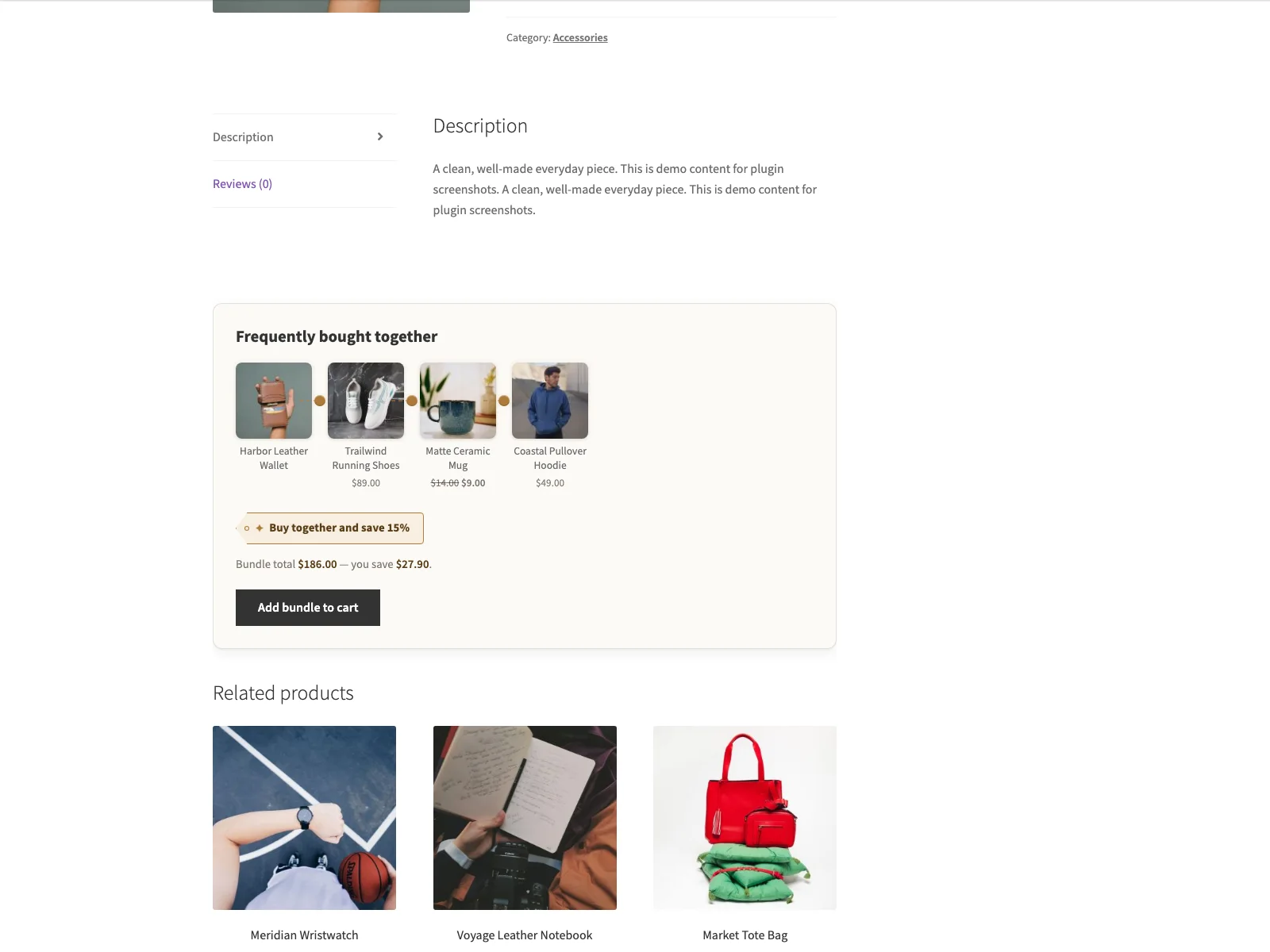 Bundle listet die passenden Zusatzprodukte auf und legt das gesamte Set mit einem einzigen Klick in den Warenkorb.
Der Rabatt und wie er in den Warenkorb gelangt
Der Rabatt ist optional und wird pro Bundle als Prozentwert festgelegt. Wie er im Warenkorb erscheint, ist eine globale Entscheidung unter WooCommerce > Bundle, mit zwei Modi. Einzelne Warenkorb-Gebühr fügt eine negative Zeile hinzu, etwa “Bundle-Rabatt −12,00 €”, was die einfachste und klarste Option ist und für die meisten Shops die richtige Voreinstellung. Preisanpassung pro Artikel senkt stattdessen den Preis jedes gebündelten Produkts, was zu Shops passt, die den Rabatt auf jeder Zeile und in der Steuer pro Produkt abgebildet brauchen. In beiden Fällen kann eine optionale Ersparnis-Zeile an der Box die Bundle-Summe und den genau eingesparten Betrag ausweisen, ein starker Anreiz, das ganze Set zu nehmen.
Hinweis: Einzelne Warenkorb-Gebühr zeigt den Rabatt als eine klare negative Zeile und ist für die meisten Shops die richtige Voreinstellung; Preisanpassung pro Artikel senkt stattdessen den Preis jedes gebündelten Produkts, was zu Shops passt, die den Rabatt auf jeder Zeile und in der Steuer pro Produkt abgebildet brauchen.
Wo die Box erscheint, und der Shortcode
Standardmäßig erscheint die Box automatisch unter der Produktzusammenfassung auf Einzelproduktseiten. Wenn Sie sie lieber selbst setzen möchten, stellt das Plugin einen [bundle]-Shortcode bereit, der die Box überall dort ausgibt, wo das aktuelle Produkt bekannt ist, sowie [bundle id="123"], um das Bundle eines bestimmten Produkts an beliebiger Stelle der Website auszugeben. Schalten Sie “Auf Produktseite anzeigen” unter WooCommerce > Bundle aus, dann erscheint die Box nur dort, wo Sie den Shortcode platzieren.
Die Details, die es sauber halten
Ein paar Verhaltensweisen sind in der Praxis wichtig. Die Box blendet sich aus, wenn zu einem Produkt kein Bundle mehr anzuzeigen ist, und gelöschte oder fehlende gebündelte Produkte werden einfach übersprungen, statt eine kaputte Zeile auszugeben. Box-Titel, Button-Beschriftung und die Beschriftung der Rabatt-Zeile sind alle anpassbar und übersetzbar, sodass der Text zu Ihrem Shop und Ihrer Sprache passt. Bundle-Definitionen werden als Produkt-Meta gespeichert, nicht in eigenen Datenbanktabellen, sodass nichts zusätzlich zu pflegen ist und die Daten beim Produkt liegen, zu dem sie gehören. Die Storefront-Box wird serverseitig mit einem kleinen Stylesheet und ganz ohne JavaScript oder jQuery ausgegeben, Bilder reservieren ihren Platz, sodass die Box das Layout beim Laden nicht verschiebt, und sie folgt der Dark-Mode-Präferenz der Besucherin oder des Besuchers. Jede Einstellung trägt eine per Tastatur erreichbare “?”-Hilfeblase, und das Plugin deinstalliert sauber, indem es seine Optionen und gespeicherten Bundle-Definitionen entfernt.
Die Einrichtung
Ein Bundle live zu schalten dauert wenige Minuten:
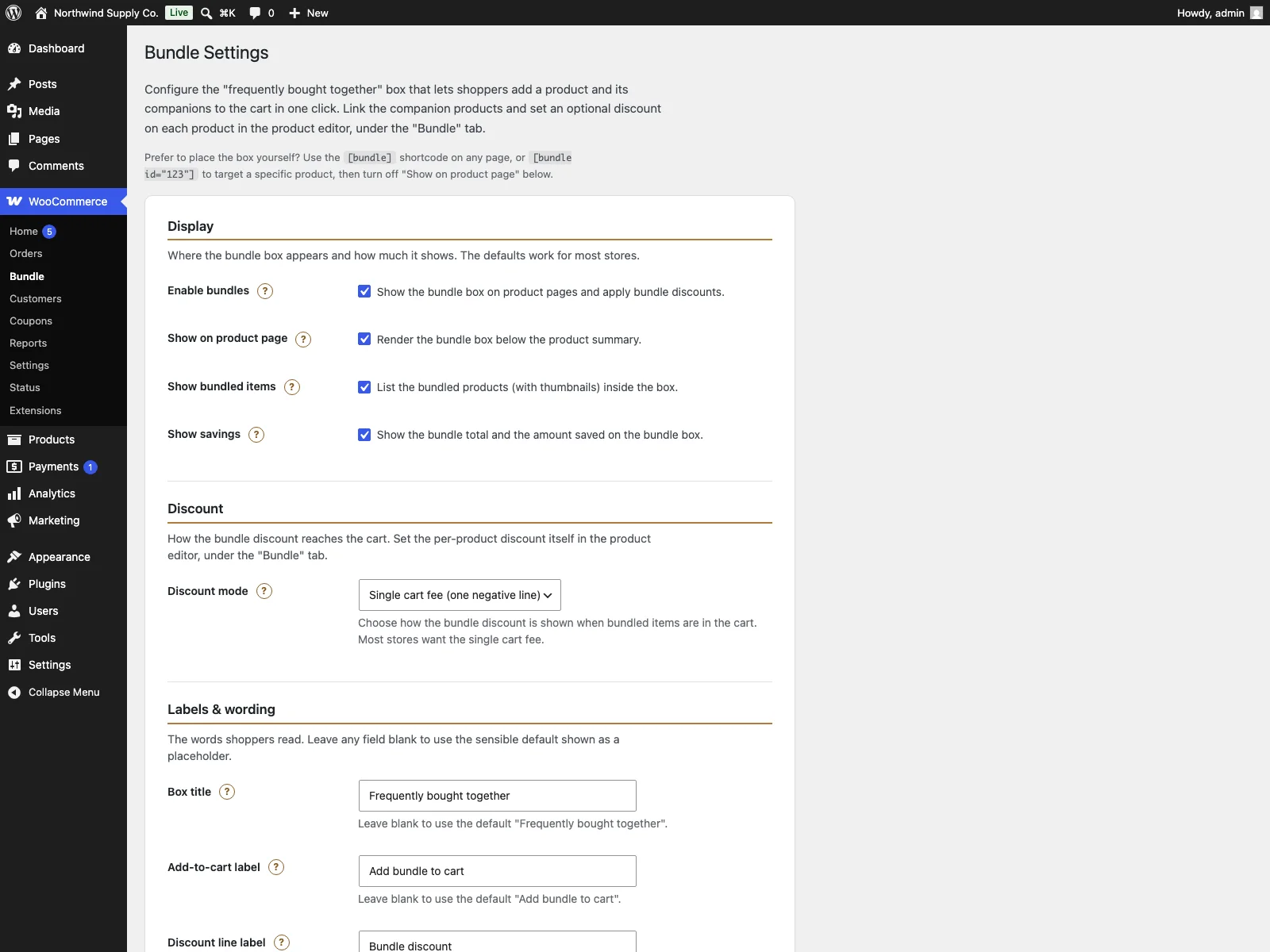 Der Bundle-Adminbereich steuert den Rabattmodus, die Ersparnis-Zeile und die bearbeitbaren Box-Beschriftungen.
- Installieren Sie das Plugin über Plugins > Installieren, oder laden Sie es nach
/wp-content/plugins/plogins-bundlehoch. WooCommerce muss installiert und aktiv sein. - Aktivieren Sie es.
- Bearbeiten Sie ein Produkt, öffnen Sie den “Bundle”-Tab, tragen Sie die IDs der gebündelten Produkte und einen optionalen prozentualen Rabatt ein und speichern Sie.
- Passen Sie die globalen Optionen unter WooCommerce > Bundle an: den Rabattmodus, ob die gebündelten Artikel mit Vorschaubildern aufgelistet werden, ob die Ersparnis-Zeile erscheint sowie Box-Titel, Button- und Rabatt-Beschriftungen.
Die Voreinstellungen passen für die meisten Shops, daher ist Schritt drei der einzige, den Sie zwingend brauchen. Sobald ein Produkt ein Bundle hat, erscheint die Box unter seiner Zusammenfassung und der Button “Bundle in den Warenkorb” ist aktiv.
Tipp: Die Voreinstellungen passen für die meisten Shops, daher ist das Verknüpfen der Produkte im Bundle-Tab des Produkts der einzige Schritt, den Sie zwingend brauchen, bevor die Box live geht.
Praktische Tipps für Bundles, die sich verkaufen
Ein Plugin liefert den Mechanismus; das Merchandising liegt bei Ihnen. Ein paar Hinweise:
- Bündeln Sie Dinge, die wirklich zusammengehören. Die stärksten Sets beantworten einen offensichtlichen Bedarf: das Verbrauchsmaterial zum Gerät, die Hülle zum Smartphone, den nächsten Schritt in der Routine. Ein zufälliger Rabatt auf unzusammenhängende Artikel wirkt wie Unordnung.
- Halten Sie die Ersparnis ehrlich und sichtbar. Ein kleiner, echter Rabatt auf ein sinnvolles Set konvertiert besser als ein großer auf ein Set, das niemand will. Schalten Sie die Ersparnis-Zeile ein, damit die Kundschaft die Zahl sieht, nicht nur ein vages Versprechen.
- Formulieren Sie den Button wie eine Handlung. “Alles in den Warenkorb” oder “Set kaufen” schlägt eine generische Beschriftung. Box-Titel und Button-Text gehören Ihnen, also nutzen Sie sie.
- Stellen Sie das Hauptprodukt nicht in den Schatten. Die Bundle-Box ist eine Ergänzung zur Produktseite, kein Ersatz. Lassen Sie das Hauptprodukt die Seite tragen und die Box das Upgrade anbieten.
- Platzieren Sie sie dort, wo die Entscheidung fällt. Die Standardposition unter der Zusammenfassung funktioniert gut. Schiebt Ihr Theme sie zu weit nach unten, nutzen Sie den
[bundle]-Shortcode, um sie näher an den Warenkorb-Button zu rücken.
Bundle im Vergleich zu Standard-WooCommerce
WooCommerce kann Produkte und Varianten verkaufen, aber es hat kein natives Bundle-Angebot. Hier der Unterschied speziell beim Bündeln:
| Funktion | Standard-WooCommerce | Bundle |
|---|---|---|
| Box für häufig zusammen gekaufte Artikel | Nicht enthalten | Ja, unter der Produktzusammenfassung |
| Set mit einem Klick in den Warenkorb | Keine | “Bundle in den Warenkorb” fügt Hauptprodukt plus alle verknüpften Artikel hinzu |
| Optionaler Set-Rabatt | Keiner | Prozentualer Rabatt pro Bundle |
| Wie der Rabatt erscheint | entfällt | Einzelne Warenkorb-Gebühr oder Preisanpassung pro Artikel |
| Ersparnis-Zeile an der Box | Keine | Optional Bundle-Summe und eingesparter Betrag |
| Box frei platzieren | entfällt | [bundle]- und [bundle id="123"]-Shortcodes |
| Anpassbare, übersetzbare Texte | Eingeschränkt | Box-Titel, Button- und Rabatt-Beschriftungen |
| Speicherung | entfällt | Produkt-Meta, keine eigenen Tabellen |
| Storefront-Fußabdruck | entfällt | Ein Stylesheet, kein JS, kein Layout-Sprung, Dark-Mode-bewusst |
| Kosten | Kostenlos (kein Bundle-Angebot) | Kostenlos; PRO ergänzt Preismodi, Mix-and-Match, Analysen und mehr |
Kostenlos im Vergleich zu PRO
Die kostenlose Edition ist ein vollständiger Ablauf für häufig zusammen gekaufte Artikel: verknüpfte Produkte, das Hinzufügen mit einem Klick, der optionale prozentuale Rabatt, die Ersparnis-Zeile, der Shortcode und die anpassbaren Texte sind alle enthalten. Bundle Pro ist ein Add-on, das das kostenlose Plugin installiert und aktiv voraussetzt, und es baut auf demselben Fundament für Shops auf, die mehr Kontrolle wollen. Es ergänzt einen Bundle-Picker mit Produktsuche, damit Sie Bundles über die Suche nach Produktnamen bauen statt IDs einzutippen, feste oder prozentuale Bundle-Preise, damit Sie eine feste Gesamtsumme für ein ganzes Set festlegen können, Vorschläge aus der Bestellhistorie, die Produkte hervorheben, die häufig zusammen mit Ihren aktuellen Bundle-Artikeln gekauft werden, gestaffelte Mengenpreise für Volumenrabatte auf komplette Sets, Mix-and-Match-Bundles, bei denen die Kundschaft aus einem Pool wählt, ein Bundle-Analyse-Dashboard, das Box-Aufrufe, In-den-Warenkorb-Aktionen, Konversion und zugeordneten Umsatz mit CSV-Export verfolgt, sowie geplante Bundle-Aktionen mit Start- und Enddatum. Der PRO-Picker schreibt in dieselben Bundle-Meta zurück, die das kostenlose Modul liest, sodass die kostenlose Box weiterhin genau wie zuvor ausgegeben und in den Warenkorb gelegt wird.
Kurz gesagt
Ein Bundle kombiniert eigenständige Produkte zu einem Angebot; eine Variante ist ein Produkt mit Auswahlmöglichkeiten. Setzen Sie Bundles für Kits, Sets und Gruppen häufig zusammen gekaufter Artikel ein, und nutzen Sie Varianten für Größe, Farbe und Ähnliches. WooCommerce hat für sich genommen kein Bundle-Angebot, daher sollte ein gutes Werkzeug es Ihnen erlauben, vorhandene Produkte zu verknüpfen, das ganze Set mit einem Klick hinzuzufügen, einen optionalen klaren Rabatt anzuwenden, den Bestand ehrlich zu halten und leicht auf der Seite zu bleiben. Das kostenlose Bundle-Plugin leistet all das mit einer serverseitig ausgegebenen Box für häufig zusammen gekaufte Artikel, einem prozentualen Rabatt als Warenkorb-Gebühr oder pro Artikel, einer optionalen Ersparnis-Zeile und einem Shortcode zur manuellen Platzierung. Wenn Sie weiter gehen möchten, ergänzt Bundle Pro feste und gestaffelte Preise, Mix-and-Match, einen Picker mit Produktsuche, Analysen und geplante Aktionen auf demselben Fundament.