Temporizador de cuenta atrás de ofertas en WooCommerce
Por Mariusz Szatkowski · Actualizado: 2026-09-29
Un temporizador de cuenta atrás de ofertas es una de las formas más sencillas de convertir un descuento discreto en un motivo para comprar ahora. Un precio que está “en oferta” no le dice nada a la clientela sobre si puede pasarse una semana pensándolo. Un reloj que corre hacia el fin de esa promoción le dice exactamente cuánto tiempo queda, y ese pequeño cambio en la presentación suele bastar para desplazar una decisión de “más tarde” a “ahora”. Esta guía explica qué es un temporizador de cuenta atrás, por qué aumenta la tasa de conversión en una tienda WooCommerce, dónde deberías colocarlo, qué distingue a un temporizador fiable de uno manipulador y cómo configurar uno que descuente hasta tu fin de promoción real, sin ralentizar la página ni destruir la confianza.
Qué es un temporizador de cuenta atrás de ofertas
Un temporizador de cuenta atrás de ofertas es un reloj en directo en una página de producto que descuenta hasta el momento exacto en que termina una promoción o rebaja.
En lugar de un aviso estático “el descuento termina pronto”, la clientela ve una serie de números que se reducen: días, horas, minutos y a veces segundos. Ese movimiento visible se encarga del trabajo de persuasión. Le dice a la clienta que la oferta está realmente limitada en el tiempo y que esperar tiene un precio, mientras que un muro de texto estático simplemente no lo consigue.
Es importante entender lo que el temporizador no hace. No cambia la promoción, ni el precio, ni la lógica del descuento. WooCommerce sigue controlando cuándo se aplica el precio de oferta y cuándo se restablece. El temporizador se limita a sacar a la luz un plazo que ya tienes de todos modos, es decir, la fecha de finalización de tu descuento, y lo presenta en una forma difícil de ignorar. Una buena cuenta atrás es una capa de visualización sobre una oferta existente, no una promoción aparte que tengas que gestionar por separado.
Nota: El temporizador no cambia la promoción, ni el precio, ni la lógica del descuento. WooCommerce sigue controlando cuándo se aplica el precio de oferta, de modo que no hay una promoción aparte que mantener sincronizada.
Por qué los temporizadores de cuenta atrás ayudan a una tienda
Un plazo visible funciona porque elimina la decisión más fácil que puede tomar la clientela: no hacer nada. La mayoría de los visitantes que se van sin comprar no rechazan activamente el producto. Aplazan la decisión, y aplazar suele significar olvidar.
- Reduce las dudas. Un momento de finalización claro da a los visitantes indecisos un motivo para actuar ahora en lugar de “quizás más tarde”, lo que en la práctica suele significar “nunca”.
- Enmarca el descuento como escaso. La escasez en el tiempo, no solo en las existencias, hace que una oferta parezca más valiosa. Un descuento del 20 por ciento que dura eternamente se lee como el nuevo precio normal; ese mismo descuento con dos horas de vida restante se lee como algo que hay que aprovechar.
- Fija expectativas honestas. La clientela ve exactamente cuándo vuelve a subir el precio, de modo que no hay sorpresas desagradables si regresa más tarde y el descuento ha desaparecido.
- Genera impulso de campaña. Los eventos estacionales como el Black Friday, una venta relámpago o una liquidación de temporada se benefician de una cuenta atrás común y visible que crea la sensación de un momento que se agota.
Con diferencia, la regla más importante es la honestidad. Un temporizador vinculado a un fin de promoción real genera confianza y urgencia a la vez. Una cuenta atrás falsa, o una que se reinicia silenciosamente a unas frescas 24 horas en cada carga de página, socava la confianza en el momento en que la clienta lo advierte, y puede constituir una práctica comercial engañosa que vulnere las normas de protección al consumidor en muchos mercados. Todo el valor de la urgencia reside en que la clientela la crea. Un temporizador que miente es peor que ningún temporizador, porque enseña a tu clientela fiel a ignorar cualquier plazo que fijes.
Advertencia: Una cuenta atrás falsa, o una que se reinicia silenciosamente a unas frescas 24 horas en cada carga de página, socava la confianza en el momento en que la clientela lo advierte y puede vulnerar las normas de protección al consumidor sobre prácticas comerciales engañosas. Un temporizador que miente es peor que ningún temporizador.
Dónde deberías colocar el temporizador
Un temporizador de cuenta atrás rinde cuando se sitúa justo al lado de la decisión de compra. Un reloj hasta el que la clientela tiene que hacer scroll o pulsar una pestaña no puede influir en una decisión que se toma arriba, junto al precio.
Las ubicaciones más eficaces en una página de producto de WooCommerce son:
- Justo debajo del precio, en el resumen del producto, para que el plazo se lea como parte de la propia oferta y no como un widget aparte.
- Inmediatamente antes o después del formulario del carrito, exactamente donde la clientela se compromete.
- En el área de metadatos del producto, más abajo, si quieres tener el temporizador presente pero deliberadamente menos llamativo.
Evita enterrar el temporizador en el pie de página o en una pestaña oculta. Si no es visible mientras el precio y el botón de compra están en pantalla, es decoración y no persuasión.
Consejo: Mantén el temporizador junto al precio o al botón “Añadir al carrito”, donde se toma la decisión de compra. Un reloj hasta el que la clientela tiene que hacer scroll o pulsar una pestaña no puede influir en esa decisión.
Qué necesita una buena solución de cuenta atrás
Antes de fijarte en un plugin concreto, conviene saber qué distingue a una cuenta atrás en la que puedes confiar de una que da problemas. Usa esto como lista de comprobación, tanto si construyes, compras o instalas:
- Una fuente única y real de la verdad para el plazo. El momento de finalización debería provenir de una promoción que realmente lleves a cabo, no de un número arbitrario tecleado en un widget.
- Un momento de finalización resuelto en el servidor. El plazo debería fijarse en el servidor y enviarse al navegador como una marca de tiempo, para que un visitante con el reloj del dispositivo mal ajustado no pueda alterar cuándo parece terminar la promoción.
- Sin desplazamiento de diseño. El marcado debería reservar espacio para los dígitos antes de que JavaScript los inserte, para que la página no salte cuando aparecen los números. El desplazamiento de diseño es a la vez molesto y una desventaja en los Core Web Vitals.
- Poco peso. Un script pequeño sin jQuery y sin peticiones a terceros añade casi nada al tiempo de carga. Un temporizador que carga una biblioteca pesada para mostrar cuatro números es un mal cambio.
- Un estado final definido. Cuando el reloj llega a cero, debería desaparecer y ser reemplazado por un mensaje breve, en lugar de congelarse o seguir avanzando hacia números negativos.
- Accesibilidad. El reloj debería estar marcado de forma que la tecnología asistiva pueda anunciar el tiempo restante, y sus etiquetas deberían ser traducibles.
- Control del tema. Un diseño mediante propiedades personalizadas de CSS o una plantilla que puedas copiar en tu tema mantiene el temporizador acorde a la marca, en lugar de parecer añadido.
Fíjate en lo que no está en esta lista: un calendario de cuenta atrás aparte. Las herramientas más limpias reutilizan el plazo de la promoción que ya has fijado en WooCommerce, de modo que no hay nada adicional que mantener sincronizado.
Cómo Klepsidro completa la cuenta atrás
Específicamente para WooCommerce, Klepsidro - Sales Countdown Timer for WooCommerce está construido en torno a la promoción que llevas a cabo de todos modos, lo que significa que no hay nada adicional que planificar. Lee el momento de finalización a partir de las fechas de promoción nativas de WooCommerce de cada producto o de una única fecha de campaña que fijas para toda la tienda, y descuenta hasta ese momento.
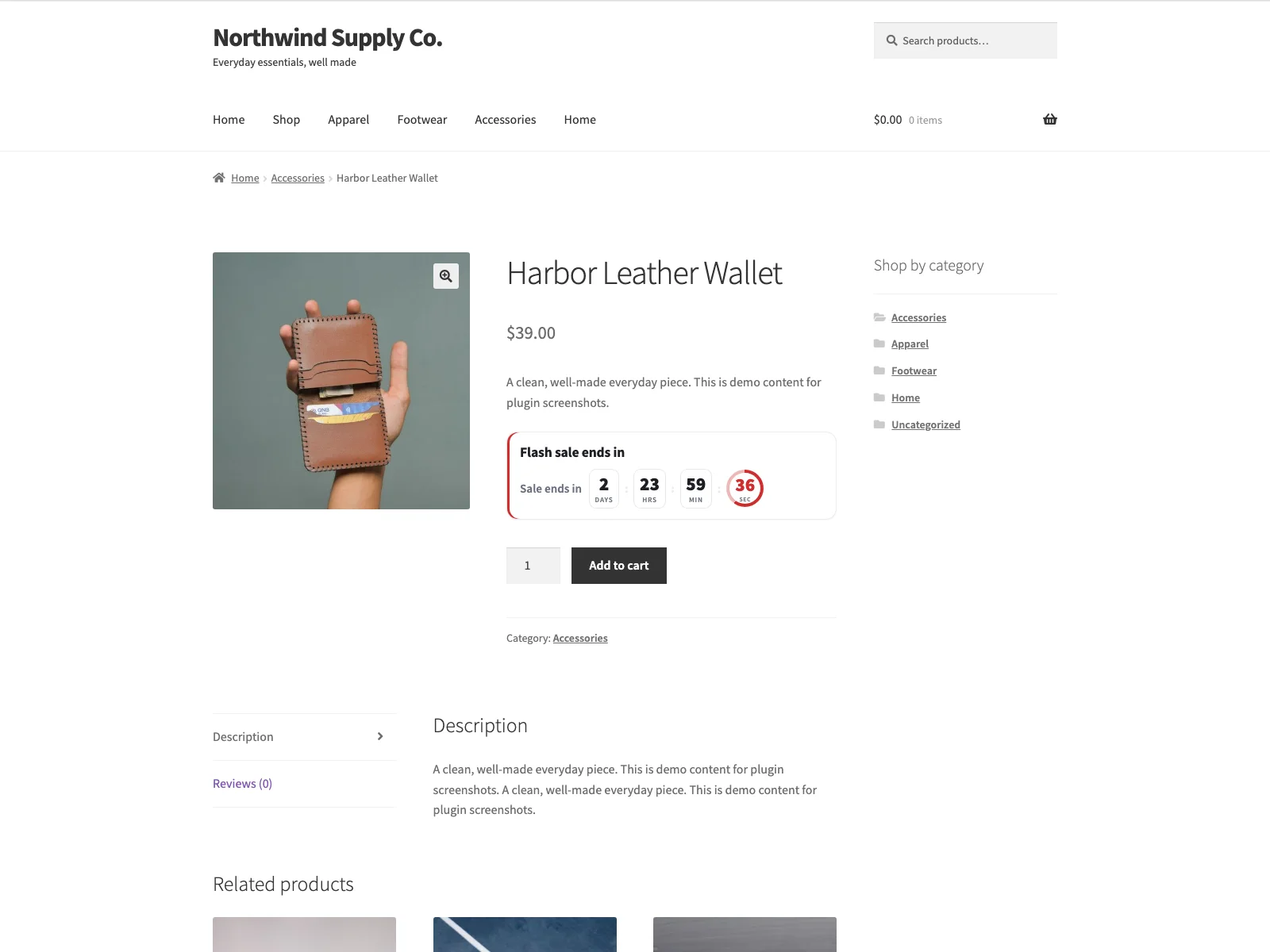 Klepsidro descuenta hasta la fecha real de fin de la promoción, colocado justo al lado del precio, donde se toma la decisión.
El plazo se determina en el servidor, de modo que hay exactamente una fuente de la verdad y el reloj de sistema erróneo de un visitante no puede alterar cuándo termina realmente la promoción. El momento de finalización se envía al navegador como una marca de tiempo UTC fija; el navegador se limita a formatear el tiempo restante, mediante un pequeño script en JavaScript puro, sin jQuery y sin más dependencias.
Nota: El momento de finalización se resuelve en el servidor y se envía al navegador como una marca de tiempo UTC fija, de modo que un visitante con el reloj del dispositivo mal ajustado no puede alterar cuándo parece terminar la promoción.
Conviene destacar algunas funciones, porque se corresponden directamente con la lista de comprobación anterior:
- Lee el “periodo de precio de oferta” de cada producto sin más esfuerzo. Fija una fecha de fin de promoción para un producto, y la cuenta atrás aparece en ese producto y descuenta hasta el momento en que expira el descuento.
- O usa una fecha de campaña para toda la tienda. Si prefieres descontar todo hacia un único momento, fija una fecha de fin de campaña. Puedes combinar ambas cosas: la fecha de promoción propia del producto tiene prioridad donde exista, y la fecha de campaña interviene para los productos que no la tengan.
- Eliges dónde aparece el temporizador. En el resumen del producto debajo del precio, antes o después del formulario del carrito, o en el área de metadatos del producto.
- Tres formatos de tiempo. Días/horas/minutos/segundos, horas/minutos/segundos o un formato compacto horas/minutos que omite el conteo de segundos en campañas más largas, donde un contador de segundos parpadeante solo sería una distracción.
- Un encabezado opcional y un mensaje de fin propio. Añade una línea sobre el reloj y define tu propia redacción para el breve mensaje “Promoción finalizada” que lo reemplaza una vez que la promoción ha terminado.
- Sin desplazamiento de diseño. El marcado se renderiza en el servidor con casillas de dígitos ya dimensionadas, de modo que el navegador coloca los números en un espacio reservado en lugar de reajustar la página. Eso mantiene el Cumulative Layout Shift del temporizador en cero.
- Accesible y traducible. El reloj está marcado con
role="timer"y una región activa (aria-live), para que los lectores de pantalla puedan anunciarlo, y el texto de las etiquetas es traducible. - Control del tema. Rediseñalo mediante propiedades personalizadas de CSS o copia la plantilla en tu tema en
yourtheme/ticker/single-product/countdown.phppara modificar el marcado directamente.
No crea tablas propias en la base de datos. Sus ajustes residen en wp_options y se eliminan cuando borras el plugin, y declara compatibilidad con HPOS y con los bloques de carrito/pago, de modo que funciona sin problemas en una instalación moderna de WooCommerce.
La configuración
Poner la cuenta atrás en marcha lleva solo unos minutos:
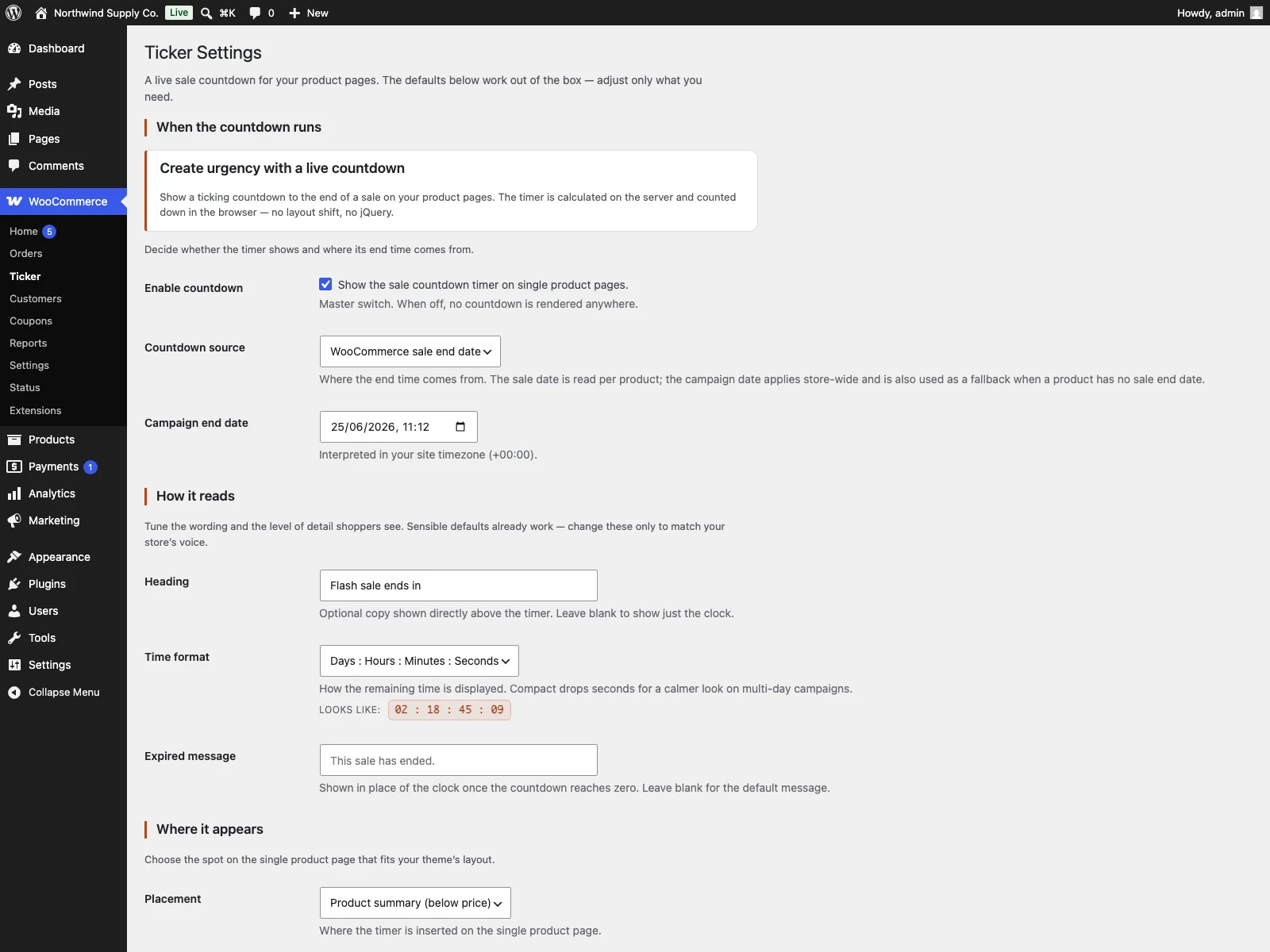 Activa la cuenta atrás y luego elige su ubicación, el formato de tiempo y el mensaje de fin.
- Instala y activa WooCommerce 8.0 o posterior, luego sube la carpeta
klepsidroa/wp-content/plugins/o instálalo a través de la página Plugins y actívalo. - Ve a WooCommerce > Klepsidro y marca la casilla “Activar cuenta atrás”.
- Elige dónde aparece el temporizador, un formato de tiempo y, opcionalmente, un encabezado y tu propia redacción de “Promoción finalizada”.
- Fija una fecha de fin de promoción para un producto en Datos del producto > General > Periodo de precio de oferta o una fecha de fin de campaña en los ajustes de Klepsidro.
La cuenta atrás aparece entonces en la página de producto y descuenta hasta ese momento de finalización. Si WooCommerce no está activo, Klepsidro permanece en silencio y muestra un aviso de administración en lugar de dañar la página.
Consejos prácticos para hacerlo bien
Un temporizador es un mecanismo; usarlo bien es una cuestión de criterio.
- Mantén el plazo real. Vincula el temporizador a un fin de promoción real y déjalo expirar con honestidad. La confianza que construyes con un plazo real vale más que el empujón a corto plazo de uno falso.
- Adapta el formato a la duración de la campaña. Los segundos crean tensión en una venta relámpago que termina hoy. En una campaña de temporada de dos semanas, un contador de segundos parpadeante es una distracción que inquieta, de modo que el formato compacto, que solo muestra horas y minutos, se lee mejor.
- No pongas un temporizador en todas partes. Si cada producto de la tienda “termina pronto”, la urgencia pierde todo su sentido. Reserva las cuentas atrás para productos que realmente dependen de un plazo.
- Colócalo donde se toma la decisión. Debajo del precio o junto al botón “Añadir al carrito” supera a un temporizador más abajo en la página, hasta el que la clientela quizá nunca haga scroll.
- Planifica el estado final antes de que empiece la promoción. Decide qué debe decir la línea “Promoción finalizada”, para que una clienta que llega un minuto tarde vea un mensaje limpio en lugar de un reloj roto o congelado.
- Menciona la oferta también por escrito. Un breve aviso “La promoción termina” en el texto del producto refuerza el temporizador para la clientela que pasa el reloj por alto al hacer scroll o que navega con tecnología asistiva.
El temporizador de cuenta atrás frente al WooCommerce estándar
WooCommerce tiene el plazo que necesitas, es decir, la fecha de fin de promoción, pero no hace nada visible con él. Esta es la diferencia específica para una cuenta atrás de ofertas:
| Función | WooCommerce estándar | Klepsidro |
|---|---|---|
| Cuenta atrás visible en la página de producto | Ninguna | Reloj en directo que descuenta hacia el fin de promoción |
| Lee la fecha de fin de promoción del producto | Guardada, no mostrada | Sí, sin más esfuerzo |
| Fecha de campaña para toda la tienda | Ninguna | Sí, con anulación específica por producto |
| Momento de finalización fijado en el servidor | No aplicable | Sí, enviado como marca de tiempo UTC |
| Control de la ubicación | No aplicable | Resumen, en torno al carrito o área de metadatos |
| Formatos de tiempo | No aplicable | Tres (DHMS, HMS, HM compacto) |
| Mensaje de fin propio | Ninguno | Sí, redacción propia |
| Desplazamiento de diseño | No aplicable | Cero (casillas de dígitos predimensionadas) |
| Accesibilidad | No aplicable | role="timer" y una región en vivo |
| Dependencias | No aplicable | JavaScript puro, sin jQuery, sin llamadas a terceros |
| Coste | Gratis (sin cuenta atrás) | Gratis |
El resumen breve
Una etiqueta “en oferta” no le dice a la clientela cuánto tiempo tiene, así que aplaza la decisión, y aplazar suele significar olvidar. Un temporizador de cuenta atrás de ofertas convierte ese descuento abstracto en un plazo visible que se reduce, colocado donde se toma la decisión de compra, y da a un visitante indeciso un motivo para actuar ahora. Las reglas que importan son sencillas: vincula el temporizador a un plazo real, fija el momento de finalización en el servidor para que un reloj erróneo no pueda desplazarlo, reserva espacio para los dígitos para que la página no salte, mantén ligero el script y planifica un estado final limpio. Klepsidro hace todo esto sobre la base de la promoción de WooCommerce que llevas a cabo de todos modos, lee la fecha de fin de promoción de cada producto o descuenta toda la tienda hacia una fecha de campaña, con ubicación configurable, tres formatos, marcado accesible y cero desplazamiento de diseño, de modo que un plazo real se convierte en urgencia visible, sin inventar una que no tienes.