WooCommerce Sale-Countdown-Timer: echtes Aktionsende zeigen
Von Mariusz Szatkowski · Aktualisiert: 2026-09-11
Ein Sale-Countdown-Timer ist eine der einfachsten Möglichkeiten, einen unauffälligen Rabatt in einen Grund zu verwandeln, jetzt zu kaufen. Ein Preis, der “im Angebot” ist, sagt der Kundschaft nichts darüber, ob sie eine Woche darüber nachdenken kann. Eine Uhr, die auf das Ende dieser Aktion zuläuft, sagt ihr genau, wie viel Zeit noch bleibt, und diese kleine Veränderung in der Darstellung reicht oft aus, um eine Entscheidung von “später” auf “jetzt” zu verschieben. Dieser Leitfaden erklärt, was ein Countdown-Timer ist, warum er die Conversion-Rate in einem WooCommerce-Shop steigert, wo Sie ihn platzieren sollten, was einen vertrauenswürdigen von einem manipulativen Timer unterscheidet und wie Sie einen einrichten, der bis zu Ihrem echten Aktionsende herunterzählt, ohne die Seite zu verlangsamen oder Vertrauen zu zerstören.
Was ein Sale-Countdown-Timer ist
Ein Sale-Countdown-Timer ist eine Live-Uhr auf einer Produktseite, die bis zu dem exakten Moment herunterzählt, in dem eine Aktion oder Rabattaktion endet.
Statt eines statischen Hinweises “Rabatt endet bald” sieht die Kundschaft eine schrumpfende Zahlenreihe: Tage, Stunden, Minuten und manchmal Sekunden. Diese sichtbare Bewegung übernimmt die Überzeugungsarbeit. Sie sagt der Kundin, dass das Angebot tatsächlich zeitlich begrenzt ist und dass Warten einen Preis hat, während eine Wand aus statischem Text das schlicht nicht leistet.
Wichtig ist zu verstehen, was der Timer nicht tut. Er verändert weder die Aktion noch den Preis noch die Rabattlogik. WooCommerce steuert weiterhin, wann der Angebotspreis gilt und wann er wieder zurückgesetzt wird. Der Timer bringt lediglich eine Frist zum Vorschein, die Sie ohnehin schon haben, nämlich das Enddatum Ihres Rabatts, und präsentiert sie in einer Form, die schwer zu ignorieren ist. Ein guter Countdown ist eine Anzeigeebene über einem bestehenden Angebot, nicht eine separate Aktion, die Sie zusätzlich verwalten müssen.
Hinweis: Der Timer verändert weder die Aktion noch den Preis noch die Rabattlogik. WooCommerce steuert weiterhin, wann der Angebotspreis gilt, sodass es keine separate Aktion gibt, die synchron gehalten werden muss.
Warum Countdown-Timer einem Shop helfen
Eine sichtbare Frist wirkt, weil sie die einfachste Entscheidung beseitigt, die Kundinnen und Kunden treffen können: nichts zu tun. Die meisten Besucher, die ohne Kauf gehen, lehnen das Produkt nicht aktiv ab. Sie schieben die Entscheidung auf, und Aufschieben bedeutet meist Vergessen.
- Es verringert das Zögern. Ein klarer Endzeitpunkt gibt unentschlossenen Besucherinnen und Besuchern einen Grund, jetzt zu handeln statt “vielleicht später”, was in der Praxis oft “nie” bedeutet.
- Es rahmt den Rabatt als knapp ein. Knappheit in der Zeit, nicht nur beim Bestand, lässt ein Angebot wertvoller erscheinen. Ein Rabatt von 20 Prozent, der ewig läuft, liest sich als neuer Normalpreis; derselbe Rabatt mit zwei Stunden Restlaufzeit liest sich als etwas, das man sich schnappen muss.
- Es setzt ehrliche Erwartungen. Die Kundschaft sieht genau, wann der Preis wieder steigt, sodass es keine unangenehmen Überraschungen gibt, falls sie später zurückkehrt und der Rabatt verschwunden ist.
- Es baut Kampagnenschwung auf. Saisonale Ereignisse wie der Black Friday, ein Blitzverkauf oder ein Saisonschlussverkauf profitieren von einem gemeinsamen, sichtbaren Countdown, der das Gefühl eines vergehenden Moments erzeugt.
Die mit Abstand wichtigste Regel ist Ehrlichkeit. Ein Timer, der an ein echtes Aktionsende gekoppelt ist, baut Vertrauen und Dringlichkeit zugleich auf. Ein gefälschter Countdown oder einer, der sich bei jedem Seitenaufruf still auf frische 24 Stunden zurücksetzt, untergräbt das Vertrauen in dem Moment, in dem die Kundin es bemerkt, und kann in vielen Märkten gegen Verbraucherschutzregeln zu irreführenden Geschäftspraktiken verstoßen. Der ganze Wert von Dringlichkeit liegt darin, dass die Kundschaft sie glaubt. Ein Timer, der lügt, ist schlimmer als gar kein Timer, denn er bringt Ihren Stammkunden bei, jede Frist zu ignorieren, die Sie je setzen.
Warnung: Ein gefälschter Countdown oder einer, der sich bei jedem Seitenaufruf still auf frische 24 Stunden zurücksetzt, untergräbt das Vertrauen in dem Moment, in dem die Kundschaft es bemerkt, und kann gegen Verbraucherschutzregeln zu irreführenden Geschäftspraktiken verstoßen. Ein Timer, der lügt, ist schlimmer als gar kein Timer.
Wo Sie den Timer platzieren sollten
Ein Countdown-Timer macht sich bezahlt, wenn er direkt neben der Kaufentscheidung sitzt. Eine Uhr, zu der die Kundschaft erst scrollen oder einen Tab anklicken muss, kann eine Entscheidung nicht beeinflussen, die oben beim Preis getroffen wird.
Die wirkungsvollsten Platzierungen auf einer WooCommerce-Produktseite sind:
- Direkt unter dem Preis, in der Produktzusammenfassung, damit die Frist als Teil des Angebots selbst gelesen wird und nicht als separates Widget.
- Unmittelbar vor oder nach dem Warenkorb-Formular, genau dort, wo sich die Kundschaft festlegt.
- Im Produkt-Meta-Bereich, weiter unten, wenn Sie den Timer präsent, aber bewusst weniger auffällig haben möchten.
Vermeiden Sie es, den Timer in der Fußzeile oder in einem versteckten Tab zu vergraben. Ist er nicht sichtbar, während Preis und Kaufschaltfläche auf dem Bildschirm sind, ist er Dekoration und keine Überzeugung.
Tipp: Halten Sie den Timer direkt neben dem Preis oder der Schaltfläche “In den Warenkorb”, wo die Kaufentscheidung fällt. Eine Uhr, zu der die Kundschaft erst scrollen oder einen Tab anklicken muss, kann diese Entscheidung nicht beeinflussen.
Was eine gute Countdown-Lösung braucht
Bevor Sie sich ein konkretes Plugin ansehen, lohnt es sich zu wissen, was einen Countdown, dem Sie vertrauen können, von einem unterscheidet, der Probleme bereitet. Nutzen Sie dies als Checkliste, egal ob Sie selbst bauen, kaufen oder installieren:
- Eine echte, einzige Quelle der Wahrheit für die Frist. Der Endzeitpunkt sollte aus einer Aktion stammen, die Sie tatsächlich durchführen, nicht aus einer willkürlichen Zahl, die in ein Widget eingetippt wird.
- Ein serverseitig aufgelöster Endzeitpunkt. Die Frist sollte auf dem Server festgelegt und als Zeitstempel an den Browser gesendet werden, damit ein Besucher mit falsch eingestellter Geräteuhr nicht verändern kann, wann die Aktion scheinbar endet.
- Kein Layout-Shift. Das Markup sollte Platz für die Ziffern reservieren, bevor JavaScript sie einfügt, damit die Seite nicht springt, wenn die Zahlen erscheinen. Layout-Shift ist sowohl ärgerlich als auch ein Nachteil bei den Core Web Vitals.
- Geringes Gewicht. Ein kleines Skript ohne jQuery und ohne Drittanbieter-Anfragen fügt der Ladezeit fast nichts hinzu. Ein Timer, der eine schwere Bibliothek nachlädt, um vier Zahlen anzuzeigen, ist ein schlechter Tausch.
- Ein definierter Endzustand. Wenn die Uhr null erreicht, sollte sie verschwinden und durch eine kurze Meldung ersetzt werden, statt einzufrieren oder in negative Zahlen weiterzulaufen.
- Barrierefreiheit. Die Uhr sollte so ausgezeichnet sein, dass assistive Technologie die verbleibende Zeit ansagen kann, und ihre Beschriftungen sollten übersetzbar sein.
- Theme-Kontrolle. Eine Gestaltung über CSS-Custom-Properties oder ein Template, das Sie in Ihr Theme kopieren können, hält den Timer markengerecht, statt aufgesetzt zu wirken.
Beachten Sie, was nicht auf dieser Liste steht: ein separater Countdown-Zeitplan. Die saubersten Werkzeuge verwenden die Aktionsfrist wieder, die Sie bereits in WooCommerce gesetzt haben, sodass es nichts Zusätzliches gibt, das synchron gehalten werden muss.
Wie Ticker den Countdown ergänzt
Speziell für WooCommerce ist Ticker - Sales Countdown Timer for WooCommerce rund um die Aktion herum gebaut, die Sie ohnehin durchführen, was bedeutet, dass es nichts zusätzlich zu planen gibt. Es liest den Endzeitpunkt aus den nativen WooCommerce-Aktionsdaten jedes Produkts oder aus einem einzigen Kampagnendatum, das Sie für den gesamten Shop festlegen, und zählt bis zu diesem Moment herunter.
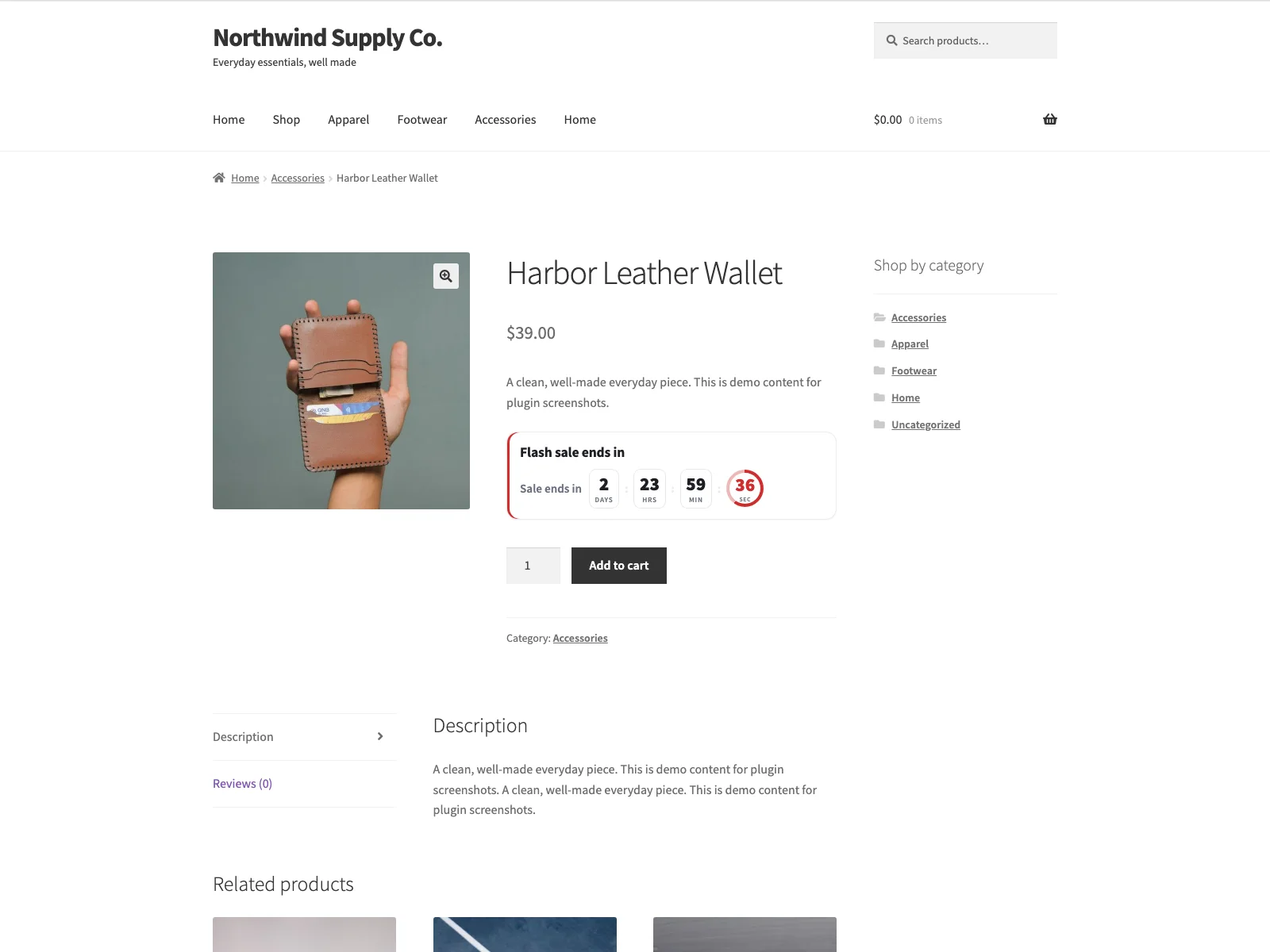 Ticker zählt bis zum echten Aktionsende herunter, direkt neben dem Preis platziert, wo die Entscheidung fällt.
Die Frist wird auf dem Server ermittelt, sodass es genau eine Quelle der Wahrheit gibt und eine falsche Systemuhr eines Besuchers nicht verändern kann, wann die Aktion tatsächlich endet. Der Endzeitpunkt wird als fester UTC-Zeitstempel an den Browser gesendet; der Browser formatiert lediglich die verbleibende Zeit, mithilfe eines kleinen Skripts in reinem JavaScript ohne jQuery und ohne weitere Abhängigkeiten.
Hinweis: Der Endzeitpunkt wird auf dem Server aufgelöst und als fester UTC-Zeitstempel an den Browser gesendet, sodass ein Besucher mit falsch eingestellter Geräteuhr nicht verändern kann, wann die Aktion scheinbar endet.
Einige Funktionen sind hervorzuheben, weil sie direkt der obigen Checkliste entsprechen:
- Es liest den “Angebotspreis-Zeitraum” jedes Produkts ohne weiteres Zutun aus. Legen Sie ein Aktionsenddatum für ein Produkt fest, und der Countdown erscheint auf diesem Produkt und zählt bis zu dem Moment herunter, in dem der Rabatt ausläuft.
- Oder es nutzt ein shopweites Kampagnendatum. Wenn Sie lieber alles auf einen einzigen Moment herunterzählen möchten, legen Sie ein Kampagnenenddatum fest. Sie können beides mischen: Das produkteigene Aktionsdatum hat Vorrang, wo es existiert, und das Kampagnendatum springt für Produkte ein, die keines haben.
- Sie wählen, wo der Timer erscheint. In der Produktzusammenfassung unter dem Preis, vor oder nach dem Warenkorb-Formular oder im Produkt-Meta-Bereich.
- Drei Zeitformate. Tage/Stunden/Minuten/Sekunden, Stunden/Minuten/Sekunden oder ein kompaktes Stunden/Minuten, das die tickenden Sekunden bei längeren Kampagnen weglässt, wo ein flackernder Sekundenzähler nur Unruhe wäre.
- Eine optionale Überschrift und eine eigene Endmeldung. Fügen Sie eine Zeile über der Uhr hinzu und legen Sie Ihre eigene Formulierung für die kurze “Aktion beendet”-Meldung fest, die sie ersetzt, sobald die Aktion vorbei ist.
- Kein Layout-Shift. Das Markup wird serverseitig mit bereits dimensionierten Ziffernfeldern gerendert, sodass der Browser die Zahlen in reservierten Platz einsetzt, statt die Seite neu umzubrechen. Das hält den Cumulative Layout Shift für den Timer bei null.
- Barrierefrei und übersetzbar. Die Uhr ist mit
role="timer"und einer Live-Region (aria-live=“polite”) ausgezeichnet, damit Screenreader sie ansagen können, und der Beschriftungstext ist übersetzbar. - Theme-Kontrolle. Gestalten Sie ihn über CSS-Custom-Properties um oder kopieren Sie das Template in Ihr Theme unter
yourtheme/ticker/single-product/countdown.php, um das Markup direkt zu ändern.
Es legt keine eigenen Datenbanktabellen an. Seine Einstellungen liegen in wp_options und werden entfernt, wenn Sie das Plugin löschen, und es erklärt Kompatibilität mit HPOS sowie mit Warenkorb-/Kassen-Blöcken, sodass es sauber auf einer modernen WooCommerce-Installation läuft.
Die Einrichtung
Bis der Countdown live ist, dauert es nur wenige Minuten:
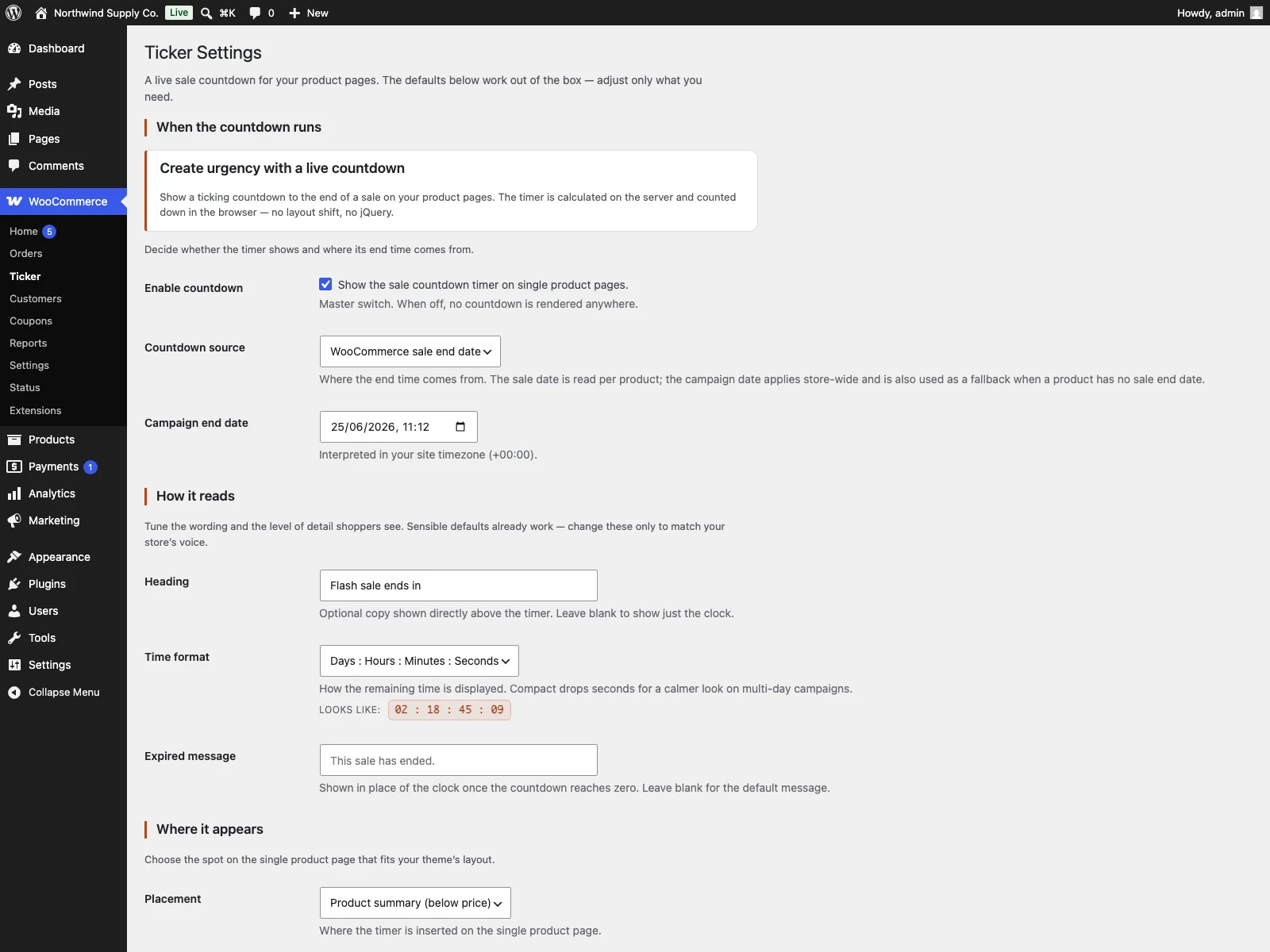 Aktivieren Sie den Countdown und wählen Sie dann seine Platzierung, das Zeitformat und die Endmeldung.
- Installieren und aktivieren Sie WooCommerce 8.0 oder neuer, laden Sie dann den Ordner
tickernach/wp-content/plugins/hoch oder installieren Sie es über die Seite Plugins und aktivieren Sie es. - Gehen Sie zu WooCommerce > Ticker und setzen Sie das Häkchen bei “Countdown aktivieren”.
- Wählen Sie, wo der Timer erscheint, ein Zeitformat und optional eine Überschrift sowie Ihre eigene “Aktion beendet”-Formulierung.
- Legen Sie ein Aktionsenddatum für ein Produkt unter Produktdaten > Allgemein > Angebotspreis-Zeitraum fest oder ein Kampagnenenddatum in den Einstellungen von Ticker.
Der Countdown erscheint dann auf der Produktseite und zählt bis zu diesem Endzeitpunkt herunter. Ist WooCommerce nicht aktiv, bleibt Ticker still und zeigt einen Admin-Hinweis an, statt die Seite zu beschädigen.
Praktische Tipps für die richtige Umsetzung
Ein Timer ist ein Mechanismus; ihn gut einzusetzen ist eine Frage des Urteilsvermögens.
- Halten Sie die Frist echt. Koppeln Sie den Timer an ein echtes Aktionsende und lassen Sie ihn ehrlich ablaufen. Das Vertrauen, das Sie mit einer echten Frist aufbauen, ist mehr wert als der kurzfristige Schub einer gefälschten.
- Passen Sie das Format an die Kampagnenlänge an. Sekunden erzeugen Spannung bei einem Blitzverkauf, der heute endet. Bei einer zweiwöchigen Saisonkampagne ist ein tickender Sekundenzähler ablenkende Unruhe, sodass das kompakte Format, das nur Stunden und Minuten zeigt, besser liest.
- Setzen Sie nicht überall einen Timer. Wenn jedes Produkt im Shop “bald endend” ist, verliert Dringlichkeit jede Bedeutung. Reservieren Sie Countdowns für Produkte, die wirklich an einer Frist hängen.
- Platzieren Sie ihn dort, wo die Entscheidung fällt. Unter dem Preis oder neben der Schaltfläche “In den Warenkorb” schlägt einen Timer weiter unten auf der Seite, zu dem die Kundschaft vielleicht nie scrollt.
- Planen Sie den Endzustand, bevor die Aktion startet. Entscheiden Sie, was die “Aktion beendet”-Zeile sagen soll, damit eine Kundin, die eine Minute zu spät ankommt, eine saubere Meldung sieht statt einer kaputten oder eingefrorenen Uhr.
- Nennen Sie das Angebot auch schriftlich. Ein kurzer Hinweis “Aktion endet” im Produkttext verstärkt den Timer für Kundschaft, die an der Uhr vorbeiscrollt oder mit assistiver Technologie browst.
Countdown-Timer im Vergleich zu Standard-WooCommerce
WooCommerce hat die Frist, die Sie benötigen, nämlich das Aktionsenddatum, tut aber nichts Sichtbares damit. Hier der Unterschied speziell für einen Sale-Countdown:
| Funktion | Standard-WooCommerce | Ticker |
|---|---|---|
| Sichtbarer Countdown auf der Produktseite | Keiner | Live-Uhr, die auf das Aktionsende zählt |
| Liest das Aktionsenddatum des Produkts | Gespeichert, nicht angezeigt | Ja, ohne weiteres Zutun |
| Shopweites Kampagnendatum | Keines | Ja, mit produktspezifischer Überschreibung |
| Serverseitig fixierter Endzeitpunkt | Nicht zutreffend | Ja, als UTC-Zeitstempel gesendet |
| Platzierungskontrolle | Nicht zutreffend | Zusammenfassung, um den Warenkorb herum oder Meta-Bereich |
| Zeitformate | Nicht zutreffend | Drei (TSMS, SMS, kompaktes SM) |
| Eigene Endmeldung | Keine | Ja, eigene Formulierung |
| Layout-Shift | Nicht zutreffend | Null (Ziffernfelder vordimensioniert) |
| Barrierefreiheit | Nicht zutreffend | role="timer" und eine Live-Region |
| Abhängigkeiten | Nicht zutreffend | Reines JavaScript, kein jQuery, keine Drittanbieter-Aufrufe |
| Kosten | Kostenlos (kein Countdown) | Kostenlos |
Die Kurzfassung
Ein Label “im Angebot” sagt der Kundschaft nichts darüber, wie viel Zeit sie hat, also schiebt sie die Entscheidung auf, und Aufschieben bedeutet meist Vergessen. Ein Sale-Countdown-Timer verwandelt diesen abstrakten Rabatt in eine sichtbare, schrumpfende Frist, platziert dort, wo die Kaufentscheidung fällt, und gibt einem unentschlossenen Besucher einen Grund, jetzt zu handeln. Die Regeln, die zählen, sind einfach: Koppeln Sie den Timer an eine echte Frist, fixieren Sie den Endzeitpunkt auf dem Server, damit eine falsche Uhr ihn nicht verschieben kann, reservieren Sie Platz für die Ziffern, damit die Seite nicht springt, halten Sie das Skript leicht und planen Sie einen sauberen Endzustand. Ticker erledigt all das auf Basis der WooCommerce-Aktion, die Sie ohnehin durchführen, liest das Aktionsenddatum jedes Produkts aus oder zählt den gesamten Shop auf ein Kampagnendatum herunter, mit konfigurierbarer Platzierung, drei Formaten, barrierefreiem Markup und null Layout-Shift, sodass aus einer echten Frist sichtbare Dringlichkeit wird, ohne eine zu erfinden, die Sie gar nicht haben.