Modo catálogo de WooCommerce: ocultar precios y carrito
Por Mariusz Szatkowski · Actualizado: 2026-09-29
No toda tienda WooCommerce quiere que cada visitante compre de inmediato. Un mayorista muestra los precios solo a cuentas de empresa verificadas. Un fabricante lista todo su surtido, pero acepta pedidos por presupuesto, no por tarjeta. Un showroom pone su catálogo online para que los interesados naveguen antes de la visita, sin que el sitio se convierta en una tienda de verdad. En todos estos casos el objetivo es el mismo: mantener los productos visibles y el catálogo útil, mientras que, para las personas que no deben verlo, el precio, la caja o ambos desaparecen. Eso es exactamente lo que significa “modo catálogo” en WooCommerce. Esta guía explica qué es, cuándo tiene sentido, qué debe tener en cuenta una implementación limpia y cómo lo añade el plugin gratuito Vitrino.
Qué es realmente el modo catálogo
El modo catálogo es una forma de operar WooCommerce como un catálogo navegable en lugar de una tienda transaccional. En vez de que cada producto ofrezca a cada visitante un precio y un botón Añadir al carrito, usted decide qué puede ver y hacer cada visitante. Tres controles cubren casi cualquier escenario real: ocultar el precio, ocultar el botón Añadir al carrito u ocultar ambos.
Ocultar el precio convierte la tienda en un catálogo bajo el principio de “precios bajo consulta”. Los productos, las descripciones, las imágenes y las categorías siguen presentes, solo falta la cifra, sustituida a voluntad por un aviso breve. Es el patrón B2B clásico, en el que el precio depende de la cantidad, el contrato o la relación y no se publica en la web abierta.
Ocultar Añadir al carrito convierte la tienda en un catálogo de presentación. Los visitantes ven exactamente qué vende usted y cuánto cuesta, pero no pueden pedirlo online. En su lugar, le contactan, solicitan un presupuesto o pasan en persona. Encaja con la fabricación bajo pedido, los productos regulados o cualquier caso en el que deba intervenir una persona antes de que haya dinero de por medio.
Ocultar ambos da el showroom completo: un catálogo ordenado, sin precios y sin caja, que presenta un surtido sin trabajar siquiera como tienda. Es importante: modo catálogo no significa “apagar la tienda”. El catálogo sigue funcionando. Usted solo retira de forma selectiva los controles relacionados con la compra para los visitantes que elija.
Cuándo y para quién usarlo
El modo catálogo está tan extendido porque la decisión rara vez es de todo o nada. La variante más valiosa es la selectiva: distintos visitantes obtienen distintas experiencias de la misma tienda.
Una tienda de mayorista o B2B es el caso de manual. Los invitados y los clientes finales ven productos sin precios, mientras que un rol de mayorista con sesión iniciada ve precios y puede pasar por caja con normalidad. El catálogo público sirve a la vez como marketing, el catálogo de empresa a la vez como herramienta de pedidos, y sus precios comerciales nunca llegan a la competencia. Un flujo de solicitud de presupuesto es un pariente cercano: cada visitante ve el surtido, nadie compra directamente y las solicitudes llegan por un formulario o un enlace de contacto en lugar del carrito. Los precios solo para miembros siguen el mismo patrón, reservando los precios a un nivel de pago. Una página de puro showroom sencillamente apaga el comercio por completo y aun así mantiene el catálogo online.
Lo que une estos casos: el producto debe verse, pero no comprarse, al menos por algunas personas, en algunos momentos. Justo esa laguna deja abierta el núcleo de WooCommerce.
Por qué importa una implementación limpia
La forma ingenua de construir un modo catálogo consiste en ocultar el precio y el botón con algo de CSS o un ajuste del tema. Parece correcto y está roto en silencio. El CSS solo oculta lo que hay en la página. No cambia nada del producto subyacente, que WooCommerce sigue tratando como plenamente comprable.
Esa laguna tiene consecuencias reales. WooCommerce añade un producto al carrito mediante una URL directa de la forma ?add-to-cart=123, sin botón alguno. La Store API y los endpoints AJAX clásicos pueden hacer lo mismo. Un producto “oculto” mediante estilos, por tanto, puede aun así ponerse en un carrito y colarse hasta la caja, por cualquiera que adivine la URL, tenga un enlace antiguo o trastee con la API. Para un showroom es embarazoso; para una tienda B2B que no publica precios públicos, puede significar pedidos a un precio que usted nunca quiso divulgar.
Advertencia: Ocultar solo con CSS está roto en silencio. Retira el precio y el botón de la vista, pero deja el producto plenamente comprable a través de una URL directa
?add-to-cart=123o la Store API, de modo que los productos ocultos aún pueden llegar a la caja.
Un modo catálogo correcto trabaja, por eso, en dos niveles a la vez. Oculta los controles visibles, precio y botón, de modo que el storefront parezca un catálogo. Y marca los productos afectados en el servidor como realmente no comprables, de modo que la regla rija aun cuando no haya botón que pulsar. El cambio visible es para la clientela, la aplicación para todos los demás.
Qué debe poder hacer una buena herramienta de modo catálogo
Si va a elegir o construir una solución de modo catálogo, esta lista de comprobación ayuda:
- Control independiente del precio y de Añadir al carrito. Algunas tiendas ocultan solo el precio, algunas solo el botón, algunas ambos. La herramienta debería dejar elegir.
- Segmentación de visitantes por rol. Todo el valor del modo catálogo B2B reside en que los clientes de mayorista conserven precios y caja mientras todos los demás no los tienen. Ocultar para todos es el caso fácil; ocultar para las personas adecuadas es el útil.
- No comprabilidad real. Los productos ocultos deben estar bloqueados en el servidor, no solo visualmente, de modo que las URL directas del carrito y la API no puedan saltarse la regla.
- Cobertura allí donde aparecen precios y botones. Las páginas de producto individual, las listas de tienda, categoría y etiqueta, así como los bloques de productos similares, deberían respetar todos la regla, no solo una de ellas.
- Un aviso de precio opcional. Un mensaje breve en lugar del precio (“Contáctenos para conocer los precios”) convierte un hueco vacío en una llamada a la acción clara.
- Configuración limpia y convencional. Una página de ajustes que siga las convenciones de WordPress, se distribuya lista para traducción y elimine sus datos en la desinstalación, en lugar de una página desbordada y atornillada al tema.
Una cosa no está en la lista de forma expresa: el modo catálogo no debería ocultar productos del catálogo. El sentido es mostrarlos. Que un producto aparezca en las listas es una decisión de visibilidad; el modo catálogo trata del precio y la comprabilidad.
Nota: El modo catálogo no retira productos de las listas de tienda, categoría o etiqueta. Controla la visibilidad del precio y si un producto puede comprarse, no si aparece en absoluto.
Cómo lo resuelve Vitrino
Vitrino for WooCommerce es un plugin gratuito de código abierto que implementa exactamente eso. Está construido en torno a una única idea: decidir qué se oculta, decidir para quién rige y aplicar la regla en el servidor para que no pueda saltarse.
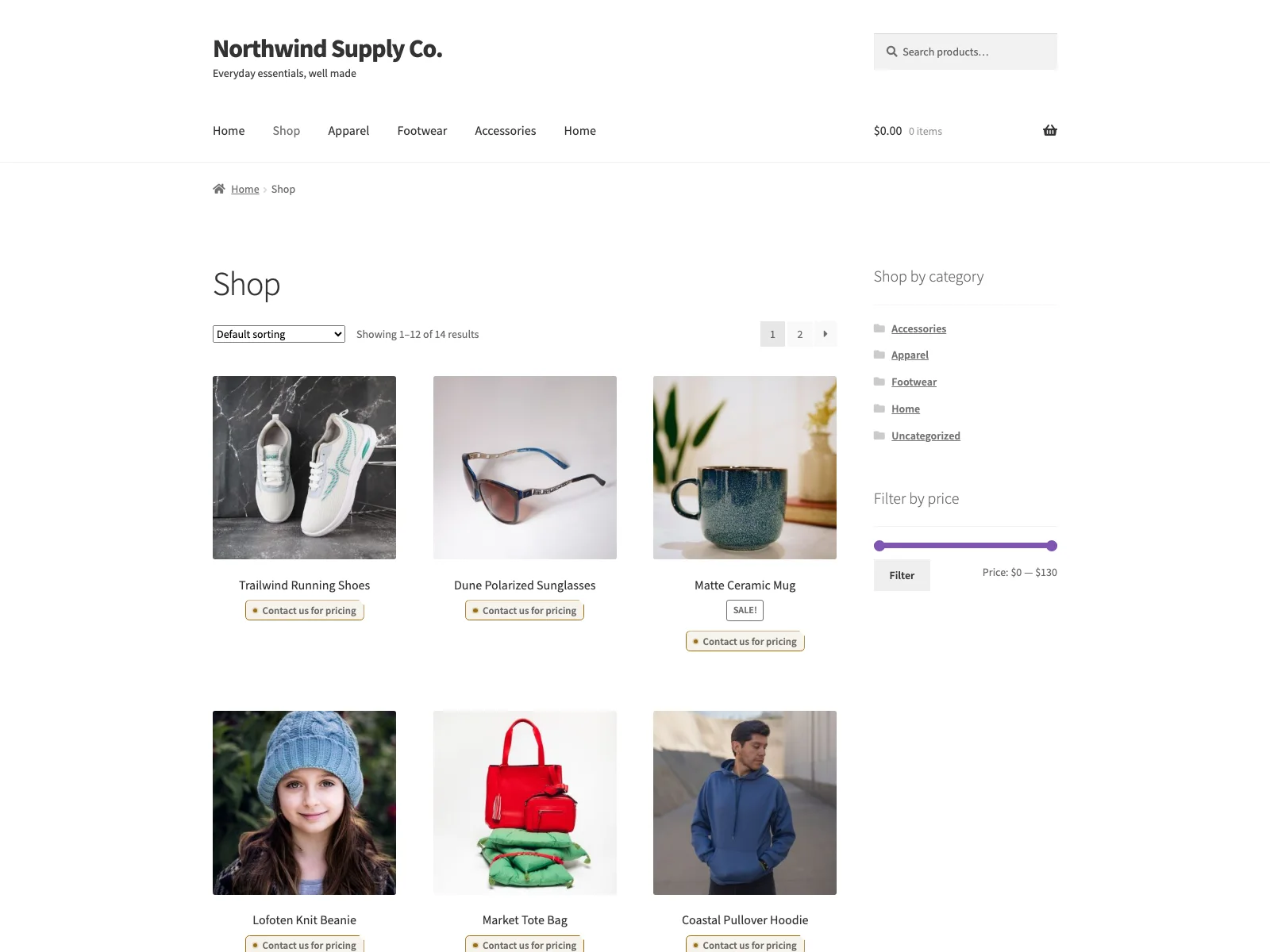 El escaparate en modo catálogo: el precio y el botón Añadir al carrito han desaparecido, sustituidos por un breve aviso de precio.
Usted dispone de tres interruptores para qué se oculta: ocultar el precio, ocultar Añadir al carrito u ocultar ambos. Ocultar el precio lo retira de todos los lugares donde WooCommerce normalmente lo mostraría. Ocultar Añadir al carrito retira el botón en las páginas de producto y en las listas y, de forma decisiva, impide que esos productos puedan comprarse en el servidor, en lugar de solo ocultar el control.
Esa aplicación en el servidor es la parte decisiva. Cuando Añadir al carrito está oculto, Vitrino marca los productos afectados como no comprables, de modo que una URL ?add-to-cart= adivinada o una petición a la Store API no cuela un producto oculto hasta la caja. La regla es real, no cosmética.
Para para quién rige, Vitrino ofrece cuatro reglas de visitante:
- Todos, el caso más simple, para un showroom completo o un flujo de presupuestos en toda la tienda.
- Solo visitantes sin sesión iniciada, de modo que todo cliente con sesión iniciada ve precios y puede comprar, pero los invitados no.
- Solo roles seleccionados, donde usted marca los roles para los que debe regir la regla.
- Todos excepto roles seleccionados, la configuración B2B clásica: ocultar precios al público, pero marcar su rol de mayorista para que conserve precios y la caja completa.
Esta cuarta regla es la que quiere la mayoría de las tiendas B2B. Los invitados navegan por un catálogo sin precios; sus cuentas comerciales verificadas inician sesión y ven una tienda normal y plenamente funcional.
Consejo: Para B2B, opte por “Todos excepto roles seleccionados” en lugar de enumerar cada rol público. Los roles que añada más tarde heredan el comportamiento oculto automáticamente.
Para amortiguar el hueco vacío donde antes había un precio, Vitrino puede mostrar allí un aviso de precio opcional, por ejemplo “Contáctenos para conocer los precios”. Es un simple campo de texto, de modo que puede redactarlo para llevar a la gente a su proceso de presupuesto o a su contacto de ventas.
Las reglas rigen de forma coherente en las páginas de producto individual, así como en las listas de tienda, categoría y etiqueta, de modo que un precio o botón oculto no reaparece a hurtadillas en un archivo o en una fila de productos similares. La página de ajustes está construida con los estilos estándar de la administración de WordPress, modo oscuro incluido, se distribuye con un archivo POT para la traducción y elimina su opción en la desinstalación. Vitrino declara compatibilidad con HPOS y con los bloques de carrito y pago, así que encaja sin problemas en una instalación moderna de WooCommerce, y no se conecta con ningún servicio externo: cada decisión se toma en su propio servidor según el rol del visitante actual.
Configuración
Poner el modo catálogo en producción lleva unos minutos:
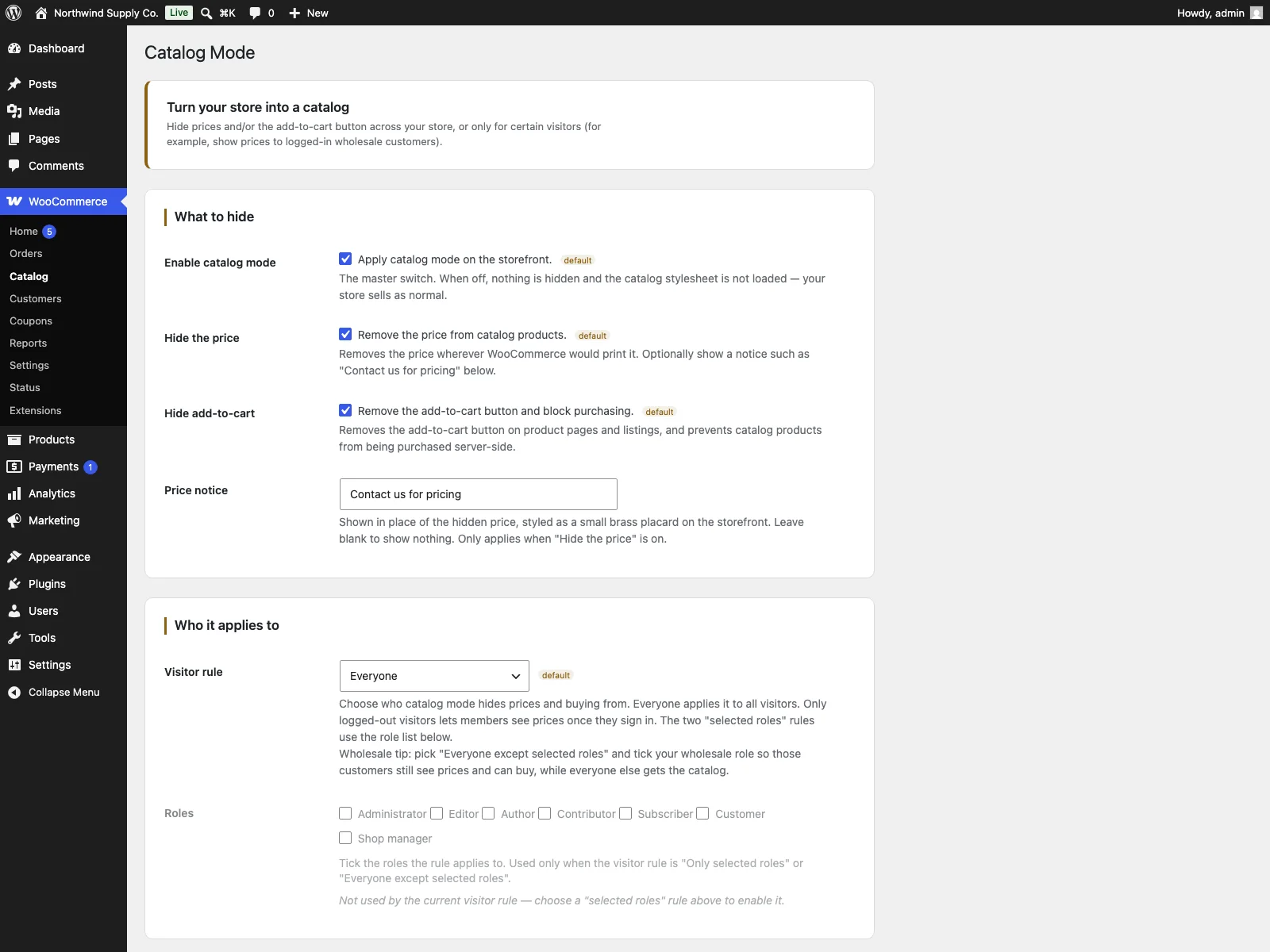 La página de ajustes WooCommerce > Catalog, donde elige qué ocultar y a qué visitantes se aplica.
- Instale el plugin desde Plugins > Añadir nuevo, o súbalo a
/wp-content/plugins/vitrino. WooCommerce debe estar instalado y activo. - Actívelo.
- Vaya a WooCommerce > Catalog y active el modo catálogo.
- Elija qué ocultar: el precio, Añadir al carrito o ambos.
- Introduzca opcionalmente un aviso de precio que se muestre en lugar de un precio oculto.
- Elija la regla de visitante. Para una tienda de mayorista, elija “Todos excepto roles seleccionados” y marque su rol de mayorista para que conserve precios y caja. Para un showroom, lo normal es que “Todos” sea lo correcto.
Cada campo lleva una ayuda directa en la página de ajustes, de modo que no tiene que consultar en paralelo la documentación mientras configura.
Consejos prácticos
Unas cuantas indicaciones para que el modo catálogo funcione en la práctica:
- Pruebe como invitado, no solo como administrador. Casi siempre tiene la sesión iniciada como gestor de tienda o administrador. Abra la tienda en una ventana privada o inicie sesión con el rol objetivo para comprobar que el precio y el botón están realmente ocultos para las personas adecuadas.
- Use la regla “excepto roles” para B2B. Es mucho más sencillo razonar “ocultar a todos, excepto a mi rol de mayorista” que enumerar cada rol público. Los roles que añada más tarde heredan el comportamiento oculto automáticamente.
- Escriba el aviso de precio como una llamada a la acción. “Contáctenos para conocer los precios” o “Inicie sesión para ver los precios de mayorista” dice a la clientela qué hacer a continuación, en lugar de dejar un vacío confuso donde antes había una cifra.
- No confíe en el CSS del tema para ocultar botones de compra. Justo esa laguna cierra el modo catálogo. Deje que el plugin marque los productos como no comprables, de modo que la regla rija también a nivel de carrito y de API.
- Decida si la caja debe seguir existiendo. Si oculta Añadir al carrito para todos en toda la tienda, sus páginas de carrito y pago se convierten en callejones sin salida. Para un puro showroom está bien, pero si algunos roles siguen comprando, asegúrese de que esos flujos les sigan siendo accesibles.
Vitrino frente a WooCommerce estándar
De serie, WooCommerce es una tienda transaccional sin noción alguna de modo catálogo. Así se ve la diferencia para esta tarea concreta:
| Función | WooCommerce estándar | Vitrino |
|---|---|---|
| Ocultar precio | No incorporado | Sí, en toda la tienda o por rol |
| Ocultar Añadir al carrito | No incorporado | Sí, en toda la tienda o por rol |
| Bloquear URL directas del carrito y Store API | No, los productos siguen comprables | Sí, productos ocultos marcados como no comprables |
| Mostrar precios solo a roles seleccionados | No incorporado | Sí, cuatro reglas de visitante incl. “excepto roles” |
| Aviso de precio en lugar del precio | Ninguno | Texto propio opcional |
| Cobertura en listas y en páginas individuales | no aplica | Páginas individual, de tienda, categoría y etiqueta |
| Coste | Gratis (sin modo catálogo) | Gratis; Pro añade programación, presupuestos y CTA por rol |
Gratis frente a Pro
La edición gratuita es una herramienta de modo catálogo completa, no un cebo: el control independiente del precio y de Añadir al carrito, las cuatro reglas de visitante basadas en rol, la no comprabilidad real en el servidor, un aviso de precio opcional y una cobertura coherente en páginas de producto y listas están todos incluidos. El plugin gratuito ofrece además filtros de extensión sobre los que se construye Vitrino Pro para añadir ventanas de catálogo programadas, sustituciones de visibilidad por rol, un formulario de solicitud de presupuesto incorporado y botones CTA específicos por rol en lugar de Añadir al carrito. Si su necesidad es “ocultar precios y compra a los visitantes adecuados, y de forma fiable”, el plugin gratuito ya lo cubre de principio a fin.
La versión corta
El modo catálogo mantiene útil a WooCommerce cuando el producto debe verse por cada visitante, pero no comprarse, ya sea para precios B2B, flujos de presupuesto, precios solo para miembros o un simple showroom. La trampa consiste en ocultar solo los controles visibles, lo que deja los productos comprables a través de URL directas del carrito y de la API. Una herramienta sólida oculta el precio y el botón, apunta a los roles adecuados y aplica la no comprabilidad en el servidor. El plugin gratuito Vitrino for WooCommerce hace todo eso, en toda la tienda o por rol de visitante, mientras que Pro añade programación, un formulario de presupuesto y CTA específicos por rol siempre que los necesite.