Copia de seguridad y migración de WordPress: mover un sitio web
Por Mariusz Szatkowski · Actualizado: 2026-09-11
Dos momentos deciden si un sitio WordPress sobrevive a un mal día. El primero es cuando algo se rompe, una actualización fallida, un plugin defectuoso, un archivo manipulado, y tienes que devolver el sitio a su estado anterior. El segundo es cuando trasladas el sitio a un nuevo hosting o a un nuevo dominio y quieres que todo llegue intacto al otro lado. Ambos dependen de las mismas dos cosas: una copia de seguridad que sea realmente completa y una migración que no dañe la base de datos por el camino en silencio. Esta guía explica qué incluye una copia de seguridad real de WordPress, por qué la migración es la parte difícil, qué debe ofrecer una buena herramienta y cómo el plugin gratuito Migrator for WordPress lo hace sin cuenta externa.
Qué incluye una copia de seguridad completa
Un sitio WordPress se compone de dos cosas separadas que deben respaldarse juntas, o no respaldarse en absoluto.
- La base de datos contiene entradas, páginas, productos, ajustes, usuarios y la mayor parte de la configuración. En una tienda WooCommerce, aquí residen además los pedidos, los datos de los clientes y la mayor parte del estado de la tienda.
- Los archivos abarcan tus subidas (la mediateca), tus temas y tus plugins, es decir, todo lo que hay bajo
wp-content.
Si restauras solo una mitad, obtienes un sitio roto: una base de datos que apunta a imágenes inexistentes, o una carpeta llena de archivos sin el contenido detrás. Una copia de seguridad completa captura ambas partes y, en el caso ideal, las guarda en un único archivo que es fácil de conservar y mover fuera del sitio. Dispersar un volcado de la base de datos en un sitio y un ZIP de los archivos en otro es justo el camino por el que una copia a medias acaba perdiéndose cuando más la necesitas.
Por qué la migración es la parte difícil
Hacer la copia es la mitad fácil. La parte realmente difícil es la migración, porque un sitio WordPress guarda su propia URL y sus rutas de archivo por todas partes en la base de datos. La URL de inicio, la URL del sitio, los enlaces en el contenido de las entradas, las rutas de las imágenes, los ajustes de los widgets, las opciones del tema, la configuración de los plugins: al mudarse a un nuevo dominio, cada una de estas referencias debe cambiar a la nueva dirección, o el sitio llega roto.
La trampa es que muchos de estos datos están serializados. WordPress guarda arrays y objetos de PHP como texto, y este formato escribe la longitud de cada cadena dentro de los propios datos. Un valor como s:19:"https://oldsite.com" registra, por tanto, que la cadena tiene diecinueve bytes de largo. Si haces un simple buscar y reemplazar del dominio antiguo por uno nuevo de longitud distinta, el texto cambia, pero el indicador de longitud guardado no, lo que destruye el valor en silencio. Los datos siguen pareciendo texto, pero PHP ya no puede deserializarlos. Los widgets desaparecen, los ajustes del tema se restablecen, las opciones de los plugins vuelven vacías. Es una de las formas más habituales en que fracasa una migración hecha a mano, y el daño no salta a la vista hasta que lo buscas expresamente.
Una migración correcta usa la reescritura de URL segura para la serialización: recorre las estructuras de datos reales, en lugar de tratar la base de datos como un bloque de texto plano, actualiza cada aparición de la URL antigua y recalcula las longitudes de cadena, de modo que los datos serializados siguen siendo válidos. Es, con diferencia, la capacidad más importante de cualquier herramienta de migración y, a la vez, la que más fácil resulta equivocar a mano.
Advertencia: Un simple buscar y reemplazar del dominio antiguo destruye en silencio los valores serializados, porque las longitudes de cadena registradas dejan de coincidir. Los widgets desaparecen y las opciones de los plugins vuelven vacías, y el daño no salta a la vista hasta que lo buscas expresamente.
Qué debe ofrecer una buena herramienta de copia de seguridad y migración
Tanto si construyes, compras o instalas: una herramienta de copia de seguridad y migración para WordPress debería cubrir un puñado de fundamentos. Usa esto como lista de comprobación.
- Ambas mitades en un archivo. Base de datos y archivos juntos, en un único archivo que puedes descargar y conservar fuera del sitio.
- Reescritura segura para la serialización. Las URLs y las rutas se actualizan correctamente al restaurar en una nueva dirección, también dentro de datos serializados.
- Restauración en el lugar y migración. El mismo archivo debería poder devolver un sitio a un estado anterior tras un problema o moverlo a una instalación nueva en un nuevo hosting.
- Autoalojado, sin cuenta. El proceso se ejecuta en tu propio servidor, y tus datos nunca pasan por un tercero en el que debas confiar.
- Comprobaciones de integridad. Una forma de detectar un archivo truncado o dañado antes de volcarlo sobre un sitio en producción, y no después.
- Una red de seguridad al restaurar. Una restauración sobrescribe el destino, así que una instantánea tomada antes de la importación con reversión automática ante fallos convierte una operación arriesgada en una reversible.
- Una vía para sitios grandes. Una petición de navegador agota el tiempo de espera; un sitio grande necesita una vía por línea de comandos que no lo haga.
- Copias selectivas. La posibilidad de omitir lo que no necesitas (cachés, revisiones, spam) para mantener el archivo pequeño.
Fíjate en lo que subyace a todo esto: el control. Una copia de seguridad solo es útil si de verdad puedes alcanzarla, confías en el lugar donde reside y puedes restaurarla sin que haya una suscripción entre tú y tus propios datos.
Cómo lo resuelve Migrator
Migrator for WordPress es un plugin gratuito y de código abierto construido exactamente en torno a esta lista de comprobación. Empaqueta tu base de datos y todo lo que hay en wp-content en un único archivo que puedes descargar, conservar como copia de seguridad y restaurar, ya sea en el mismo sitio o en una instalación totalmente nueva en otro lugar. Si restauras en una dirección distinta, reescribe por ti las URLs y las rutas antiguas hacia las nuevas, de modo que el sitio simplemente funciona. Todo ocurre en tu propio servidor: no hay cuenta que crear, ni límite de tamaño de archivo que te revendan, y nunca se envía nada a un servicio de terceros.
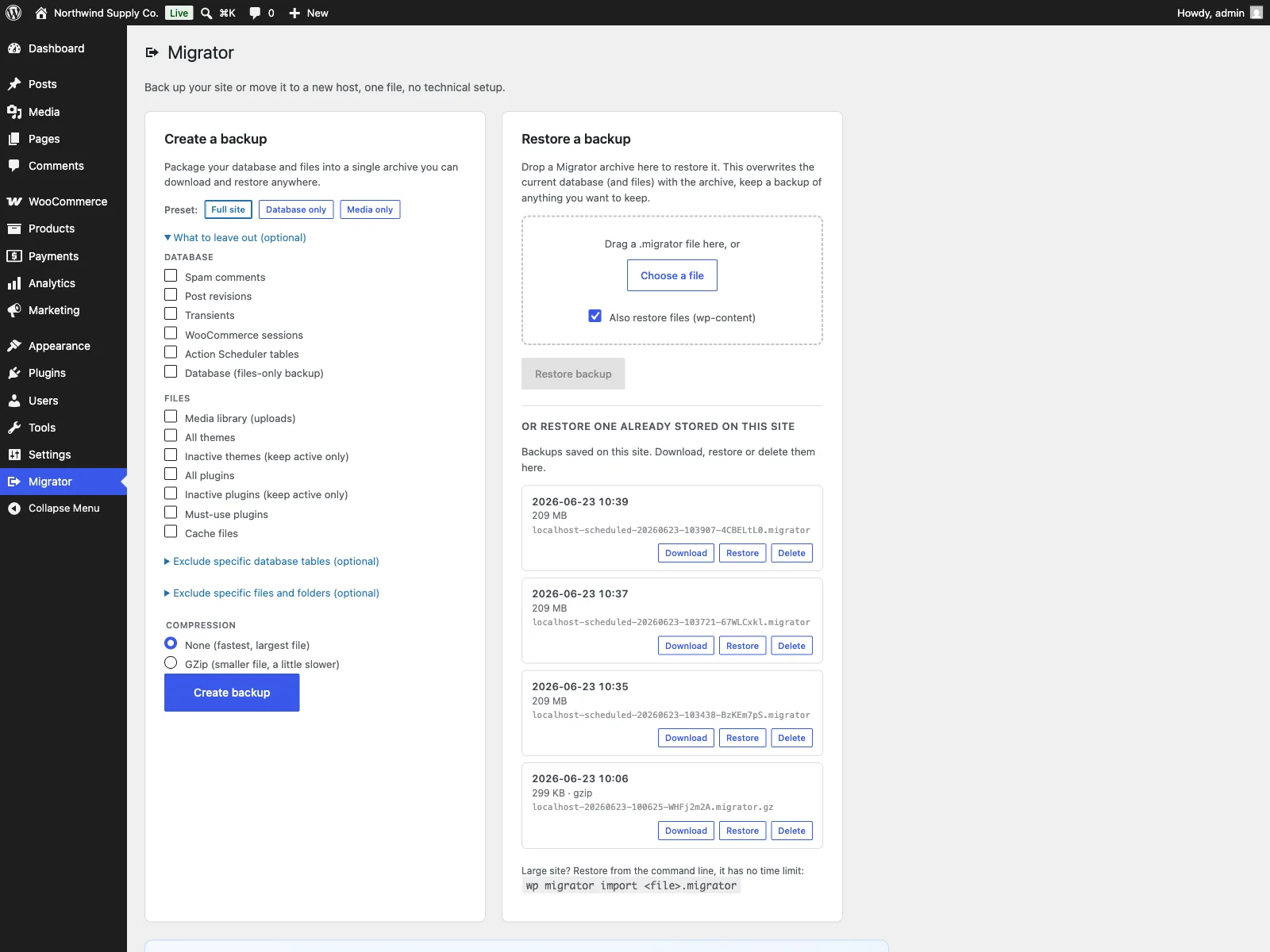 La pantalla Migrator en el escritorio de administración, donde creas una copia completa y restauras un archivo.
La copia de seguridad
En el sitio que quieres copiar, creas una copia de seguridad desde la pantalla Migrator en el menú de administración. Migrator escribe tu base de datos en un volcado SQL portátil (tablas, vistas, triggers y rutinas almacenadas) y transmite cada archivo de wp-content junto a él en un archivo. La exportación en el navegador se ejecuta con barra de progreso y descarga directa, y es reanudable, de modo que un sitio grande se completa a lo largo de varios pasos, en lugar de fracasar en una única petición larga.
Tú decides qué entra. Los ajustes predeterminados de un clic, Sitio completo, Solo base de datos y Solo medios, fijan exclusiones razonables por ti, y puedes ir más allá a mano: omite medios, temas, plugins, caché, comentarios spam, revisiones de entradas, transients, sesiones de WooCommerce o tablas de Action Scheduler. Un explorador de tamaño de archivos incorporado recorre wp-content y muestra, para cada carpeta, el tamaño y el número de archivos, de modo que puedes descartar las carpetas grandes que no necesitas llevarte y mantener el archivo ligero.
Consejo: Usa el explorador de tamaño de archivos para descartar cachés, revisiones y transients antes de exportar. Un archivo más pequeño es más rápido de crear, descargar y restaurar.
La restauración y la migración
En el destino, el mismo sitio para revertir o una instalación de WordPress nueva para mudarte, restauras el archivo arrastrándolo y soltándolo. Migrator importa la base de datos, vuelve a colocar los archivos y reescribe la dirección web y las rutas del sitio de origen hacia las del destino. Esta reescritura es segura para los datos serializados: Migrator recorre las estructuras de datos reales en lugar de hacer un reemplazo de texto a ciegas, de modo que los indicadores de longitud en bytes que PHP guarda dentro de opciones y metadatos serializados siguen siendo correctos y nada se rompe.
Una restauración sobrescribe la base de datos y los archivos del destino, ese es el sentido de una restauración, por eso pide una confirmación y está restringida a administradores. La rodean dos mecanismos de protección. Migrator toma antes de cada restauración una instantánea de seguridad de tu base de datos y la revierte automáticamente si algo falla, de modo que una importación fallida no te deja peor que al principio. Y cada elemento de un archivo lleva una suma de comprobación, de modo que una copia truncada o dañada se detecta antes de que jamás se escriba sobre un sitio en producción. Migrator, además, rechaza la importación entre prefijos de tabla divergentes y nunca sobrescribe su propia carpeta de plugin durante una restauración, de modo que no puede quitarse el suelo bajo los pies.
Nota: Una restauración sobrescribe el destino, así que la instantánea previa a la importación con reversión automática es lo que convierte una operación arriesgada en una reversible si la importación falla.
Dónde residen las copias, y los sitios grandes
Las copias de seguridad se escriben en wp-content/migrator-backups, una carpeta que deniega el acceso web directo, y la descarga en el navegador se sirve solo a administradores con sesión iniciada a través de un manejador autenticado. Los archivos nunca son accesibles mediante una URL adivinable. Un apartado Tus copias de seguridad enumera cada copia guardada en el sitio con fecha y tamaño, de modo que puedes descargar, restaurar o borrar cada una de ellas con un clic sin salir de la pantalla.
Para sitios demasiado grandes para una petición de navegador, cada operación se ejecuta también a través de WP-CLI, que no tiene límite de tiempo por petición:
wp migrator export
wp migrator import path/to/backup.migrator
Consejo: Si la exportación en el navegador se queda colgada en un sitio grande, ejecuta la operación desde WP-CLI. La línea de comandos no tiene límite de tiempo por petición y termina donde el navegador se rinde.
La configuración
Poner Migrator en marcha lleva unos minutos:
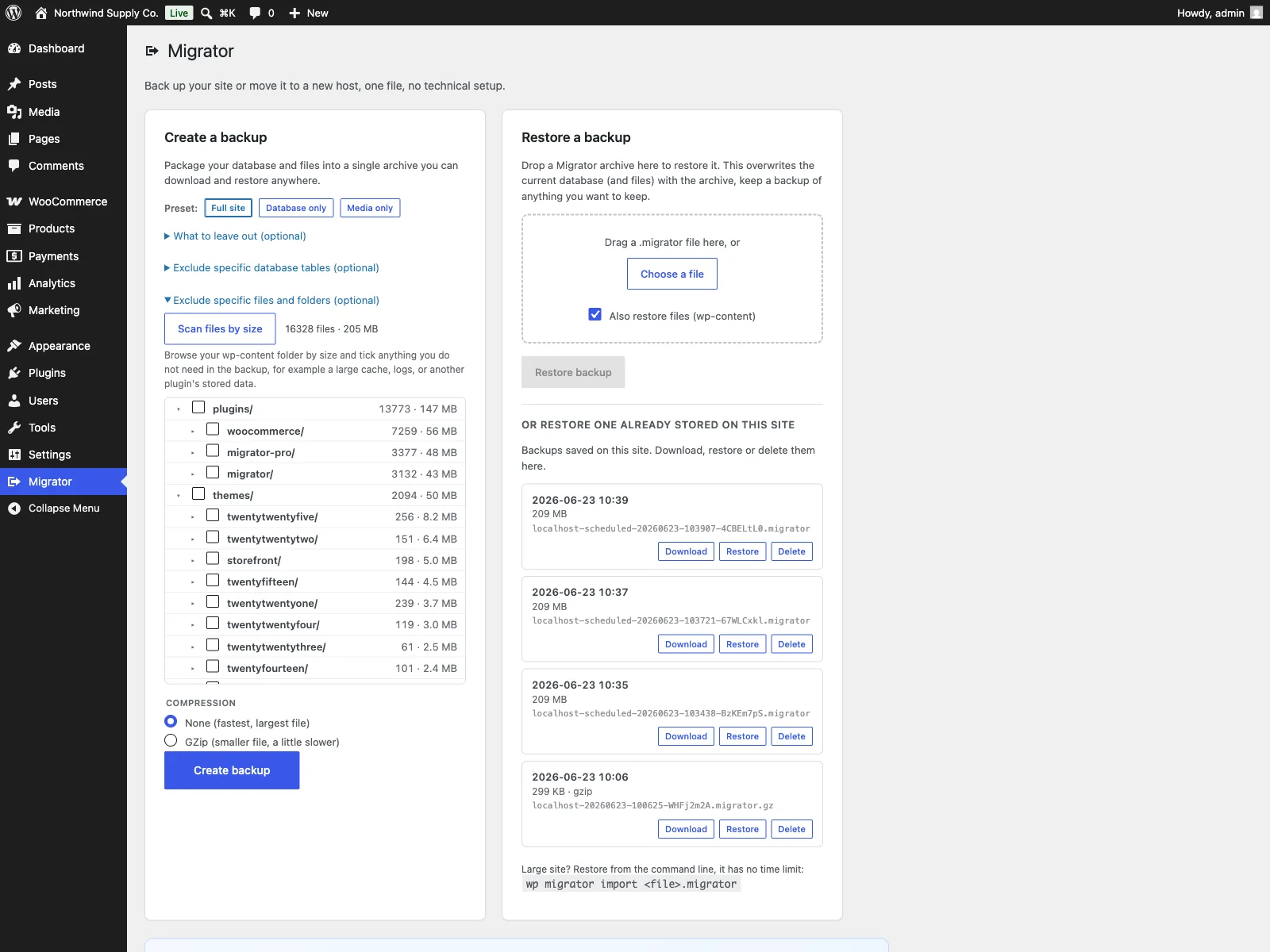 El explorador de tamaño de archivos incorporado, donde excluyes las carpetas grandes antes de exportar.
- Instala el plugin en Plugins > Añadir nuevo, o súbelo a
/wp-content/plugins/plogins-migrator. No hay dependencias obligatorias. - Actívalo.
- Abre Migrator en el menú de administración, elige un ajuste predeterminado (Sitio completo es la opción por defecto segura), ajusta las exclusiones si hace falta y crea tu primera copia de seguridad. En un sitio grande, ejecuta en su lugar
wp migrator export. - Para migrar, descargas el archivo, luego instalas Migrator en el destino y arrastras el archivo a la tarjeta de restauración. Las URLs y las rutas se reescriben por ti.
Consejos prácticos
Una herramienta aporta el mecanismo; una rutina sensata aporta la seguridad. Unas cuantas indicaciones:
- Prueba la restauración, no solo la copia. Una copia de seguridad que nunca has restaurado es una suposición. Restaura a intervalos regulares un archivo reciente en una instalación desechable y comprueba que el sitio arranca.
- Conserva las copias fuera del servidor. Una copia que solo reside en la misma máquina que el sitio desaparece con la máquina. Descarga los archivos y guárdalos en otro lugar.
- Descarta lo que no necesitas. Usa el explorador de tamaño de archivos y las exclusiones para omitir cachés, revisiones y transients. Un archivo más pequeño es más rápido de crear, descargar y restaurar.
- Haz copia antes de cambios arriesgados. Un archivo reciente antes de una actualización grande, un cambio de tema o un plugin del que no estás seguro convierte una posible catástrofe en una reversión de un clic.
- Usa WP-CLI para todo lo grande. Si la exportación en el navegador se queda colgada, la línea de comandos no tiene límite de tiempo y lleva la operación a término.
Migrator frente a WordPress estándar
WordPress no tiene copia de seguridad ni migración incorporadas en absoluto. Aquí tienes la diferencia específica para la copia de seguridad y la migración.
| Capacidad | WordPress estándar | Migrator |
|---|---|---|
| Copia de sitio completo | No incorporada | Un archivo: base de datos + wp-content completo |
| Migrar a un nuevo dominio | Manual, propenso a errores | Reescritura de URL y rutas segura para la serialización |
| Restaurar en el lugar tras un problema | Ninguna | Sí, desde el mismo archivo |
| Copia selectiva | N/D | Excluir medios, temas, plugins, caché, revisiones y más |
| Comprobación de integridad | N/D | Sumas de comprobación por elemento detectan un archivo dañado |
| Red de seguridad al restaurar | N/D | Instantánea antes de la importación con reversión automática |
| Vía para sitios grandes | N/D | Exportación e importación por WP-CLI, sin límite de tiempo |
| Cuenta externa obligatoria | N/D | No, completamente autoalojado |
| Consciente de WooCommerce | N/D | Sí (gestiona las tablas de sesiones y de Action Scheduler) |
| Coste | Gratis (el núcleo no tiene nada) | Gratis; Pro añade programación, nube y multisitio |
Gratis frente a Pro
El plugin gratuito Migrator es una herramienta completa de copia de seguridad, restauración y migración, no un cebo. Los archivos de sitio completo, la migración segura para la serialización, las copias selectivas, las sumas de comprobación, la instantánea de seguridad previa a la importación y los comandos de WP-CLI están todos incluidos, sin límite de tamaño de archivo artificial.
Migrator Pro es un complemento que requiere que el plugin gratuito esté instalado y activo, y se dirige a tiendas que quieren automatizar la rutina y empujar las copias fuera del servidor. Añade copias programadas e incrementales, de modo que las copias se ejecutan solas, destinos de almacenamiento en la nube (Amazon S3, Dropbox y Google Drive) para empujar copias fuera del servidor, exportación e importación multisitio, transferencia servidor a servidor y copias cifradas. La versión gratuita sigue siendo una herramienta realmente completa; en Pro se trata de automatizar el conjunto y llevar copias fuera de casa.
Migrator vs. Duplicator vs. All-in-One WP Migration
Tres plugins dominan la copia de seguridad y la migración de WordPress. La diferencia práctica se muestra en el nivel gratuito y en lo que cada uno exige para levantar su límite principal.
| Capacidad | Migrator | Duplicator | All-in-One WP Migration |
|---|---|---|---|
| Copia y migración completas en gratis | Sí | Sí | Sí (con límite de importación) |
| Límite de tamaño artificial | Ninguno | Ninguno | 512 MB en gratis |
| Autoalojado, sin cuenta | Sí | Sí | Sí |
| Reescritura de URL segura para la serialización | Sí | Sí | Sí |
| Copias programadas e incrementales | Pro | Pro (niveles superiores) | Complemento / Pro |
| Almacenamiento en la nube (S3, Dropbox, Google Drive) | Pro | Pro | Extensiones de pago separadas |
| Multisitio | Pro | Pro | Extensión de pago |
| Transferencia servidor a servidor | Pro | Pro | No |
| Copias cifradas | Pro | Pro | No |
| Código abierto (GPLv2) | Sí | Núcleo GPL | Núcleo GPL |
La distancia más clara es el límite de tamaño de importación: All-in-One WP Migration limita las importaciones gratuitas a 512 MB y cobra por levantar el límite, mientras que Migrator, en la versión gratuita, no impone ningún límite de tamaño artificial. Datos de la competencia y precios a fecha de junio de 2026; consulta los sitios de los proveedores para los datos actuales.
La versión corta
Una copia de seguridad de WordPress debe cubrir la base de datos y los archivos juntos, y una migración debe reescribir las URLs de forma segura para la serialización, o dañará el sitio de una forma que solo notarás más tarde. Prefiere una herramienta que sea autoalojada, genere un archivo que te pertenece, compruebe su propia integridad, tome una instantánea antes de la restauración y domine tanto la restauración en el lugar como la mudanza a un nuevo hosting. El plugin gratuito Migrator hace todo eso sin cuenta y sin límite de tamaño, también para una tienda WooCommerce; Pro añade programación, destinos externos en la nube, cifrado y multisitio cuando quieres que la rutina se ejecute sola.