WordPress Backup und Migration: Website verschieben
Von Mariusz Szatkowski · Aktualisiert: 2026-09-11
Zwei Momente entscheiden darüber, ob eine WordPress-Seite einen schlechten Tag übersteht. Der erste ist, wenn etwas kaputtgeht, ein misslungenes Update, ein fehlerhaftes Plugin, eine manipulierte Datei, und du die Seite wieder in den vorherigen Zustand bringen musst. Der zweite ist, wenn du die Seite zu einem neuen Host oder einer neuen Domain umziehst und alles am anderen Ende heil ankommen soll. Beides hängt von denselben zwei Dingen ab: einem Backup, das wirklich vollständig ist, und einer Migration, die die Datenbank unterwegs nicht stillschweigend beschädigt. Dieser Leitfaden erklärt, was ein echtes WordPress-Backup beinhaltet, warum die Migration der schwierige Teil ist, was ein gutes Werkzeug leisten muss und wie das kostenlose Plugin Migrator for WordPress das ohne externes Konto erledigt.
Was ein vollständiges Backup beinhaltet
Eine WordPress-Seite besteht aus zwei getrennten Dingen, die zusammen gesichert werden müssen, oder gar nicht.
- Die Datenbank enthält Beiträge, Seiten, Produkte, Einstellungen, Benutzer und den Großteil der Konfiguration. Bei einem WooCommerce-Shop liegen hier außerdem Bestellungen, Kundendaten und der Großteil des Shop-Zustands.
- Die Dateien umfassen deine Uploads (die Mediathek), deine Themes und deine Plugins, also alles unterhalb von
wp-content.
Stellst du nur eine Hälfte wieder her, erhältst du eine kaputte Seite: eine Datenbank, die auf nicht vorhandene Bilder verweist, oder einen Ordner voller Dateien ohne Inhalt dahinter. Ein vollständiges Backup erfasst beide Teile und legt sie im Idealfall in einem einzigen Archiv ab, das sich leicht extern aufbewahren und bewegen lässt. Einen Datenbank-Dump an einem Ort und ein ZIP der Dateien an einem anderen zu verstreuen, ist genau der Weg, auf dem eine halbe Sicherung dann verloren geht, wenn du sie am dringendsten brauchst.
Warum die Migration der schwierige Teil ist
Das Sichern ist die einfache Hälfte. Der wirklich schwierige Teil ist die Migration, denn eine WordPress-Seite hält ihre eigene URL und ihre Dateipfade überall in der Datenbank fest. Die Home-URL, die Site-URL, Links im Beitragsinhalt, Bildpfade, Widget-Einstellungen, Theme-Optionen, Plugin-Konfiguration: Beim Umzug auf eine neue Domain muss sich jede dieser Referenzen auf die neue Adresse ändern, sonst kommt die Seite defekt an.
Die Falle ist, dass viele dieser Daten serialisiert sind. WordPress speichert PHP-Arrays und -Objekte als Text, und dieses Format schreibt die Länge jedes Strings in die Daten selbst hinein. Ein Wert wie s:19:"https://oldsite.com" hält also fest, dass der String neunzehn Bytes lang ist. Machst du ein simples Suchen und Ersetzen der alten Domain gegen eine neue mit anderer Länge, ändert sich der Text, aber die gespeicherte Längenangabe nicht, was den Wert stillschweigend zerstört. Die Daten sehen noch wie Text aus, aber PHP kann sie nicht mehr deserialisieren. Widgets verschwinden, Theme-Einstellungen werden zurückgesetzt, Plugin-Optionen kommen leer zurück. Das ist eine der häufigsten Arten, auf die eine von Hand gebaute Migration scheitert, und der Schaden fällt erst auf, wenn du gezielt danach suchst.
Eine korrekte Migration nutzt serialisierungssicheres URL-Umschreiben: Sie durchläuft die tatsächlichen Datenstrukturen, statt die Datenbank als reinen Textblock zu behandeln, aktualisiert jedes Vorkommen der alten URL und berechnet die String-Längen neu, sodass die serialisierten Daten gültig bleiben. Das ist die mit Abstand wichtigste Fähigkeit jedes Migrations-Werkzeugs und zugleich diejenige, die man von Hand am leichtesten falsch macht.
Warnung: Ein simples Suchen und Ersetzen der alten Domain zerstört serialisierte Werte stillschweigend, weil die gespeicherten String-Längen nicht mehr stimmen. Widgets verschwinden und Plugin-Optionen kommen leer zurück, und der Schaden fällt erst auf, wenn du gezielt danach suchst.
Was ein gutes Backup- und Migrations-Werkzeug leisten muss
Ob du selbst baust, kaufst oder installierst: Ein Backup- und Migrations-Werkzeug für WordPress sollte eine Handvoll Grundlagen abdecken. Nutze das als Checkliste.
- Beide Hälften in einem Archiv. Datenbank und Dateien zusammen, in einer einzigen Datei, die du herunterladen und extern aufbewahren kannst.
- Serialisierungssicheres Umschreiben. URLs und Pfade werden bei der Wiederherstellung auf eine neue Adresse korrekt aktualisiert, auch innerhalb serialisierter Daten.
- Wiederherstellen an Ort und Stelle und Migrieren. Dasselbe Archiv sollte eine Seite nach einem Problem zurücksetzen oder sie zu einer frischen Installation auf einem neuen Host bewegen können.
- Selbst gehostet, kein Konto. Der Vorgang läuft auf deinem eigenen Server, und deine Daten gehen nie durch einen Dritten, dem du vertrauen musst.
- Integritätsprüfungen. Eine Möglichkeit, ein abgeschnittenes oder beschädigtes Archiv zu erkennen, bevor es über eine Live-Seite gespielt wird, und nicht erst danach.
- Ein Sicherheitsnetz beim Wiederherstellen. Eine Wiederherstellung überschreibt das Ziel, also verwandelt ein vor dem Import gezogener Snapshot mit automatischem Rollback bei Fehlern einen riskanten Vorgang in einen umkehrbaren.
- Ein Weg für große Seiten. Eine Browser-Anfrage läuft in eine Zeitüberschreitung; eine große Seite braucht einen Weg über die Kommandozeile, der das nicht tut.
- Selektive Backups. Die Möglichkeit, wegzulassen, was du nicht brauchst (Caches, Revisionen, Spam), um das Archiv klein zu halten.
Beachte, was unter all dem liegt: Kontrolle. Ein Backup ist nur dann nützlich, wenn du es tatsächlich erreichen kannst, dem Ort vertraust, an dem es liegt, und es wiederherstellen kannst, ohne dass ein Abo zwischen dir und deinen eigenen Daten steht.
Wie Migrator das löst
Migrator for WordPress ist ein kostenloses, quelloffenes Plugin, das genau um diese Checkliste herum gebaut ist. Es packt deine Datenbank und alles in wp-content in eine einzige Datei, die du herunterladen, als Backup aufbewahren und wiederherstellen kannst, entweder auf derselben Seite oder auf einer brandneuen Installation an einem anderen Ort. Stellst du auf einer anderen Adresse wieder her, schreibt es die alten URLs und Dateipfade für dich auf die neuen um, sodass die Seite einfach funktioniert. Alles geschieht auf deinem eigenen Server: Es gibt kein Konto anzulegen, kein Dateigrößen-Limit, das dir zurückverkauft wird, und nichts wird je an einen Drittanbieter-Dienst gesendet.
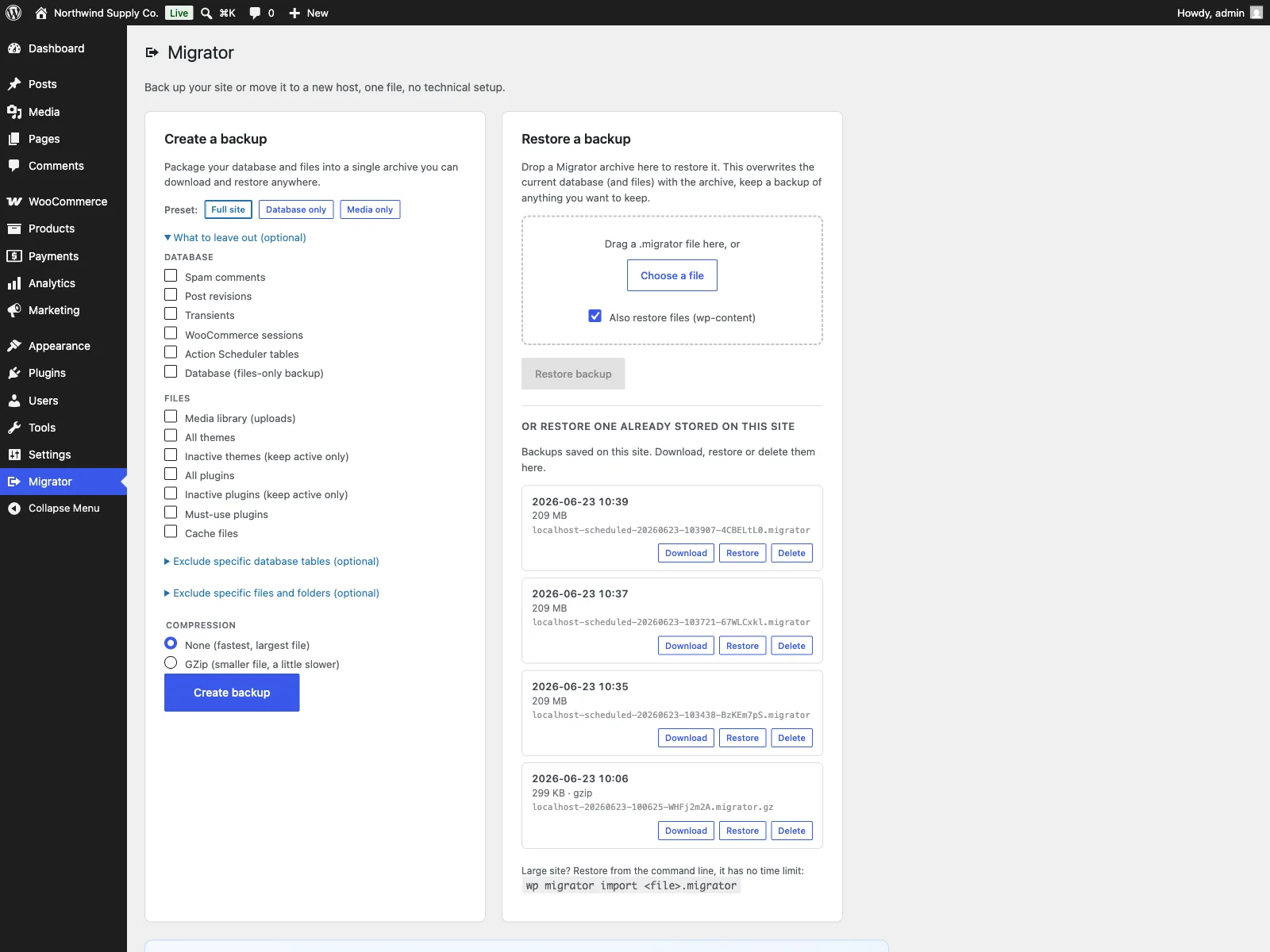 Der Migrator-Bildschirm im wp-admin, auf dem du ein vollständiges Backup erstellst und ein Archiv wiederherstellst.
Das Backup
Auf der Seite, die du kopieren möchtest, erstellst du ein Backup über den Migrator-Bildschirm im Admin-Menü. Migrator schreibt deine Datenbank in einen portablen SQL-Dump (Tabellen, Views, Trigger und Stored Routines) und streamt jede Datei in wp-content daneben in ein Archiv. Der Export im Browser läuft mit Fortschrittsbalken und direktem Download, und er ist fortsetzbar, sodass eine große Seite über mehrere Schritte hinweg fertig wird, statt an einer einzigen langen Anfrage zu scheitern.
Du entscheidest, was hineinkommt. Voreinstellungen mit einem Klick, Komplette Seite, Nur Datenbank und Nur Medien, setzen sinnvolle Ausschlüsse für dich, und du kannst von Hand weitergehen: Lass Medien, Themes, Plugins, Cache, Spam-Kommentare, Beitragsrevisionen, Transients, WooCommerce-Sessions oder Action-Scheduler-Tabellen weg. Ein eingebauter Dateigrößen-Explorer durchsucht wp-content und zeigt für jeden Ordner Größe und Dateianzahl an, sodass du die großen Ordner abhaken kannst, die du nicht mitnehmen musst, und das Archiv schlank hältst.
Tipp: Nutze den Dateigrößen-Explorer, um vor dem Export Caches, Revisionen und Transients wegzulassen. Ein kleineres Archiv ist schneller zu erstellen, herunterzuladen und wiederherzustellen.
Die Wiederherstellung und die Migration
Am Ziel, derselben Seite zum Zurücksetzen oder einer frischen WordPress-Installation für den Umzug, stellst du das Archiv per Drag-and-drop wieder her. Migrator importiert die Datenbank, legt die Dateien zurück und schreibt die Web-Adresse und Pfade der Quellseite auf die des Ziels um. Dieses Umschreiben ist sicher für serialisierte Daten: Migrator durchläuft die echten Datenstrukturen, statt einen blinden Text-Ersatz vorzunehmen, sodass die Byte-Längenangaben, die PHP innerhalb serialisierter Optionen und Metadaten speichert, korrekt bleiben und nichts kaputtgeht.
Eine Wiederherstellung überschreibt die Datenbank und Dateien am Ziel, das ist der Sinn einer Wiederherstellung, deshalb fragt sie nach einer Bestätigung und ist auf Administratoren beschränkt. Zwei Schutzmechanismen umgeben sie. Migrator zieht vor jeder Wiederherstellung einen Sicherheits-Snapshot deiner Datenbank und macht ihn automatisch rückgängig, falls etwas fehlschlägt, sodass ein fehlgeschlagener Import dich nicht schlechter dastehen lässt als zu Beginn. Und jedes Element in einem Archiv trägt eine Prüfsumme, sodass ein abgeschnittenes oder beschädigtes Backup erkannt wird, bevor es je über eine Live-Seite geschrieben wird. Migrator verweigert außerdem den Import über ein abweichendes Tabellen-Präfix hinweg und überschreibt während einer Wiederherstellung niemals seinen eigenen Plugin-Ordner, sodass es sich nicht selbst den Boden unter den Füßen wegziehen kann.
Hinweis: Eine Wiederherstellung überschreibt das Ziel, deshalb macht der Snapshot vor dem Import mit automatischem Rollback aus einem riskanten Vorgang einen umkehrbaren, falls der Import fehlschlägt.
Wo Backups liegen, und große Seiten
Backups werden nach wp-content/migrator-backups geschrieben, einen Ordner, der direkten Web-Zugriff verweigert, und der Download im Browser wird nur an eingeloggte Administratoren über einen authentifizierten Handler ausgeliefert. Die Dateien sind nie unter einer erratbaren URL erreichbar. Ein Bereich Deine Backups listet jedes auf der Seite gespeicherte Backup mit Datum und Größe auf, sodass du jedes davon mit einem Klick herunterladen, wiederherstellen oder löschen kannst, ohne den Bildschirm zu verlassen.
Für Seiten, die für eine Browser-Anfrage zu groß sind, läuft jeder Vorgang auch über WP-CLI, das kein Zeitlimit pro Anfrage kennt:
wp migrator export
wp migrator import path/to/backup.migrator
Tipp: Wenn der Export im Browser auf einer großen Seite hängenbleibt, führe den Vorgang stattdessen über WP-CLI aus. Die Kommandozeile hat kein Zeitlimit pro Anfrage und bringt zu Ende, wo der Browser aufgibt.
Die Einrichtung
Migrator zum Laufen zu bringen, dauert ein paar Minuten:
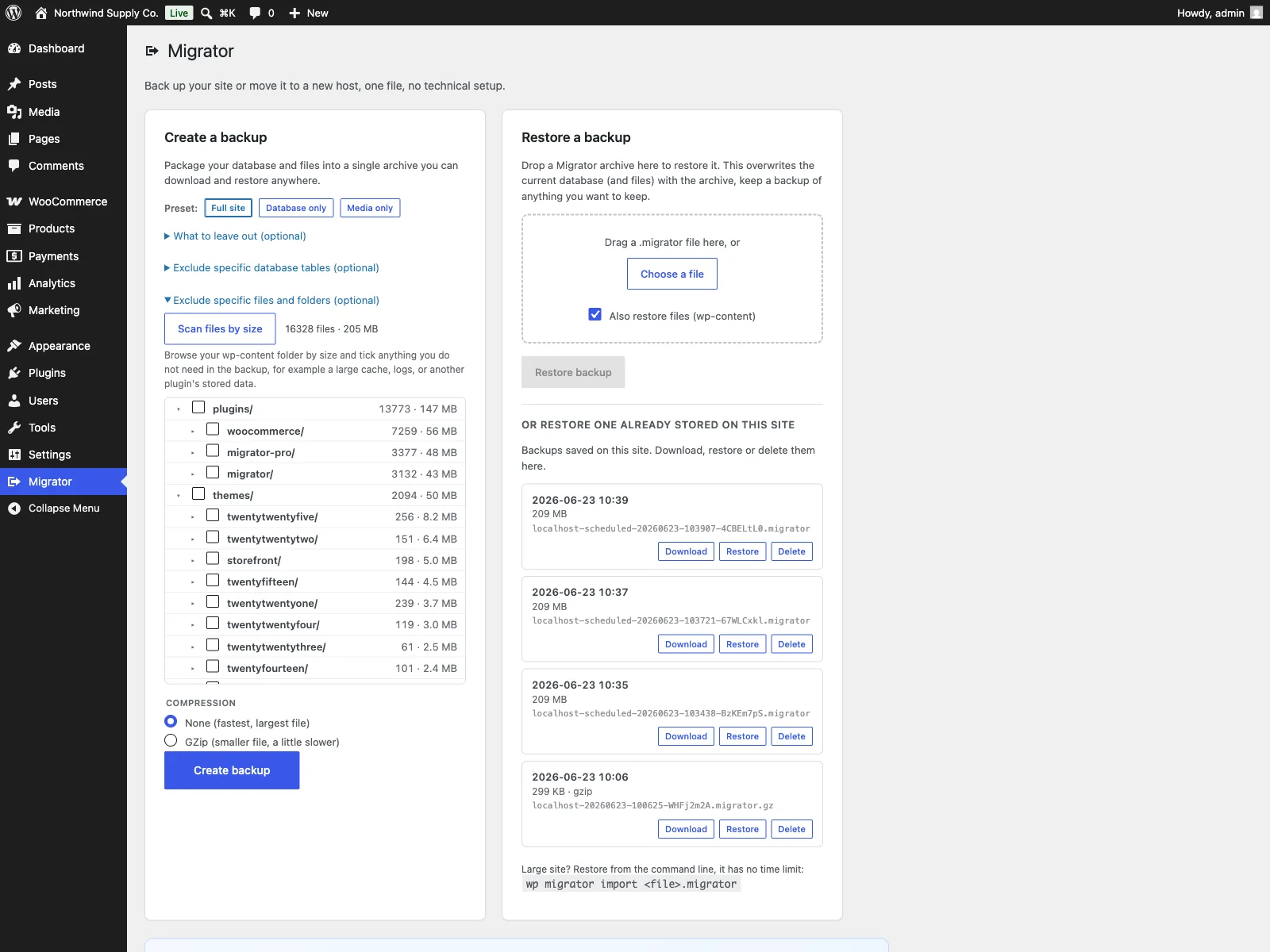 Der eingebaute Dateigrößen-Explorer, in dem du vor dem Export große Ordner ausschließt.
- Installiere das Plugin unter Plugins > Installieren, oder lade es nach
/wp-content/plugins/plogins-migratorhoch. Es gibt keine erforderlichen Abhängigkeiten. - Aktiviere es.
- Öffne Migrator im Admin-Menü, wähle eine Voreinstellung (Komplette Seite ist die sichere Standardwahl), passe bei Bedarf die Ausschlüsse an und erstelle dein erstes Backup. Führe auf einer großen Seite stattdessen
wp migrator exportaus. - Zum Migrieren lädst du das Archiv herunter, installierst dann Migrator am Ziel und ziehst die Datei auf die Wiederherstellungs-Karte. Die URLs und Pfade werden für dich umgeschrieben.
Praktische Tipps
Ein Werkzeug liefert den Mechanismus; eine vernünftige Routine liefert die Sicherheit. Ein paar Hinweise:
- Teste die Wiederherstellung, nicht nur das Backup. Ein Backup, das du nie wiederhergestellt hast, ist eine Vermutung. Stelle in regelmäßigen Abständen ein aktuelles Archiv auf einer Wegwerf-Installation wieder her und prüfe, ob die Seite hochkommt.
- Bewahre Backups außerhalb des Servers auf. Ein Backup, das nur auf derselben Maschine wie die Seite liegt, verschwindet mit der Maschine. Lade Archive herunter und lagere sie woanders.
- Wirf weg, was du nicht brauchst. Nutze den Dateigrößen-Explorer und die Ausschlüsse, um Caches, Revisionen und Transients wegzulassen. Ein kleineres Archiv ist schneller zu erstellen, herunterzuladen und wiederherzustellen.
- Sichere vor riskanten Änderungen. Ein frisches Archiv vor einem großen Update, einem Theme-Wechsel oder einem Plugin, bei dem du unsicher bist, verwandelt eine mögliche Katastrophe in ein Rollback mit einem Klick.
- Nutze WP-CLI für alles Große. Wenn der Browser-Export hängenbleibt, hat die Kommandozeile kein Zeitlimit und bringt den Vorgang zu Ende.
Migrator gegenüber Standard-WordPress
WordPress hat überhaupt kein eingebautes Backup oder eine Migration. Hier der Unterschied speziell für Backup und Migration.
| Fähigkeit | Standard-WordPress | Migrator |
|---|---|---|
| Ganze-Seiten-Backup | Nicht eingebaut | Eine Datei: Datenbank + komplettes wp-content |
| Zu einer neuen Domain migrieren | Manuell, fehleranfällig | Serialisierungssicheres URL- und Pfad-Umschreiben |
| Nach einem Problem an Ort und Stelle wiederherstellen | Keine | Ja, aus dem gleichen Archiv |
| Selektives Backup | n. v. | Medien, Themes, Plugins, Cache, Revisionen und mehr ausschließen |
| Integritätsprüfung | n. v. | Prüfsummen pro Element erkennen ein beschädigtes Archiv |
| Sicherheitsnetz beim Wiederherstellen | n. v. | Snapshot vor dem Import mit automatischem Rollback |
| Weg für große Seiten | n. v. | WP-CLI-Export und -Import, kein Zeitlimit |
| Externes Konto erforderlich | n. v. | Nein, vollständig selbst gehostet |
| WooCommerce-bewusst | n. v. | Ja (verarbeitet Session- und Action-Scheduler-Tabellen) |
| Kosten | Kostenlos (Kern hat nichts) | Kostenlos; Pro ergänzt Planung, Cloud und Multisite |
Kostenlos gegenüber Pro
Das kostenlose Plugin Migrator ist ein vollständiges Backup-, Wiederherstellungs- und Migrations-Werkzeug, kein Lockangebot. Ganze-Seiten-Archive, serialisierungssichere Migration, selektive Backups, Prüfsummen, der Sicherheits-Snapshot vor dem Import und die WP-CLI-Befehle sind alle enthalten, ohne künstliches Dateigrößen-Limit.
Migrator Pro ist ein Add-on, das voraussetzt, dass das kostenlose Plugin installiert und aktiv ist, und richtet sich an Shops, die die Routine automatisieren und Backups vom Server schieben wollen. Es ergänzt geplante und inkrementelle Backups, sodass Backups von selbst laufen, Cloud-Speicherziele (Amazon S3, Dropbox und Google Drive), um Kopien vom Server zu schieben, Multisite-Export und -Import, Server-zu-Server-Übertragung und verschlüsselte Backups. Die kostenlose Version bleibt ein wirklich vollständiges Werkzeug; bei Pro geht es darum, das Ganze zu automatisieren und Kopien außer Haus zu bringen.
Migrator vs. Duplicator vs. All-in-One WP Migration
Drei Plugins dominieren WordPress-Backup und -Migration. Der praktische Unterschied zeigt sich in der kostenlosen Stufe und in dem, was jedes verlangt, um sein Hauptlimit aufzuheben.
| Fähigkeit | Migrator | Duplicator | All-in-One WP Migration |
|---|---|---|---|
| Vollständiges Backup und Migration in kostenlos | Ja | Ja | Ja (mit Import-Limit) |
| Künstliches Größenlimit | Keines | Keines | 512 MB in kostenlos |
| Selbst gehostet, kein Konto | Ja | Ja | Ja |
| Serialisierungssicheres URL-Umschreiben | Ja | Ja | Ja |
| Geplante und inkrementelle Backups | Pro | Pro (höhere Stufen) | Add-on / Pro |
| Cloud-Speicher (S3, Dropbox, Google Drive) | Pro | Pro | Getrennte kostenpflichtige Erweiterungen |
| Multisite | Pro | Pro | Kostenpflichtige Erweiterung |
| Server-zu-Server-Übertragung | Pro | Pro | Nein |
| Verschlüsselte Backups | Pro | Pro | Nein |
| Open Source (GPLv2) | Ja | Kern GPL | Kern GPL |
Der deutlichste Abstand ist das Import-Größenlimit: All-in-One WP Migration begrenzt kostenlose Importe auf 512 MB und verlangt Geld, um das Limit aufzuheben, während Migrator in der kostenlosen Version kein künstliches Größenlimit auferlegt. Konkurrenz-Daten und Preise mit Stand Juni 2026; prüfe die Seiten der Anbieter für die aktuellen Angaben.
Die kurze Version
Ein WordPress-Backup muss die Datenbank und die Dateien zusammen abdecken, und eine Migration muss URLs serialisierungssicher umschreiben, sonst beschädigt sie die Seite auf eine Weise, die dir erst später auffällt. Bevorzuge ein Werkzeug, das selbst gehostet ist, eine Datei erzeugt, die dir gehört, seine eigene Integrität prüft, vor der Wiederherstellung einen Snapshot zieht und sowohl Wiederherstellen an Ort und Stelle als auch Umzug zu einem neuen Host beherrscht. Das kostenlose Plugin Migrator leistet all das ohne Konto und ohne Größenlimit, auch für einen WooCommerce-Shop; Pro ergänzt Planung, externe Cloud-Ziele, Verschlüsselung und Multisite, wenn die Routine von selbst laufen soll.