WooCommerce Ein-Klick-Nachbestellung
Von Mariusz Szatkowski · Aktualisiert: 2026-07-14
Ein zurückkehrender Kunde, der bereits weiß, was er will, ist der einfachste Verkauf, den ein Shop je machen wird. Die Entscheidung ist gefallen. Das Einzige, was zwischen diesem Kunden und einer fertigen Bestellung steht, ist die Mühe, den Warenkorb neu aufzubauen: jedes Produkt erneut zu finden, dieselbe Größe und Farbe auszuwählen, die Artikel einzeln hinzuzufügen. Jeder dieser Schritte ist eine Stelle, an der eine vielbeschäftigte Person aufgibt und den Tab schließt. Eine Ein-Klick-Nachbestellung entfernt diese ganze Plackerei. Der Käufer öffnet eine frühere Bestellung, klickt einmal, und die Artikel sind wieder im Warenkorb. Dieser Leitfaden erklärt, was die Funktion ist, warum sie den Wiederverkauf steigert, was ein guter Erneut-bestellen-Ablauf braucht und wie das kostenlose Plugin Reorder sie zu WooCommerce hinzufügt.
Was die Ein-Klick-Nachbestellung ist
Die Ein-Klick-Nachbestellung ist eine Shop-Funktion, die den Inhalt einer früheren Bestellung mit einer einzigen Aktion erneut in den Warenkorb legt.
Anstatt einen zurückkehrenden Kunden zu bitten, jedes Produkt zu suchen, dieselben Optionen auszuwählen und die Artikel einzeln hinzuzufügen, erledigt die Schaltfläche zum erneuten Bestellen alles auf einmal. Der Kunde öffnet Mein Konto, Bestellungen, klickt bei einer früheren Bestellung auf die Schaltfläche, und die weiterhin verfügbaren Artikel landen im Warenkorb, bereit zur Kasse. Es gibt keine Suche, kein Scrollen durch den Katalog und kein Ratespiel darüber, welche Variante zuletzt gekauft wurde.
Sie ist für den Wiederholungskauf gemacht. Verbrauchsartikel, Nachfüllpackungen, Büromaterial, Tiernahrung, Kaffee, Filter und Ersatzteile sind allesamt Dinge, die Menschen immer wieder auf dieselbe Weise kaufen. Für solche Produkte ist der Katalog kein Ort zum Stöbern, sondern ein Hindernis zwischen einem bekannten Bedarf und einer bekannten Antwort. Reorder verwandelt diesen Wiederholungskauf von einer mehrminütigen Aufgabe in wenige Sekunden Arbeit.
Warum sie einem Shop hilft
Die Erneut-bestellen-Aktion verringert die Reibung genau in dem Moment, in dem ein Kunde sich bereits zum Kauf entschieden hat. Das macht sie zu einer der wirkungsvollsten Komfortfunktionen, die ein Shop hinzufügen kann, denn sie wirkt auf eine bereits vorhandene Nachfrage, anstatt zu versuchen, neue Nachfrage zu erzeugen.
- Weniger Schritte bis zum Wiederholungskauf. Ein zurückkehrender Kunde überspringt Suche, Produktseiten und Optionsauswahl. Genau das sind die Bildschirme, auf denen Menschen abgelenkt werden, zögern oder abdriften. Sie zu entfernen, beseitigt die Absprungstellen.
- Höhere Wiederkaufrate. Wenn der erneute Kauf mühelos wird, ermutigt das Kunden, zu Ihnen zurückzukehren, anstatt einen Warenkorb von Grund auf neu aufzubauen, oder schlimmer noch, ihn anderswo aufzubauen.
- Besseres Erlebnis für Stammkunden. Kunden, die dieselben Artikel nachbestellen, schätzen Schnelligkeit über alles. Ein Ein-Klick-Weg respektiert ihre Zeit und signalisiert, dass der Shop für Menschen gemacht ist, die ihm bereits vertrauen.
- Größere effektive Warenkorbe. Der Wert einer ganzen Bestellung kehrt auf einmal zurück, anstatt dass sich ein Kunde nur an zwei von fünf Dingen erinnert, die er nachkaufen wollte. Der volle Warenkorb kehrt zurück, weil die Bestellung ihn für den Kunden gespeichert hat.
Hinweis: Nichts davon erfordert einen Rabatt, ein Popup oder eine E-Mail-Kampagne. Es wirkt auf eine bereits vorhandene Nachfrage, anstatt zu versuchen, neue Nachfrage zu erzeugen.
Nichts davon erfordert einen Rabatt, ein Popup oder eine E-Mail-Kampagne. Es ist strukturell: Der Shop verlangt am Punkt des Wiederkaufs schlicht weniger vom Kunden.
Wie der Erneut-bestellen-Ablauf funktioniert
Ein guter Nachbestellablauf ist vor allem vorhersehbar. Der Kunde sollte immer wissen, was in den Warenkorb gelangt ist und was nicht, ohne stille Ersetzungen und ohne halb defekten Warenkorb, den er entwirren muss.
Eine typische Ein-Klick-Nachbestellung funktioniert so:
- Der Kunde meldet sich an und öffnet Mein Konto, Bestellungen.
- Neben einer infrage kommenden früheren Bestellung erscheint eine Schaltfläche Erneut bestellen.
- Ein Klick darauf legt jeden weiterhin kaufbaren Artikel dieser Bestellung erneut in den Warenkorb.
- Die ursprüngliche Variante jedes Artikels, zum Beispiel Größe und Farbe, bleibt erhalten, sodass die richtige Version zurückkehrt und nicht eine allgemeine Standardvariante.
- Artikel, die nicht mehr verfügbar sind, ob gelöscht, ausgeblendet oder nicht vorratig, werden übersprungen, und der Kunde sieht einen Hinweis, der benennt, was nicht hinzugefügt werden konnte.
- Der Kunde landet im Warenkorb oder an der Kasse, je nachdem, wie der Shop konfiguriert ist.
Das Ergebnis ist ein Warenkorb, der die alte Bestellung so genau widerspiegelt, wie es der aktuelle Lagerbestand erlaubt. Es gibt kein Ratespiel darüber, was sich seit dem letzten Mal geändert hat, und keinen Moment, in dem der Kunde sich fragt, ob die Nachbestellung funktioniert hat. Falls etwas nicht hinzugefügt werden konnte, sagt der Hinweis dies namentlich.
Hinweis: Artikel, die gelöscht, ausgeblendet oder nicht vorratig sind, werden übersprungen, anstatt in den Warenkorb gezwängt zu werden, und der Kunde sieht einen Hinweis, der genau benennt, was nicht erneut hinzugefügt werden konnte.
Was ein gutes Nachbestell-Werkzeug braucht
Ob Sie es selbst bauen, kaufen oder installieren: Eine Erneut-bestellen-Funktion für WooCommerce sollte eine kurze Liste von Grundlagen abdecken. Nutzen Sie dies als Checkliste:
- Eine Schaltfläche dort, wo Kunden ohnehin hinschauen. Die Aktion gehört in die Bestellliste unter Mein Konto, nicht versteckt auf einem separaten Bildschirm. Wiederkäufer gehen in ihre Bestellhistorie; dort sollte die Schaltfläche bereits warten.
- Eigentümer- und Sicherheitsprüfungen. Nur der echte Eigentümer einer Bestellung sollte sie nachbestellen können, und die Aktion sollte ein Nonce prüfen, bevor sie den Warenkorb berührt. Ein Nachbestelllink, den jeder auslösen könnte, ist ein Sicherheitsproblem, keine Funktion.
- Treue bei Varianten. Wenn der Kunde eine bestimmte Variante gekauft hat, muss genau diese Variante zurückkehren. Ein übergeordnetes Produkt erneut hinzuzufügen und den Käufer die Optionen erneut auswählen zu lassen, verfehlt den ganzen Zweck.
- Sauberer Umgang mit nicht verfügbaren Artikeln. Bestände ändern sich, Produkte werden eingestellt. Der Ablauf muss überspringen, was nicht mehr da ist, und es dem Kunden klar mitteilen, anstatt still zu scheitern oder eine unverkaufliche Position in den Warenkorb zu zwängen.
- Kontrolle darüber, welche Bestellungen infrage kommen. Ein Shop sollte über den Bestellstatus entscheiden, welche Bestellungen die Schaltfläche erhalten, sodass die Aktion nur dort erscheint, wo ein Wiederkauf sinnvoll ist.
- Eine Wahl, wo der Kunde landet. Manche Shops möchten, dass der Käufer zuerst den Warenkorb prüft; andere wollen den schnellstmöglichen Weg zur Kasse. Das Werkzeug sollte Ihnen die Wahl lassen.
- Ein leichter Fußabdruck. Eine Komfortfunktion sollte die Kontoseite nicht verlangsamen, kein layoutverschiebendes Markup hinzufügen und keine Skripte laden, die die Seite nicht braucht.
Reines WooCommerce enthält keine Ein-Klick-Schaltfläche zum erneuten Bestellen in der Bestellliste, daher wird dies in der Regel mit einem fokussierten Plugin statt mit eigenem Code hinzugefügt.
Wie Reorder es hinzufügt
Für genau diese Aufgabe ist Reorder, Quick Reorder for WooCommerce ein kostenloses, GPL-lizenziertes Plugin, das eine Schaltfläche Erneut bestellen zu jeder früheren Bestellung unter Mein Konto, Bestellungen hinzufügt. Ein Klick legt die weiterhin kaufbaren Artikel erneut in den Warenkorb und schickt den Kunden in den Warenkorb oder zur Kasse, je nachdem, was Sie in den Einstellungen wählen.
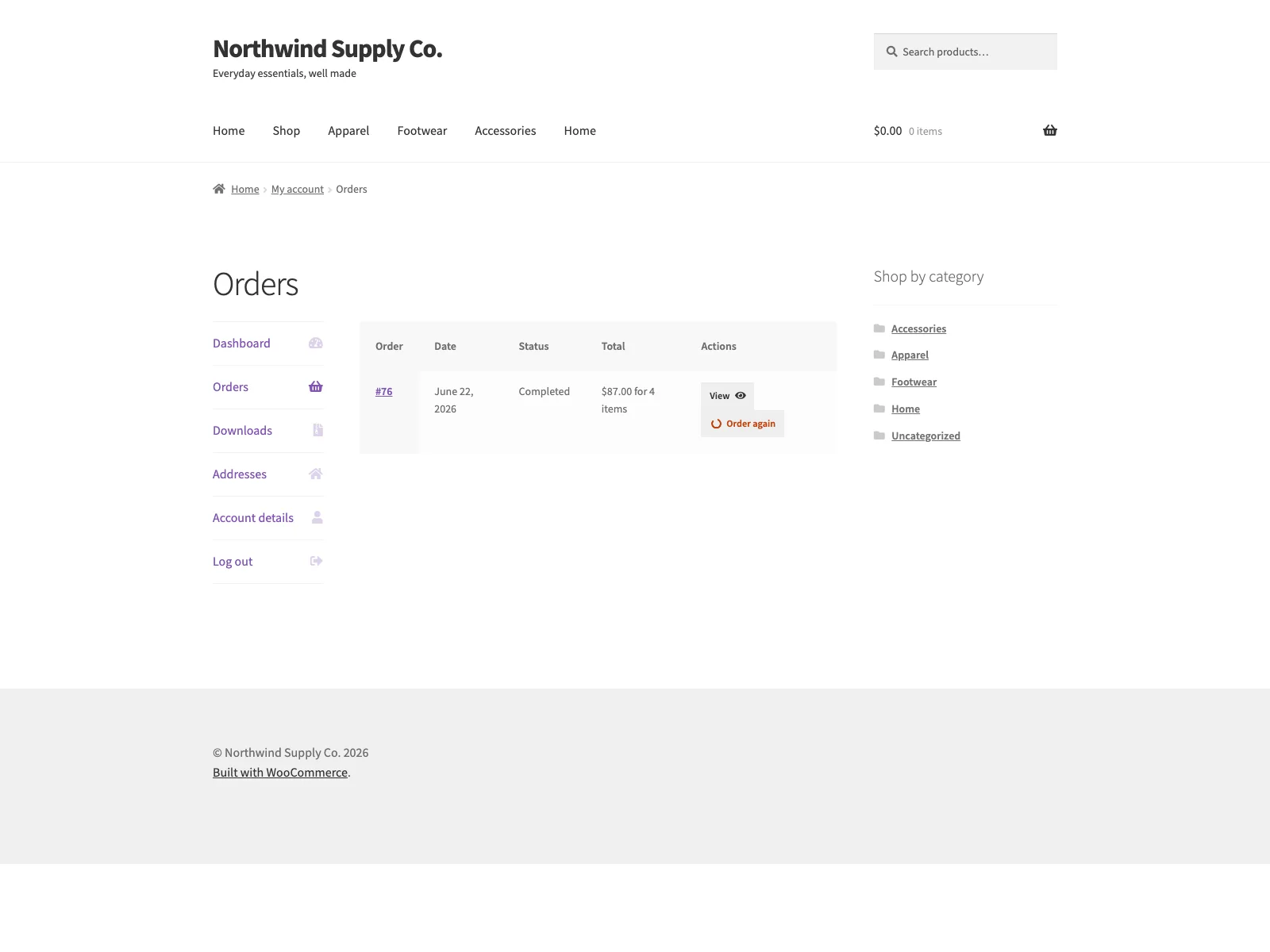 Die Schaltfläche Erneut bestellen steht neben jeder früheren Bestellung in der Bestellliste unter Mein Konto im Shop.
Es ist bewusst eng gefasst. Reorder erledigt die Erneut-bestellen-Aufgabe und sonst nichts, was es vorhersehbar und leicht nachvollziehbar hält.
Was bei einem Klick geschieht
Wenn ein Kunde auf Erneut bestellen klickt, gelangt jeder weiterhin kaufbare Artikel dieser Bestellung auf einmal zurück in den Warenkorb. Reorder bewahrt die ursprüngliche Variante: Wenn der Kunde das Medium in Blau gekauft hat, kehrt das Medium in Blau zurück, nicht ein übergeordnetes Produkt, das auf eine erneute Optionswahl wartet. Artikel, die nicht mehr da sind, ob gelöscht, ausgeblendet oder nicht vorratig, bleiben außen vor, und der Kunde sieht einen Hinweis, der benennt, was nicht hinzugefügt werden konnte. Dieser Hinweis ist wichtig: Er ist der Unterschied zwischen einem Warenkorb, dem der Kunde vertraut, und einem, den er noch einmal prüfen muss.
Um jede Nachbestellaktion liegen zwei Schutzmechanismen. Reorder prüft das Nonce bei jedem Nachbestelllink und bestätigt, dass der angemeldete Kunde die Bestellung tatsächlich besitzt, bevor irgendetwas den Warenkorb berührt. Zusammen bedeuten diese Prüfungen, dass ein Kunde niemals die Bestellung eines anderen Kunden nachbestellen kann und dass ein verirrter oder gefälschter Link nicht heimlich Artikel im Namen einer anderen Person hinzufügen kann.
Hinweis: Jede Nachbestellaktion prüft ein Nonce und bestätigt, dass der angemeldete Kunde die Bestellung besitzt, bevor irgendetwas den Warenkorb berührt, sodass ein Kunde niemals die Bestellung eines anderen nachbestellen kann.
Ein leichtes Frontend
Reorder fügt im Frontend kein zusätzliches JavaScript und kein zusätzliches Markup hinzu. Die Schaltfläche ist eine normale WooCommerce-Bestellaktion, gestaltet durch ein kleines, themenfähiges Stylesheet, das ausschließlich auf der Bestellseite geladen wird. Sie fällt auf, ohne das Layout Ihrer Kontoseite zu verschieben, und weil kein zusätzliches Skript hinzukommt, verhält sich der Rest Ihres Kontobereichs genau wie zuvor. Der Komfort liegt auf der Seite des Kunden; die Kosten für Ihr Seitengewicht sind nahezu null.
Einrichtung
Den Ablauf live zu schalten dauert wenige Minuten:
- Installieren und aktivieren Sie WooCommerce 8.0 oder neuer. Reorder ist eine WooCommerce-Erweiterung und zeigt einen Admin-Hinweis und bleibt inaktiv, wenn WooCommerce fehlt oder veraltet ist.
- Installieren Sie Reorder aus dem WordPress-Plugin-Verzeichnis oder laden Sie den Ordner
reordernach/wp-content/plugins/hoch. - Aktivieren Sie das Plugin über den Bildschirm Plugins.
- Besuchen Sie optional WooCommerce, Reorder, um die Einstellungen anzupassen. Sinnvolle Standardwerte funktionieren von Anfang an.
- Eine Schaltfläche Erneut bestellen erscheint nun bei infrage kommenden früheren Bestellungen unter Mein Konto, Bestellungen.
Die Einstellungen unter WooCommerce, Reorder sind kurz und tun drei Dinge: Sie legen die Schaltflächenbeschriftung fest, sodass Sie Formulierungen wie “Erneut bestellen” oder “Diese erneut kaufen” passend zu Ihrem Shop verwenden können; Sie wählen, welche Bestellstatus die Schaltfläche erhalten, mit der Auswahl aus Abgeschlossen, In Bearbeitung und Wartend; und Sie entscheiden, ob die Nachbestellung im Warenkorb oder an der Kasse landet. Standardmäßig erscheint die Schaltfläche bei abgeschlossenen Bestellungen und schickt den Kunden in den Warenkorb.
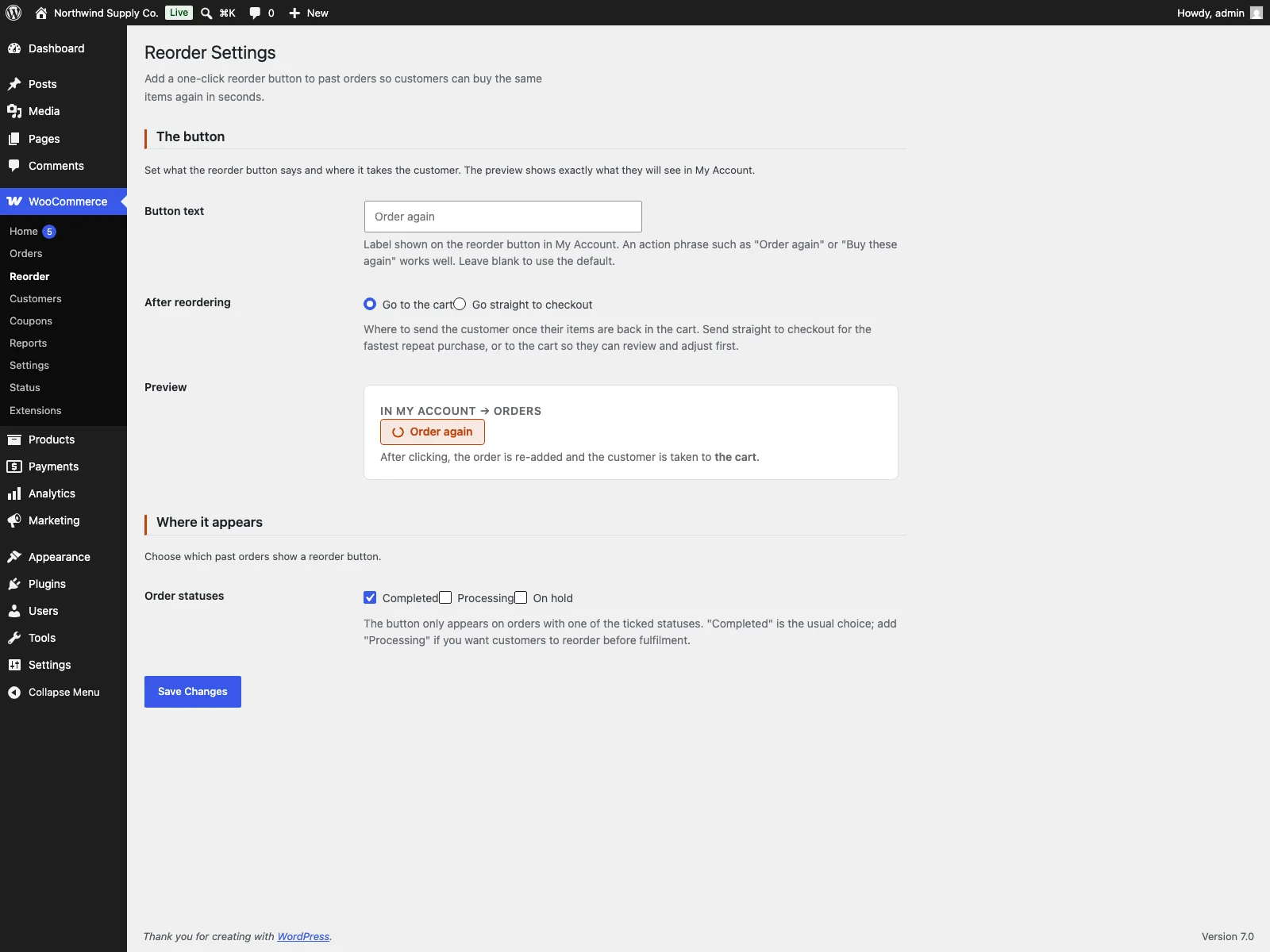 Der WooCommerce-Reorder-Einstellungsbildschirm im wp-admin steuert die Schaltflächenbeschriftung, die infrage kommenden Status und das Ziel des Kunden.
Standardmäßig sauber
Reorder verbindet sich mit keinen externen Diensten. Es legt lediglich Artikel erneut in den standardmäßigen WooCommerce-Warenkorb auf Ihrer eigenen Website, sodass keine Kundendaten Ihren Shop verlassen. Es räumt zudem hinter sich auf: Das Löschen des Plugins über den Bildschirm Plugins führt die Deinstallationsroutine aus, die die Optionen reorder_settings und reorder_db_version entfernt. Reorder speichert keine eigenen Tabellen, sodass das Entfernen keine Rückstände in Ihrer Datenbank hinterlässt.
Praktische Tipps für den größten Nutzen
Das Plugin liefert den Mechanismus. Einige Entscheidungen darüber hinaus sorgen dafür, dass er sich auszahlt:
- Passen Sie die infrage kommenden Status an Ihre Abwicklung an. Abgeschlossene Bestellungen sind die sichere Standardeinstellung, da sie fertige Käufe darstellen, die eine Wiederholung wert sind. Wenn Sie einen Arbeitsablauf haben, in dem Bestellungen in Bearbeitung oder Wartend aus Sicht des Kunden faktisch abgeschlossen sind, aktivieren Sie auch diese, sodass die Schaltfläche früher erscheint.
- Wählen Sie den Zielpunkt mit Absicht. Schicken Sie Kunden in den Warenkorb, wenn Ihr Shop Upsells, Versandoptionen oder Mengenanpassungen hat, die einen zweiten Blick wert sind. Schicken Sie sie direkt zur Kasse, wenn Schnelligkeit der ganze Punkt ist, wie es bei Verbrauchsartikeln und Nachfüllpackungen oft der Fall ist.
- Formulieren Sie die Schaltfläche für Ihr Publikum. “Erneut bestellen” ist klar und neutral. “Diese erneut kaufen” kann wärmer klingen. Wählen Sie die Formulierung, die zum Rest Ihrer Kontotexte passt.
- Testen Sie den Fall nicht verfügbarer Artikel, bevor Sie sich darauf verlassen. Geben Sie eine Testbestellung auf, nehmen Sie einen ihrer Artikel aus dem Sortiment oder aus dem Lager, bestellen Sie dann erneut und bestätigen Sie, dass der Hinweis benennt, was übersprungen wurde. Die Skip-Meldung einmal zu sehen, gibt Ihnen Gewissheit darüber, was Ihre Kunden sehen werden.
Tipp: Schicken Sie Kunden in den Warenkorb, wenn Ihr Shop Upsells, Versandoptionen oder Mengenanpassungen hat, die einen zweiten Blick wert sind; schicken Sie sie direkt zur Kasse, wenn Schnelligkeit der ganze Punkt ist, wie es bei Verbrauchsartikeln und Nachfüllpackungen oft der Fall ist.
- Weisen Sie Stammkunden auf ihre Bestellhistorie hin. Eine kurze Zeile in Nachkauf-E-Mails oder auf der Kontoseite, die Wiederkäufern mitteilt, dass sie aus Mein Konto mit einem Klick nachbestellen können, verwandelt eine Funktion, die sie vielleicht nie bemerken, in eine, die sie jedes Mal nutzen.
Reorder im Vergleich zu Standard-WooCommerce
WooCommerce führt eine vollständige Bestellhistorie, gibt dem Käufer aber keine Möglichkeit, eine Bestellung in einem Schritt zu wiederholen. Hier ist der Unterschied speziell für die Erneut-bestellen-Aufgabe:
| Funktion | Standard-WooCommerce | Reorder |
|---|---|---|
| Ein-Klick-Schaltfläche zum erneuten Bestellen | Nicht enthalten | Ja, in der Bestellliste unter Mein Konto |
| Legt die Artikel einer ganzen Bestellung auf einmal erneut hinzu | Nein, Artikel für Artikel | Ja, mit einem einzigen Klick |
| Bewahrt die ursprüngliche Variante | nicht verfügbar | Ja, exakte Größe, Farbe und Optionen |
| Überspringt nicht verfügbare Artikel mit Hinweis | nicht verfügbar | Ja, benennt, was nicht hinzugefügt werden konnte |
| Eigentümer- und Nonce-Prüfungen | nicht verfügbar | Ja, bei jeder Nachbestellaktion |
| Wahl, welche Bestellstatus infrage kommen | nicht verfügbar | Abgeschlossen, In Bearbeitung, Wartend |
| Wahl zwischen Warenkorb und Kasse als Ziel | nicht verfügbar | Ja, in den Einstellungen |
| Frontend-Fußabdruck | nicht verfügbar | Kein zusätzliches JavaScript, kleines Stylesheet nur auf der Bestellseite |
| Kosten | Kostenlos (keine Erneut-bestellen-Aktion) | Kostenlos, GPL-lizenziert |
Die Kurzfassung
Ein Kunde, der dasselbe noch einmal kaufen möchte, hat die Entscheidung bereits getroffen; jeder Schritt, den Sie ihm danach abverlangen, ist eine Gelegenheit, den Verkauf zu verlieren. WooCommerce führt die Bestellhistorie, gibt Käufern aber keine Möglichkeit, eine Bestellung in einer einzigen Aktion zu wiederholen, sodass sie den Warenkorb von Hand neu aufbauen müssen. Eine gute Nachbestellfunktion braucht eine Schaltfläche dort, wo Kunden ohnehin hinschauen, Eigentümer- und Sicherheitsprüfungen, eine treue Variantenbehandlung, ein sauberes Überspringen nicht verfügbarer Artikel, Kontrolle darüber, welche Bestellungen infrage kommen, und einen leichten Fußabdruck auf der Seite. Das kostenlose Plugin Reorder deckt all das ab: eine Ein-Klick-Schaltfläche Erneut bestellen bei früheren Bestellungen, erhaltene ursprüngliche Varianten, einen klaren Hinweis für alles, was nicht erneut hinzugefügt werden konnte, Nonce- und Eigentümerprüfungen bei jeder Aktion und einen schnellen Einstellungsbildschirm für Beschriftung, Status und das Ziel des Kunden, ohne zusätzliche Skripte, die Ihre Kontoseite belasten.