Ponowne zamówienie jednym kliknięciem w WooCommerce
Autor: Mariusz Szatkowski · Zaktualizowano: 2026-07-14
Powracający klient, który już wie, czego chce, to najłatwiejsza sprzedaż, jaką sklep kiedykolwiek zrobi. Decyzja jest podjęta. Jedyne, co dzieli takiego klienta od gotowego zamówienia, to mozół odbudowywania koszyka: odnalezienie każdego produktu od nowa, wybór tego samego rozmiaru i koloru, dodawanie pozycji jedna po drugiej. Każdy z tych kroków to miejsce, w którym zajęta osoba rezygnuje i zamyka kartę. Ponowne zamówienie jednym kliknięciem usuwa całą tę pracę: klient otwiera wcześniejsze zamówienie, klika raz, a produkty wracają do koszyka. Ten przewodnik wyjaśnia, czym jest ta funkcja, dlaczego zwiększa sprzedaż powtórną, czego wymaga dobra ścieżka zamów ponownie i jak darmowa wtyczka Reorder dodaje ją do WooCommerce.
Czym jest ponowne zamówienie jednym kliknięciem
Ponowne zamówienie jednym kliknięciem to funkcja sklepu, która jedną akcją dodaje zawartość wcześniejszego zamówienia z powrotem do koszyka.
Zamiast prosić powracającego klienta, by odnalazł każdy produkt, wybrał te same opcje i dodawał pozycje pojedynczo, przycisk zamów ponownie robi to wszystko naraz. Klient otwiera Moje konto, Zamówienia, klika przycisk przy wcześniejszym zamówieniu, a wciąż dostępne produkty trafiają do koszyka gotowe do zakupu. Bez wyszukiwania, bez przewijania katalogu, bez prób przypomnienia sobie, który dokładnie wariant kupił poprzednim razem.
Funkcja jest stworzona z myślą o zakupach powtarzalnych. Produkty zużywalne, wkłady, artykuły biurowe, karma dla zwierząt, kawa, filtry czy części zamienne to rzeczy, które ludzie kupują w ten sam sposób raz za razem. Dla takich produktów katalog nie jest miejscem do przeglądania, tylko przeszkodą między znaną potrzebą a znaną odpowiedzią. Reorder zamienia ten powtórny zakup z kilkuminutowego zadania w kilka sekund pracy.
Dlaczego pomaga sklepowi
Akcja zamów ponownie zmniejsza tarcie dokładnie w momencie, w którym klient już zdecydował się na zakup. To czyni ją jedną z najbardziej opłacalnych funkcji ułatwiających zakupy, jakie może dodać sklep, bo działa na popyt, który już istnieje, zamiast próbować tworzyć nowy.
- Mniej kroków do powtórnej sprzedaży. Powracający klient pomija wyszukiwanie, strony produktów i wybór opcji. To właśnie te ekrany, na których ludzie się rozpraszają, zaczynają się wahać albo odpływają. Usunięcie ich usuwa rezygnację.
- Wyższy wskaźnik zakupów powtórnych. Maksymalne ułatwienie ponownego zakupu zachęca klientów, by wrócili do Ciebie, zamiast budować koszyk od nowa, albo, co gorsza, budować go gdzie indziej.
- Lepsze doświadczenie stałych klientów. Osoby zamawiające wciąż te same produkty cenią szybkość ponad wszystko. Ścieżka jednego kliknięcia szanuje ich czas i pokazuje, że sklep jest pomyślany o ludziach, którzy już mu ufają.
- Większe koszyki w praktyce. Zawartość całego zamówienia wraca naraz, zamiast sytuacji, w której klient pamięta tylko dwie z pięciu rzeczy, które chciał kupić ponownie. Pełny koszyk wraca, bo to zamówienie zapamiętało go za niego.
Uwaga: Nic z tego nie wymaga rabatu, wyskakującego okienka ani kampanii e-mail. Działa na popyt, który już istnieje, zamiast próbować tworzyć nowy.
Nic z tego nie wymaga rabatu, wyskakującego okienka ani kampanii e-mail. To zmiana strukturalna: sklep po prostu wymaga od klienta mniej w momencie ponownego zakupu.
Jak działa proces ponawiania zamówienia
Dobry proces ponawiania jest przede wszystkim przewidywalny. Klient zawsze powinien wiedzieć, co trafiło do koszyka, a co nie, bez cichych podmian i bez połowicznie uszkodzonego koszyka do rozplątywania.
Typowe ponowne zamówienie jednym kliknięciem wygląda tak:
- Klient loguje się i otwiera Moje konto, Zamówienia.
- Obok kwalifikującego się wcześniejszego zamówienia pojawia się przycisk Zamów ponownie.
- Kliknięcie dodaje do koszyka wszystkie wciąż dostępne produkty z tego zamówienia.
- Zachowywany jest pierwotny wariant każdej pozycji, na przykład rozmiar i kolor, więc wraca właściwa wersja, a nie ogólny produkt domyślny.
- Produkty, których już nie ma (usunięte, ukryte lub niedostępne magazynowo), są pomijane, a klient widzi komunikat z ich nazwami.
- Klient trafia do koszyka lub do kasy, zależnie od konfiguracji sklepu.
W efekcie koszyk odzwierciedla dawne zamówienie na tyle, na ile pozwala aktualny stan magazynowy. Nie ma zgadywania, co zmieniło się od ostatniego razu, ani momentu, w którym klient zastanawia się, czy ponowienie “zadziałało”. Jeśli czegoś nie dało się dodać, komunikat mówi to wprost, z nazwy.
Uwaga: Pozycje usunięte, ukryte lub niedostępne magazynowo są pomijane, a nie wpychane do koszyka, a klient widzi komunikat z dokładnymi nazwami tego, czego nie udało się dodać ponownie.
Czego wymaga dobre narzędzie do ponawiania
Niezależnie od tego, czy je zbudujesz, kupisz, czy zainstalujesz, funkcja zamów ponownie dla WooCommerce powinna spełniać krótką listę podstaw. Potraktuj ją jako listę kontrolną:
- Przycisk tam, gdzie klienci już patrzą. Akcja należy do listy zamówień w Moim koncie, a nie do ukrytego, osobnego ekranu. Powracający kupujący zaglądają do historii zamówień, więc przycisk powinien tam na nich czekać.
- Sprawdzanie własności i bezpieczeństwa. Tylko prawdziwy właściciel zamówienia powinien móc je ponowić, a akcja powinna weryfikować nonce, zanim cokolwiek trafi do koszyka. Link ponawiający, który mógłby uruchomić ktokolwiek, to problem bezpieczeństwa, a nie funkcja.
- Wierność wariantów. Jeśli klient kupił konkretny wariant, dokładnie ten wariant musi wrócić. Dodanie produktu nadrzędnego i zmuszanie kupującego do ponownego wyboru opcji przekreśla cały sens.
- Eleganckie obsłużenie niedostępnych pozycji. Stany magazynowe się zmieniają, produkty są wycofywane. Proces musi pomijać to, czego już nie ma, i wyraźnie informować klienta, zamiast cicho zawodzić albo wpychać do koszyka pozycję, której nie da się kupić.
- Kontrola nad tym, które zamówienia się kwalifikują. Sklep powinien decydować poprzez status zamówienia, które zamówienia dostają przycisk, tak aby akcja pojawiała się tylko tam, gdzie powtórny zakup ma sens.
- Wybór miejsca, gdzie trafia klient. Niektóre sklepy chcą, by kupujący najpierw sprawdził koszyk, inne chcą najszybszej możliwej drogi do kasy. Narzędzie powinno pozwalać to wybrać.
- Lekki ślad na stronie. Funkcja wygodowa nie powinna spowalniać strony konta, dodawać kodu przesuwającego układ ani ładować skryptów, których strona nie potrzebuje.
Samo WooCommerce nie zawiera przycisku zamów ponownie jednym kliknięciem na liście zamówień, więc zwykle dodaje się go dedykowaną wtyczką, a nie własnym kodem.
Jak dodaje to wtyczka Reorder
Do tego konkretnego zadania Reorder, szybkie ponawianie zamówień dla WooCommerce to darmowa wtyczka na licencji GPL, która dodaje przycisk Zamów ponownie przy każdym wcześniejszym zamówieniu w Moim koncie, Zamówienia. Jedno kliknięcie dodaje wciąż dostępne produkty do koszyka i przenosi klienta do koszyka lub do kasy, zależnie od tego, co wybierzesz w ustawieniach.
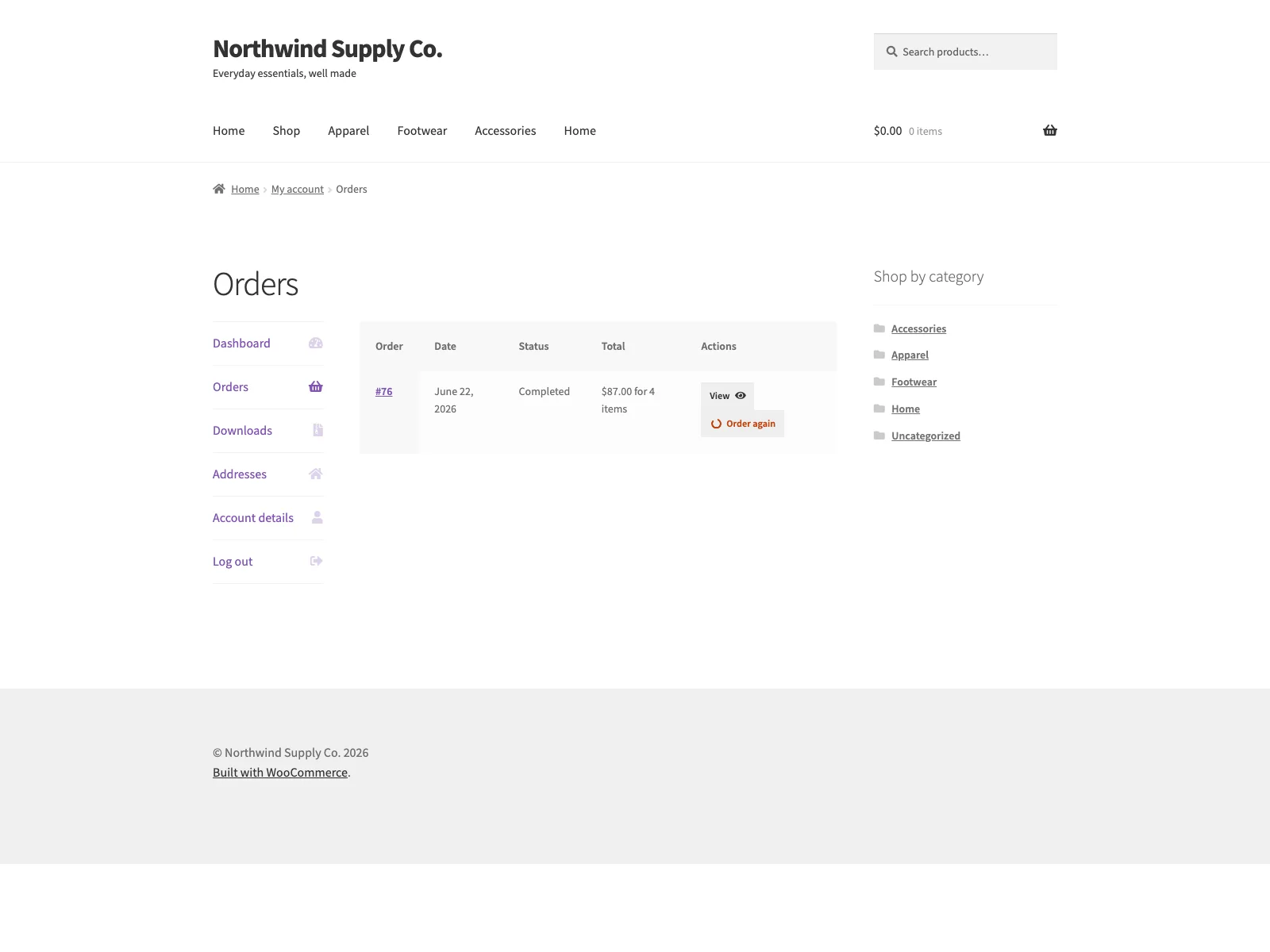 Przycisk Zamów ponownie znajduje się przy każdym wcześniejszym zamówieniu na liście zamówień w Moim koncie w sklepie.
Wtyczka jest celowo wąska. Reorder wykonuje zadanie zamów ponownie i nic poza tym, co czyni ją przewidywalną i łatwą do zrozumienia.
Co dzieje się po kliknięciu
Gdy klient kliknie Zamów ponownie, wszystkie wciąż dostępne produkty z tego zamówienia trafiają do koszyka naraz. Reorder zachowuje pierwotny wariant, więc jeśli klient kupił rozmiar M w kolorze niebieskim, to właśnie rozmiar M w kolorze niebieskim wraca, a nie produkt nadrzędny czekający na ponowny wybór opcji. Pozycje, których już nie ma, czy to usunięte, ukryte, czy niedostępne magazynowo, zostają pominięte, a klient widzi komunikat z nazwami tego, czego nie udało się dodać. Ten komunikat ma znaczenie: to różnica między koszykiem, któremu klient ufa, a koszykiem, który musi sam sprawdzać.
Każdą akcję ponawiania otaczają dwa zabezpieczenia. Reorder sprawdza nonce przy każdym linku ponawiającym i potwierdza, że zalogowany klient faktycznie jest właścicielem zamówienia, zanim cokolwiek trafi do koszyka. Razem te kontrole oznaczają, że jeden klient nigdy nie ponowi cudzego zamówienia, a przypadkowy lub spreparowany link nie doda po cichu produktów w czyimś imieniu.
Uwaga: Każda akcja ponawiania sprawdza nonce i potwierdza, że zalogowany klient jest właścicielem zamówienia, zanim cokolwiek trafi do koszyka, więc jeden klient nigdy nie ponowi cudzego zamówienia.
Lekki frontend
Reorder nie dodaje żadnego JavaScriptu po stronie frontendu ani dodatkowego kodu HTML. Przycisk to standardowa akcja zamówienia WooCommerce, ostylowana niewielkim, podatnym na motyw arkuszem stylów, który ładuje się tylko na stronie zamówień. Wyróżnia się, nie przesuwając układu strony konta, a ponieważ nie ma dodanego skryptu, reszta Mojego konta działa dokładnie tak, jak wcześniej. Wygoda jest po stronie klienta, a koszt dla wagi Twojej strony bliski zera.
Konfiguracja
Uruchomienie ścieżki zajmuje kilka minut:
- Zainstaluj i aktywuj WooCommerce w wersji 8.0 lub nowszej. Reorder to rozszerzenie WooCommerce i wyświetla komunikat w panelu oraz pozostaje nieaktywne, jeśli WooCommerce brakuje lub jest za stare.
- Zainstaluj Reorder z katalogu wtyczek WordPress albo wgraj folder
reorderdo/wp-content/plugins/. - Aktywuj wtyczkę na ekranie Wtyczki.
- Opcjonalnie wejdź w WooCommerce, Reorder, aby dostosować ustawienia. Rozsądne wartości domyślne działają od razu po instalacji.
- Przycisk Zamów ponownie pojawia się teraz przy kwalifikujących się wcześniejszych zamówieniach w Moim koncie, Zamówienia.
Ustawienia w WooCommerce, Reorder są krótkie i robią trzy rzeczy: ustawiają etykietę przycisku, więc możesz użyć sformułowania w rodzaju “Zamów ponownie” lub “Kup to ponownie”, pasującego do Twojego sklepu; pozwalają wybrać, które statusy zamówień dostają przycisk, spośród Zrealizowane, W trakcie realizacji oraz Wstrzymane; oraz decydują, czy ponowienie kieruje do koszyka, czy do kasy. Domyślnie przycisk pojawia się przy zamówieniach zrealizowanych i kieruje klienta do koszyka.
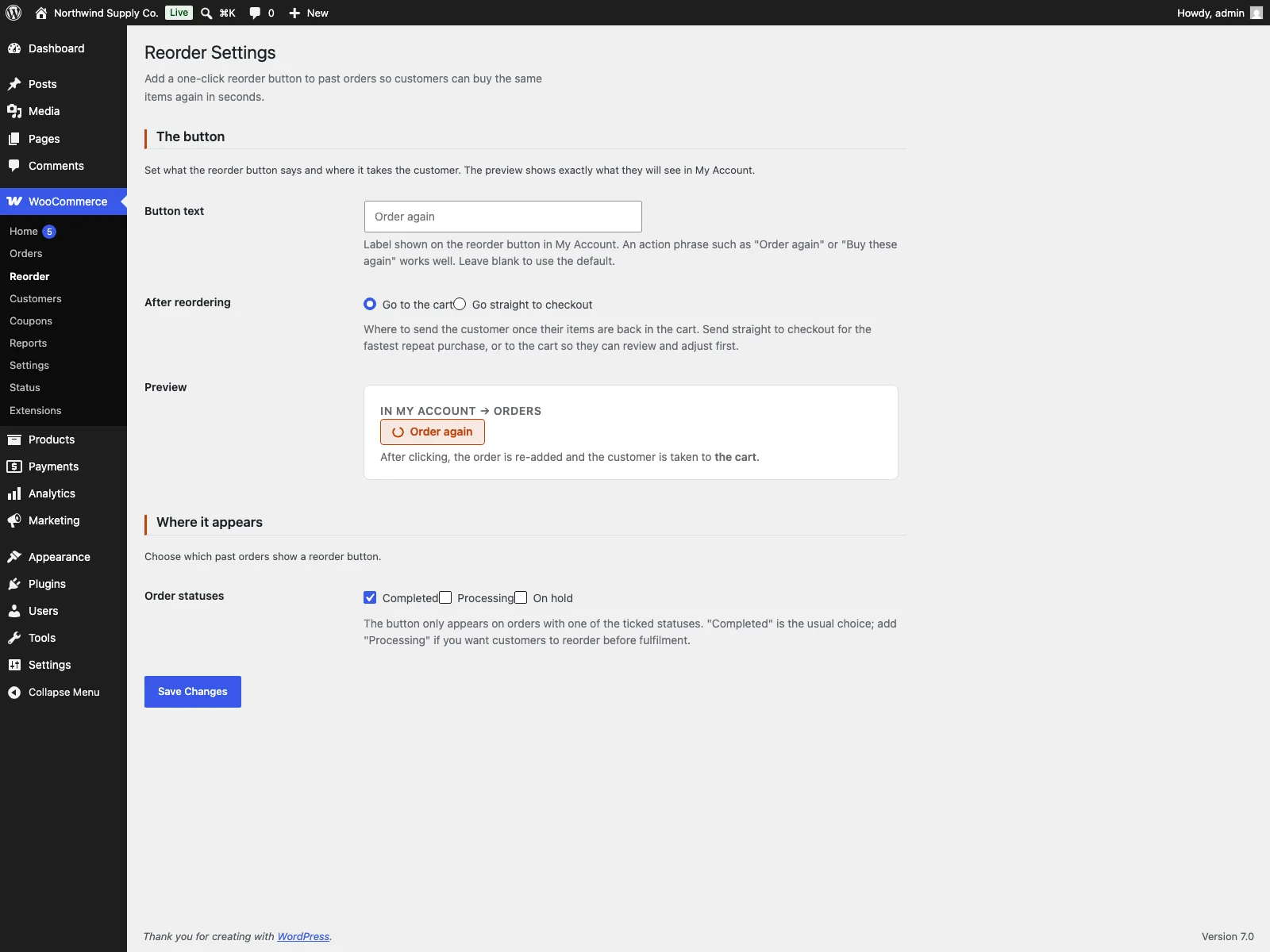 Ekran ustawień WooCommerce Reorder w panelu WordPress steruje etykietą przycisku, kwalifikującymi się statusami i miejscem, gdzie trafia klient.
Czysto domyślnie
Reorder nie łączy się z żadnymi usługami zewnętrznymi. Dodaje produkty tylko do standardowego koszyka WooCommerce na Twojej własnej stronie, więc żadne dane klienta nie opuszczają sklepu. Wtyczka sprząta też po sobie: usunięcie jej z ekranu Wtyczki uruchamia procedurę deinstalacji, która kasuje opcje reorder_settings oraz reorder_db_version. Reorder nie tworzy żadnych własnych tabel, więc po usunięciu nie zostawia śladu w bazie danych.
Praktyczne wskazówki, jak wycisnąć z tego maksimum
Wtyczka daje mechanizm. Kilka decyzji ponad nim sprawia, że funkcja zaczyna naprawdę pracować:
- Dopasuj kwalifikujące się statusy do swojej realizacji. Zamówienia zrealizowane to bezpieczne ustawienie domyślne, bo reprezentują zakończone zakupy warte powtórzenia. Jeśli prowadzisz proces, w którym zamówienia W trakcie realizacji lub Wstrzymane są z punktu widzenia klienta praktycznie zakończone, włącz także je, aby przycisk pojawiał się wcześniej.
- Wybierz miejsce docelowe świadomie. Kieruj klientów do koszyka, gdy Twój sklep ma dosprzedaże, opcje wysyłki lub korekty ilości warte drugiego spojrzenia. Kieruj prosto do kasy, gdy liczy się szybkość, jak to często bywa przy produktach zużywalnych i wkładach.
- Sformułuj etykietę pod swoich odbiorców. “Zamów ponownie” jest jasne i neutralne. “Kup to ponownie” może brzmieć cieplej. Wybierz sformułowanie pasujące do reszty tekstów na koncie.
- Przetestuj przypadek niedostępnej pozycji, zanim zaczniesz na nim polegać. Złóż testowe zamówienie, wycofaj lub ustaw jako niedostępną jedną z jego pozycji, a następnie ponów zamówienie i sprawdź, czy komunikat wyraźnie wskazuje pominiętą pozycję. Zobaczenie tego komunikatu raz daje pewność co do tego, co zobaczą Twoi klienci.
Wskazówka: Kieruj klientów do koszyka, gdy Twój sklep ma dosprzedaże, opcje wysyłki lub korekty ilości warte drugiego spojrzenia; kieruj ich prosto do kasy, gdy liczy się szybkość, jak to często bywa przy produktach zużywalnych i wkładach.
- Skieruj stałych klientów do historii zamówień. Krótka informacja w wiadomościach po zakupie lub na stronie konta, mówiąca powracającym kupującym, że mogą ponowić zamówienie jednym kliknięciem z poziomu Mojego konta, zamienia funkcję, której mogliby nigdy nie zauważyć, w taką, z której korzystają za każdym razem.
Reorder kontra domyślne WooCommerce
WooCommerce przechowuje pełną historię zamówień, ale nie daje kupującemu żadnego sposobu na powtórzenie zamówienia w jednym kroku. Oto różnica konkretnie dla zadania zamów ponownie:
| Możliwość | Domyślne WooCommerce | Reorder |
|---|---|---|
| Przycisk zamów ponownie jednym kliknięciem | Brak wbudowanego | Tak, na liście zamówień w Moim koncie |
| Dodanie produktów całego zamówienia naraz | Nie, pozycja po pozycji | Tak, jednym kliknięciem |
| Zachowanie pierwotnego wariantu | nie dotyczy | Tak, dokładny rozmiar, kolor i opcje |
| Pomijanie niedostępnych pozycji z komunikatem | nie dotyczy | Tak, z nazwami tego, czego nie dało się dodać |
| Sprawdzanie własności i nonce | nie dotyczy | Tak, przy każdej akcji ponawiania |
| Wybór, które statusy zamówień się kwalifikują | nie dotyczy | Zrealizowane, W trakcie realizacji, Wstrzymane |
| Wybór koszyka lub kasy jako celu | nie dotyczy | Tak, w ustawieniach |
| Ślad na frontendzie | nie dotyczy | Bez dodanego JavaScriptu, mały arkusz stylów tylko na stronie zamówień |
| Koszt | Darmowe (bez akcji ponawiania) | Darmowe, na licencji GPL |
W skrócie
Klient, który chce kupić to samo ponownie, już podjął decyzję; każdy krok, którego od niego wymagasz po tym fakcie, to szansa na utratę sprzedaży. WooCommerce przechowuje historię zamówień, ale nie daje kupującym sposobu na powtórzenie zamówienia jedną akcją, więc muszą odbudowywać koszyk ręcznie. Dobra funkcja ponawiania potrzebuje przycisku tam, gdzie klienci już patrzą, sprawdzania własności i bezpieczeństwa, wiernej obsługi wariantów, eleganckiego pomijania niedostępnych pozycji, kontroli nad tym, które zamówienia się kwalifikują, oraz lekkiego śladu na stronie. Darmowa wtyczka Reorder pokrywa to wszystko: przycisk Zamów ponownie jednym kliknięciem przy wcześniejszych zamówieniach, zachowane pierwotne warianty, czytelny komunikat o tym, czego nie udało się dodać, sprawdzanie nonce i własności przy każdej akcji oraz szybki ekran ustawień dla etykiety, statusów i miejsca docelowego, bez dodanych skryptów obciążających stronę konta.