WooCommerce Geschenkgutscheine: Guthaben und E-Mail-Codes
Von Mariusz Szatkowski · Aktualisiert: 2026-09-11
Geschenkgutscheine erfüllen für einen Shop zwei nützliche Aufgaben. Sie bringen als Präsent neue Kunden, denn wer den Gutschein kauft, ist selten dieselbe Person, die am Ende bei Ihnen einkauft. Und sie ermöglichen es bestehenden Käufern, ein Guthaben für spätere Einkäufe zu halten, was Rückerstattungen, Entschuldigungen und Treueprämien in etwas verwandelt, das der Kunde tatsächlich gern einlöst. Der Haken: WooCommerce verkauft Geschenkgutscheine im Standard überhaupt nicht. Diese Lücke fällt ausgerechnet in der Schenksaison am schmerzhaftesten auf, also genau dann, wenn man sich Improvisation am wenigsten leisten kann. Dieser Leitfaden erklärt, was ein funktionierender Geschenkgutschein-Ablauf braucht, warum das gespeicherte Guthaben der wichtigste Teil ist und wie das kostenlose Plugin Gift Cards den gesamten Weg vom Verkauf bis zur Einlösung abdeckt.
Was Geschenkgutscheine und Guthaben tatsächlich sind
Genauigkeit lohnt sich hier, denn die Begriffe „Geschenkgutschein”, „Wertgutschein” und „Coupon” werden oft synonym verwendet, obwohl sie nicht dasselbe meinen. Ein Geschenkgutschein ist ein Guthaben, das ein Käufer jetzt bezahlt, damit jemand es später ausgeben kann. Das Geld wechselt im Voraus den Besitzer; das Ausgeben geschieht, wann immer der Inhaber es möchte. Damit das in einem Shop funktioniert, müssen drei getrennte Dinge gegeben sein, und alle drei müssen zusammenpassen:
- Der Gutschein muss verkäuflich sein. Er ist ein gewöhnliches Produkt, das der Kunde in den Warenkorb legen und bezahlen kann, und sein Preis wird zum Wert des Gutscheins.
- Der Empfänger muss etwas Einlösbares erhalten. In der Praxis heißt das einen eindeutigen Code, der ihm zugestellt wird und der belegt, dass das Guthaben existiert.
- Der Shop muss das Guthaben verfolgen. Der Code muss einen bekannten Wert besitzen, und dieser Wert muss mit jeder Ausgabe sinken, sodass der Gutschein über die Zeit aufgebraucht werden kann.
Fehlt auch nur eines davon, haben Sie keinen echten Geschenkgutschein. Ein Code ohne dahinterliegendes Guthaben ist nur ein Coupon. Ein Guthaben ohne Zustellung erreicht den Empfänger nie. Ein verkäufliches Produkt, das nichts Einlösbares ausstellt, ist ein Verkauf, den Sie nicht einlösen können. Der ganze Sinn besteht darin, dass die drei Teile als eine Kette zusammenwirken: bezahlen, erhalten, einlösen, mit einem Guthaben, das zwischen den Käufen erhalten bleibt.
Ein Coupon ist im Gegensatz dazu ein fester Rabatt, den Sie von Hand anlegen und ausgeben. Niemand bezahlt dafür, er läuft meist nach einem von Ihnen festgelegten Zeitplan ab, und nach einmaliger Nutzung ist er verbraucht. Dieser Unterschied ist wichtig, denn er ist der Grund, warum Coupons ein schlechter Ersatz für Geschenkgutscheine sind, so verlockend der Griff zu ihnen auch sein mag.
Hinweis: Das gespeicherte Guthaben ist das einzige Merkmal, das einen Geschenkgutschein von einem Coupon trennt. Ein Code ohne dahinterliegendes, abschmelzendes Guthaben ist nur ein einmaliger Rabatt und kein echtes Guthaben.
Warum WooCommerce im Standard zu kurz greift
Von Haus aus verfügt WooCommerce über keinen Geschenkgutschein-Produkttyp, keinen Mechanismus, um einem Empfänger einen einlösbaren Code per E-Mail zu senden, und kein gespeichertes Guthaben mit Teileinlösung. Coupons kommen dem an der Oberfläche nahe, und genau das ist die Falle. Ein Coupon ist ein im Voraus angelegter fester Rabatt, kein bezahltes Guthaben, das ein Käufer erwirbt, per E-Mail erhält und Einkauf für Einkauf aufbraucht.
Ein Schenkprogramm über manuelle Coupons abzuwickeln, hat absehbare Schwachstellen. Sie müssen für jeden verkauften Gutschein von Hand einen Coupon anlegen, was über eine Handvoll hinaus nicht skaliert. Ein Coupon trägt kein Restguthaben: Gibt der Kunde weniger aus als den Nennwert, verfällt der Rest einfach, statt für das nächste Mal auf dem Code zu verbleiben. Und es gibt keine saubere Verknüpfung zwischen einem Code und der Bestellung, die ihn bezahlt hat, sodass der Abgleich zwischen Verkauftem und Eingelöstem zur Schätzung wird. Als PDF ausgegebene Wertgutscheine laufen gegen dieselbe Wand: Sie sehen aus wie ein Geschenkgutschein, doch dahinter steht kein lebendiges Guthaben. Um echte Geschenkgutscheine zu verkaufen, brauchen Sie eine eigens dafür gebaute Lösung, keine Behelfskonstruktion.
Warnung: Ein Schenkprogramm über manuelle Coupons zu betreiben bedeutet, pro Gutschein einen von Hand anzulegen, und gibt der Kunde weniger aus als den Nennwert, verfällt der Rest, statt auf dem Code zu verbleiben.
Worauf Sie bei einem Geschenkgutschein-Tool achten sollten
Ein brauchbarer Geschenkgutschein-Ablauf sollte den gesamten Weg vom Verkauf bis zur Einlösung abdecken. Behandeln Sie die folgenden Punkte als Checkliste, egal ob Sie selbst entwickeln, kaufen oder ein Plugin installieren:
- Eine einfache Möglichkeit, einen Gutschein zu kennzeichnen. Ein gewöhnliches Produkt in einen Geschenkgutschein zu verwandeln, sollte ein einziger Schalter am bereits vorhandenen Produkt sein und kein separater Produkttyp, den man erst lernen und pflegen muss.
- Ein per E-Mail versandter, einlösbarer Code. Der Empfänger benötigt einen eindeutigen Code per E-Mail, und Sie benötigen Kontrolle über die Nachricht, die ihn überbringt.
- Einlösung an der Kasse. Die Eingabe des Codes sollte die Bestellsumme wie ein Rabatt verringern, ohne dass pro Gutschein ein Coupon von Hand erstellt werden muss.
- Ein echtes, gespeichertes Guthaben. Nicht genutzter Wert sollte zwischen Bestellungen übertragen werden, sodass sich der Gutschein wie ein Guthaben verhält und nicht wie ein einmalig nutzbarer Coupon.
- Eine saubere Erfassung. Jeder Code und sein Restguthaben sollten an einem verlässlichen Ort liegen, verknüpft mit der Bestellung, die ihn ausgestellt hat.
Beachten Sie, was immer wiederkehrt: das Guthaben. Es ist das eine Merkmal, das einen Geschenkgutschein von einem Coupon trennt, und es ist genau der Teil, den eine schnelle Behelfslösung fast immer falsch macht.
Wie Gift Cards das löst
Gift Cards for WooCommerce ist ein kostenloses, quelloffenes Plugin, das diesen gesamten Weg abdeckt. Es ist bewusst um die Produkte und Bildschirme herum gebaut, die Sie ohnehin bereits nutzen, statt ein paralleles System aufzusetzen.
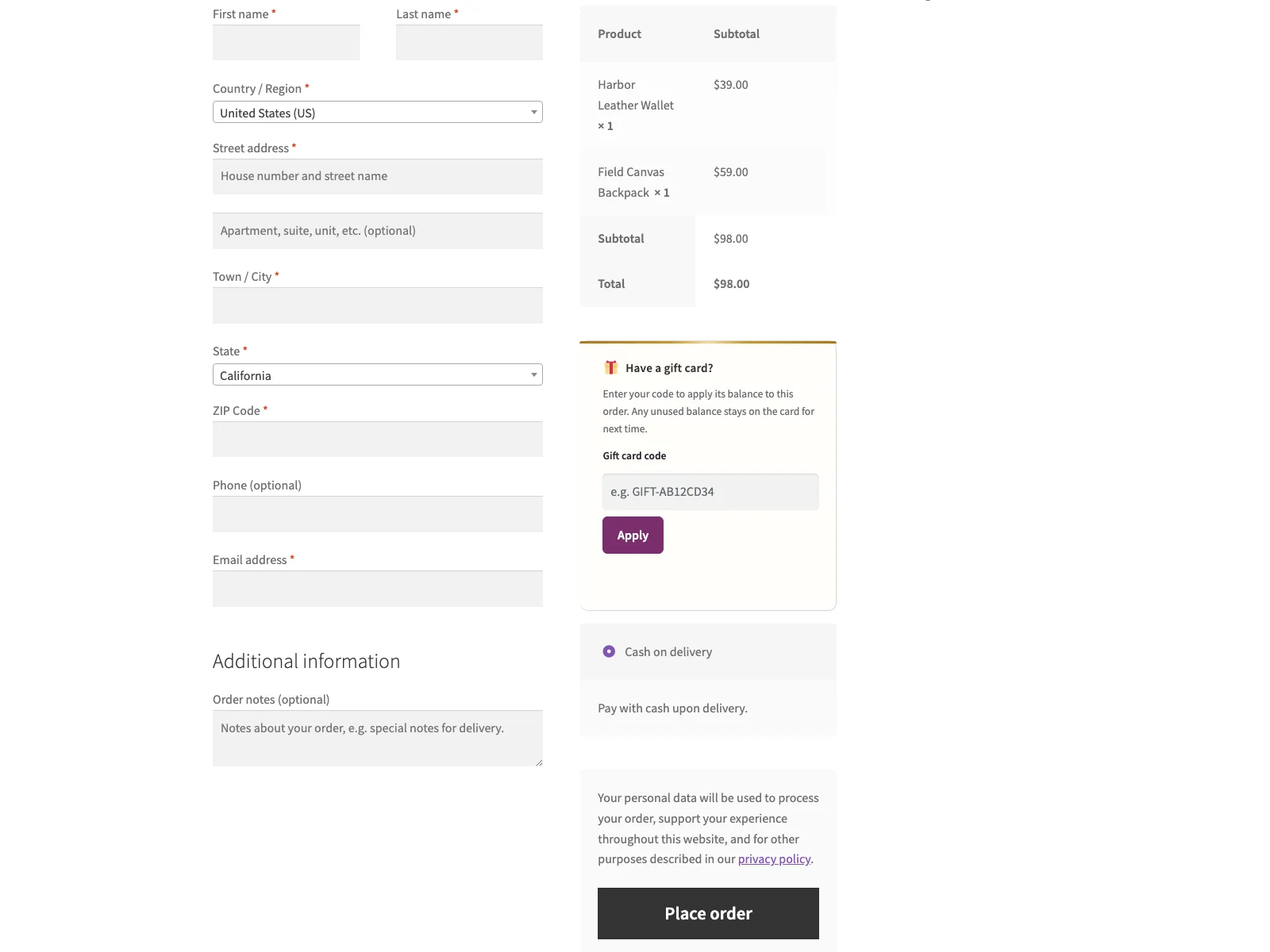 Kunden kaufen einen Gutschein und lösen seinen Code an der Kasse ein, das Restguthaben wird übertragen.
- Geschenkgutschein-Produkt. Sie markieren jedes beliebige Produkt als Geschenkgutschein, indem Sie im Produkteditor auf dem Reiter „Allgemein” ein einziges Häkchen Geschenkgutschein setzen. Der Produktpreis wird zum Wert des Gutscheins, ein Gutschein über 50 Euro ist also einfach ein Produkt mit dem Preis 50 Euro. Es gibt keinen neuen Produkttyp zu verwalten.
- Code per E-Mail bei Abschluss. Sobald die Bestellung als abgeschlossen markiert ist, erzeugt das Plugin einen eindeutigen Code und sendet ihn an die Rechnungs-E-Mail-Adresse der Bestellung. Dass die Ausstellung an den Abschluss der Bestellung geknüpft ist und nicht an den Moment der Kasse, bedeutet, dass ein Code erst erzeugt wird, wenn die Zahlung tatsächlich verbucht ist.
- Code auch für den Käufer sichtbar. Über die E-Mail hinaus werden die ausgestellten Codes auf der Bestellbestätigungsseite des Käufers und in seinen WooCommerce-Bestell-E-Mails aufgeführt, mit einem Kopier-Button. So hat der Käufer den Code sofort zur Hand und muss nicht auf eine separate Nachricht warten oder sie heraussuchen. Diese Anzeige ist standardmäßig aktiv und lässt sich abschalten.
- Einlösung an der Kasse. Ein Feld für den Gutscheincode an der Kasse lässt den Kunden einen Code eingeben, dessen Guthaben dann als Rabattzeile auf die Bestellsumme angerechnet wird. Im Hintergrund wird kein Coupon erstellt; das Plugin schlägt den Code nach und rechnet das Guthaben direkt an.
- Guthaben und Teileinlösung. Das Guthaben jedes Codes wird in einer eigenen Datenbanktabelle des Plugins gespeichert. Verbraucht eine Bestellung nur einen Teil des Guthabens, verbleibt der Rest auf demselben Code für eine spätere Bestellung, sodass ein Gutschein mehrere Käufe abdecken kann, bis er aufgebraucht ist.
- Betrag aus dem Produktpreis, pro Einheit. Der Gutscheinwert ergibt sich aus dem Produktpreis und berücksichtigt die Menge. Wer zwei Einheiten eines Gutscheins über 50 Euro kauft, erhält zwei separate Codes über je 50 Euro statt eines Codes über 100 Euro.
Hinweis: In der kostenlosen Version wird der Code an die Rechnungsadresse der Bestellung gesendet; ein separates Feld zum Versand an eine andere Person gibt es nicht. Ein Käufer, der einen Gutschein verschenkt, leitet den Code selbst weiter oder übergibt ihn persönlich.
Das ist der vollständige Kreislauf von Anfang bis Ende in der kostenlosen Version: verkaufen, ausstellen, zustellen, einlösen und das Restguthaben übertragen.
Einrichtung
Den Ablauf live zu schalten, dauert nur wenige Minuten:
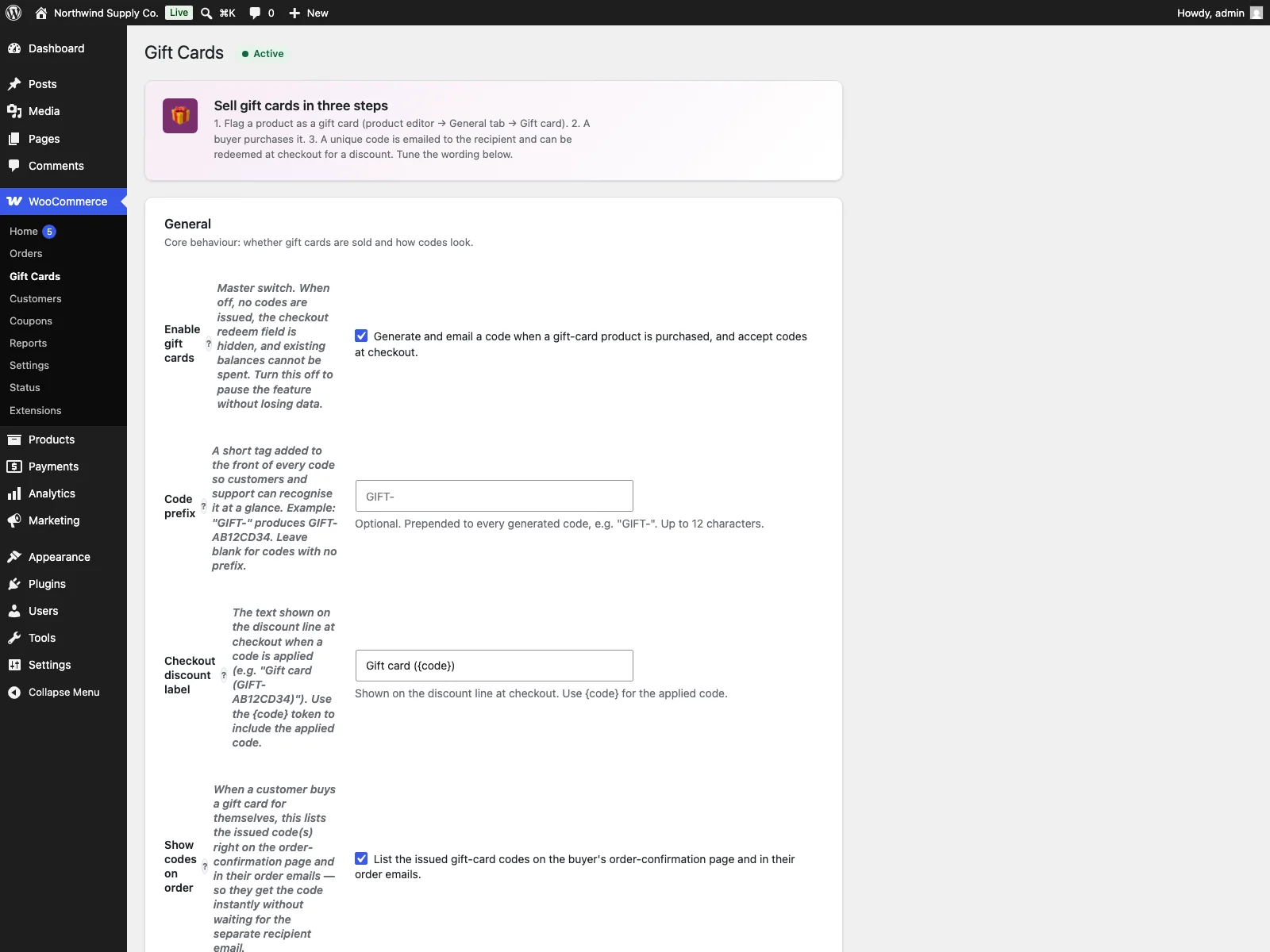 Die Gutschein-Einstellungen im wp-admin, wo Sie Code-Präfix, Kassen-Bezeichnung und Empfänger-E-Mail festlegen.
- Installieren Sie das Plugin über Plugins > Installieren oder laden Sie es nach
/wp-content/plugins/plogins-giftcardshoch. WooCommerce 8.0 oder neuer muss installiert und aktiv sein, auf PHP 8.1 oder neuer. - Aktivieren Sie es. Das Plugin legt bei der Aktivierung seine Geschenkgutschein-Tabelle an.
- Bearbeiten Sie ein Produkt, setzen Sie auf dem Reiter „Allgemein” das Häkchen Geschenkgutschein und legen Sie den Preis als Wert des Gutscheins fest. Viele Shops erstellen auf diese Weise mehrere Gutscheine mit festen Werten, etwa 25, 50 und 100 Euro als separate einfache Produkte.
- Gehen Sie zu WooCommerce > Gift Cards und legen Sie das Code-Präfix, die Bezeichnung der Rabattzeile an der Kasse sowie Betreff und Text der Empfänger-E-Mail fest.
Die Einstellungsseite wurde überarbeitet, damit das mühelos gelingt: Sie bietet kontextbezogene Hilfetexte unter den Feldern, per Klick einfügbare Tokens für die E-Mail und eine Live-Vorschau der Nachricht, sodass Sie vor dem Speichern sehen, was der Empfänger erhält.
Was Sie anpassen können
Einige bestimmte Einstellungen unter WooCommerce > Gift Cards sind besonders hervorzuheben, denn dort sorgen Sie dafür, dass sich der Ablauf nach Ihrem Shop anfühlt und nicht nach einer generischen Erweiterung:
- Code-Präfix. Ein kurzes Kürzel am Anfang jedes Codes, damit Kunden und Support ihn auf einen Blick erkennen. Ein Präfix
GIFT-erzeugt Codes wieGIFT-AB12CD34. Lassen Sie das Feld leer für Codes ohne Präfix. - Bezeichnung der Rabattzeile. Der Text, der in der Rabattzeile erscheint, wenn ein Code an der Kasse angewendet wird. Er akzeptiert das Token
{code}, sodass Sie statt eines nüchternen „Rabatt” etwa „Geschenkgutschein (GIFT-AB12CD34)” anzeigen können. - Betreff und Text der Empfänger-E-Mail. Die Nachricht, die den Code überbringt, mit per Klick einfügbaren Tokens für
{code}und{amount}, damit die E-Mail natürlich klingt. Der Standardtext ist übersetzbar, und die von Ihnen gesetzten Werte sind die, die tatsächlich versendet werden. - Ausgestellte Codes auf der Bestellung anzeigen. Die standardmäßig aktive Einstellung, die dem Käufer seine Codes auf der Bestellbestätigungsseite und in den Bestell-E-Mails zeigt. Nützlich, wenn Kunden Gutscheine für sich selbst kaufen.
Praktische Tipps für den Betrieb von Geschenkgutscheinen
Das Plugin liefert den Mechanismus; wie Sie ihn einsetzen, liegt bei Ihnen. Ein paar praktische Hinweise:
- Bieten Sie eine kleine Auswahl fester Werte an. Drei oder vier Gutscheine (etwa 25, 50 und 100 Euro) decken die meisten Schenkentscheidungen ab, ohne dass der Käufer lange überlegen muss. Da jeder Gutschein nur ein bepreistes Produkt ist, erstellen Sie ihn genauso wie alles andere in Ihrem Katalog.
- Schreiben Sie die Empfänger-E-Mail wie ein Geschenk, nicht wie eine Quittung. Das ist die Nachricht, die die beschenkte Person beim Öffnen tatsächlich liest. Nutzen Sie die Tokens
{amount}und{code}, ergänzen Sie eine herzliche eigene Zeile und prüfen Sie die Live-Vorschau vor dem Speichern. - Wählen Sie ein Präfix, das Sie tragen können. Ein wiedererkennbares Präfix macht einem Kunden (und Ihrem Support-Postfach) sofort klar, dass ein Code ein Geschenkgutschein ist und kein Coupon oder eine Bestellnummer. Halten Sie es kurz.
- Denken Sie daran, wer die E-Mail erhält. In dieser Version geht der Code an die Rechnungsadresse der Bestellung, ein separates Feld zum Versand an eine andere Person gibt es nicht. Ein Käufer, der einen Gutschein verschenkt, leitet den Code einfach weiter oder übergibt ihn persönlich. Es lohnt sich, das auf der Produktseite zu erwähnen, um Erwartungen klar zu setzen.
- Bewerben Sie Gutscheine vor den großen Schenkanlässen. Geschenkgutscheine sind ein Impuls- und Last-Minute-Kauf. Wer sie im Vorfeld der Feiertage im Menü, im Warenkorb und rund um die Kasse sichtbar macht, gewinnt die Käufer, die spät dran sind und etwas wollen, das sofort ankommt.
Gift Cards im Vergleich zu WooCommerce im Standard
| Funktion | WooCommerce im Standard | Gift Cards (kostenlos) |
|---|---|---|
| Geschenkgutschein-Produkt verkaufen | Nicht enthalten | Ein Schalter bei jedem Produkt |
| Per E-Mail versandter, einlösbarer Code | Nicht vorhanden | Eindeutiger Code per E-Mail bei Abschluss der Bestellung |
| Code für den Käufer sichtbar | Nicht verfügbar | Auf der Bestellseite und in Bestell-E-Mails, mit Kopier-Button |
| Einlösung an der Kasse | Nur manuelle Coupons | Feld für den Gutscheincode rechnet Guthaben als Rabatt an |
| Gespeichertes Guthaben | Nicht vorhanden | Guthaben in eigener Tabelle; Teileinlösung wird übertragen |
| Herkunft des Betrags | Nicht verfügbar | Produktpreis, berücksichtigt die Menge (ein Code pro Einheit) |
| Anpassbares Präfix und Bezeichnungen | Nicht verfügbar | Code-Präfix, Kassen-Bezeichnung, E-Mail-Betreff und -Text |
| HPOS und Checkout-Blöcke | Nicht verfügbar | Mit beiden kompatibel |
| Kosten | Kostenlos (keine Geschenkgutscheine) | Kostenlos; PRO ergänzt eigene Beträge, geplante Zustellung, Designs und mehr |
Kostenlos im Vergleich zu PRO
Die kostenlose Version ist ein vollständiger Kreislauf, kein Appetithappen. Einen Gutschein verkaufen, einen eindeutigen Code ausstellen und per E-Mail versenden, ihn an der Kasse einlösen und das Restguthaben über Bestellungen hinweg übertragen, all das ist enthalten, und das genügt tatsächlich, um Geschenkgutscheine vollständig zu betreiben. Sie ist zudem dafür gebaut, sich sauber in eine moderne Installation einzufügen: Sie erklärt Kompatibilität mit WooCommerce HPOS und den Warenkorb- und Kassen-Blöcken, ihre Storefront-Styles folgen dem Theme und respektieren Dark Mode sowie die Einstellung für reduzierte Bewegung, ohne Layout-Sprünge an der Kasse, und das Markup ist tastaturbedienbar mit ARIA-Beschriftungen und Fokus-Stilen. Das Plugin hält alles auf Ihrem eigenen Server, mit Codes und Guthaben in einer einzigen eigenen Tabelle und ohne einen externen Dienst.
Gift Cards Pro baut darauf auf, für Shops, die mehr Kontrolle über das Schenkerlebnis und das Back-Office wünschen. Es ergänzt vom Kunden gewählte Beträge innerhalb eines Mindest- und Höchstwerts, geplante Zustellung, damit ein Gutschein am richtigen Tag ankommt, einen Shortcode zur Guthabenabfrage, mit dem Kunden den Rest auf einem Code sehen, eine Einlösehistorie im Admin-Bereich, individuell gestaltete Gutschein-E-Mails, Massenerstellung von Codes, PDF-Gutscheine und Mehrwährungsfähigkeit. Nichts davon ist nötig, um mit dem Verkauf zu beginnen; es steht bereit, wenn das Programm mehr leisten soll.
Die Kurzfassung
Ein echter Geschenkgutschein ist ein Guthaben: Er muss verkäuflich sein, dem Empfänger einen einlösbaren Code zustellen und ein Guthaben halten, das zwischen Käufen übertragen wird. WooCommerce im Standard leistet nichts davon, und manuelle Coupons sind kein Ersatz, weil sie kein Restguthaben tragen und nicht skalieren. Das kostenlose Plugin Gift Cards for WooCommerce markiert jedes Produkt mit einem einzigen Schalter als Gutschein, versendet einen eindeutigen Code, sobald die Bestellung abgeschlossen ist, lässt den Kunden ihn an der Kasse wie einen Rabatt einlösen und speichert das Guthaben mit Teileinlösung, sodass ein Gutschein mehrere Bestellungen abdecken kann. Sobald Sie eigene Beträge, geplante Zustellung, Designs, Massen-Codes oder Mehrwährungsfähigkeit benötigen, übernimmt Gift Cards Pro.