Karty podarunkowe WooCommerce: kredyt sklepowy i kody e-mail
Autor: Mariusz Szatkowski · Zaktualizowano: 2026-10-28
Karty podarunkowe robią w sklepie dwie przydatne rzeczy. Przyciągają nowych klientów jako prezent, bo osoba kupująca rzadko jest tą samą, która ostatecznie u Ciebie kupuje. Pozwalają też obecnym kupującym trzymać kredyt sklepowy do wydania później, co zamienia zwroty, przeprosiny czy nagrody lojalnościowe w coś, z czego klient naprawdę skorzysta. Problem w tym, że standardowe WooCommerce w ogóle nie sprzedaje kart podarunkowych, więc luka najbardziej boli w sezonach prezentowych, czyli dokładnie wtedy, gdy najmniej możesz sobie pozwolić na improwizację. Ten przewodnik wyjaśnia, czego potrzebuje działający przepływ kart, dlaczego najważniejsze jest zapisane saldo i jak darmowa wtyczka Giftvane obsługuje całą drogę od sprzedaży do realizacji.
Czym właściwie są karty podarunkowe i kredyt sklepowy
Warto być precyzyjnym, bo słowa karta podarunkowa, voucher i kupon bywają używane zamiennie, a nie oznaczają tego samego. Karta podarunkowa to kredyt sklepowy, za który kupujący płaci teraz, żeby ktoś mógł go wydać później. Pieniądze przechodzą z rąk do rąk z góry, a wydawanie następuje wtedy, gdy posiadacz karty zechce. Żeby to działało w sklepie, muszą zaistnieć trzy osobne rzeczy i wszystkie trzy muszą się ze sobą zgrać:
- Karta musi być sprzedawalna. To zwykły produkt, który klient doda do koszyka i opłaci, a jego cena staje się wartością karty.
- Obdarowany musi dostać coś do realizacji. W praktyce oznacza to unikalny kod, dostarczony do niego, który potwierdza, że kredyt istnieje.
- Sklep musi śledzić saldo. Kod musi być wart znaną kwotę, a ta kwota musi maleć w miarę wydawania, żeby można było go rozłożyć w czasie.
Pomiń którąkolwiek z tych rzeczy, a nie masz prawdziwej karty podarunkowej. Kod bez salda za nim to tylko kupon. Saldo bez dostawy nigdy nie dotrze do obdarowanego. Sprzedawalny produkt, który nie wystawia niczego do realizacji, to sprzedaż, której nie możesz honorować. Sedno polega na tym, że trzy elementy tworzą jeden łańcuch: zapłać, otrzymaj, zrealizuj, z saldem, które przetrwa między zakupami.
Kupon natomiast to stały rabat, który tworzysz ręcznie i rozdajesz. Nikt za niego nie płaci, zwykle wygasa według ustalonego przez Ciebie harmonogramu, a po użyciu znika. Ta różnica jest istotna, bo to ona sprawia, że kupony są kiepskim zamiennikiem kart podarunkowych, choćby najbardziej kusiło, żeby po nie sięgnąć.
Uwaga: Zapisane saldo to jedyna funkcja, która odróżnia kartę podarunkową od kuponu. Kod bez umniejszanego salda za nim to tylko jednorazowy rabat, a nie kredyt sklepowy.
Dlaczego domyślny WooCommerce nie wystarcza
Po instalacji WooCommerce nie ma typu produktu karta, mechanizmu wysłania kodu realizacji do obdarowanego ani zapisanego salda z częściową realizacją. Kupony na pierwszy rzut oka są blisko i to właśnie jest pułapka. Kupon to stały rabat tworzony z wyprzedzeniem, a nie opłacony kredyt, który kupujący nabywa, dostaje e-mailem i wydaje zakup po zakupie.
Prowadzenie programu kart przez ręczne kupony ma przewidywalne słabe punkty. Dla każdej sprzedanej karty trzeba ręcznie utworzyć kupon, co nie skaluje się powyżej kilku sztuk. Kupon nie niesie pozostałego salda, więc jeśli klient wyda mniej niż wartość nominalna, reszta po prostu przepada zamiast zostać na kodzie na następny raz. Nie ma też czytelnego powiązania kodu z zamówieniem, które za niego zapłaciło, więc zestawianie tego, co sprzedano, z tym, co zrealizowano, staje się zgadywaniem. Vouchery wystawiane jako pliki PDF wpadają w tę samą ścianę: wyglądają jak karta podarunkowa, ale nie stoi za nimi żadne żywe saldo. Żeby sprzedawać prawdziwe karty podarunkowe, potrzebujesz obsługi stworzonej pod ten cel, a nie obejścia.
Czego szukać w narzędziu do kart
Sensowny przepływ kart powinien obejmować całą drogę od sprzedaży do realizacji i możesz potraktować poniższe jako listę kontrolną niezależnie od tego, czy budujesz, kupujesz, czy instalujesz:
- Prosty sposób oznaczenia karty. Zamiana zwykłego produktu w kartę powinna być jednym przełącznikiem na produkcie, który już masz, a nie osobnym typem produktu do nauki i utrzymania.
- Kod realizacji wysłany e-mailem. Obdarowany potrzebuje unikalnego kodu e-mailem, a Ty kontroli nad treścią wiadomości, która go niesie.
- Realizacja przy kasie. Wpisanie kodu powinno obniżać wartość zamówienia jak rabat, bez ręcznego tworzenia kuponu dla każdej karty.
- Prawdziwe, zapisane saldo. Niewykorzystana wartość powinna przechodzić między zamówieniami, żeby karta działała jak kredyt sklepowy, a nie jednorazowy kupon.
- Czytelny zapis. Każdy kod i jego pozostałe saldo powinny być przechowywane w miejscu, na którym możesz polegać, powiązane z zamówieniem, które je wystawiło.
Zwróć uwagę, co wraca raz po raz: saldo. To jedyna funkcja, która odróżnia kartę podarunkową od kuponu, i to jej szybkie obejście prawie zawsze nie potrafi obsłużyć poprawnie.
Jak robi to Giftvane
Giftvane dla WooCommerce to darmowa wtyczka open source, która pokrywa całą tę drogę. Jest świadomie zbudowana wokół produktów i ekranów, których już używasz, zamiast doklejać równoległy system.
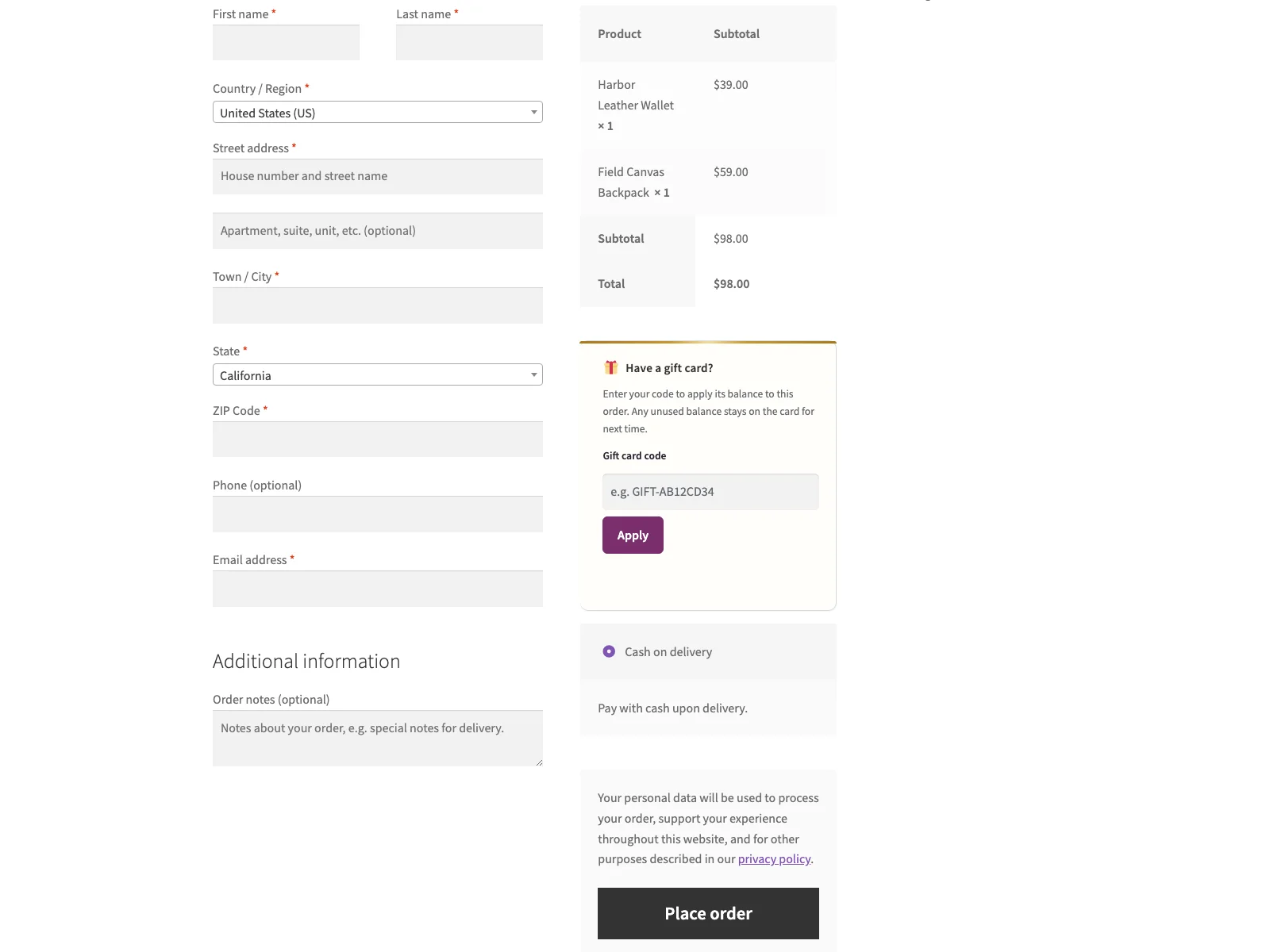 Kupujący nabywa kartę i realizuje jej kod przy kasie, a pozostałe saldo przechodzi na kolejne zakupy.
- Produkt karty. Dowolny produkt oznaczasz jako kartę podarunkową, zaznaczając jedno pole Karta podarunkowa na zakładce Ogólne w edytorze produktu. Cena produktu staje się wartością karty, więc karta za 200 zł to po prostu produkt w cenie 200 zł. Nie ma nowego typu produktu do ogarniania.
- Kod e-mailem po realizacji zamówienia. Gdy zamówienie zostaje oznaczone jako zrealizowane, wtyczka generuje unikalny kod i wysyła go na adres e-mail z zamówienia. Powiązanie wystawienia kodu z realizacją zamówienia, a nie z momentem kasy, oznacza, że kod powstaje dopiero po faktycznym rozliczeniu płatności.
- Kod widoczny również dla kupującego. Poza e-mailem wystawione kody są wymienione na stronie potwierdzenia zamówienia kupującego oraz w jego e-mailach WooCommerce, z przyciskiem kopiowania, więc kupujący ma kod od razu pod ręką i nie musi czekać na osobną wiadomość ani jej szukać. Ta lista jest domyślnie włączona i można ją wyłączyć.
- Realizacja przy kasie. Pole na kod karty przy kasie pozwala kupującemu wpisać kod, a jego saldo zostaje naniesione na wartość zamówienia jako pozycja rabatowa. Za kulisami nie powstaje żaden kupon: wtyczka odnajduje kod i nakłada saldo bezpośrednio.
- Saldo i częściowa realizacja. Saldo każdego kodu jest przechowywane we własnej tabeli wtyczki. Jeśli przy kasie zostanie wydana tylko część salda, reszta zostaje na tym samym kodzie na późniejsze zamówienie, więc jedna karta może pokryć kilka zakupów aż do wyczerpania.
- Kwota z ceny produktu, na sztukę. Wartość karty wynika z ceny produktu i uwzględnia ilość. Kupno dwóch sztuk produktu karty za 200 zł wystawia dwa osobne kody po 200 zł, a nie jeden kod na 400 zł.
Uwaga: W wersji darmowej kod jest wysyłany na adres rozliczeniowy z zamówienia; nie ma osobnego pola wyślij do znajomego. Kupujący, który robi prezent, sam przekazuje kod albo wręcza kartę osobiście.
To kompletna, pełna pętla w wersji darmowej: sprzedaj, wystaw, dostarcz, zrealizuj i przenieś pozostałe saldo dalej.
Konfiguracja
Uruchomienie przepływu zajmuje kilka minut:
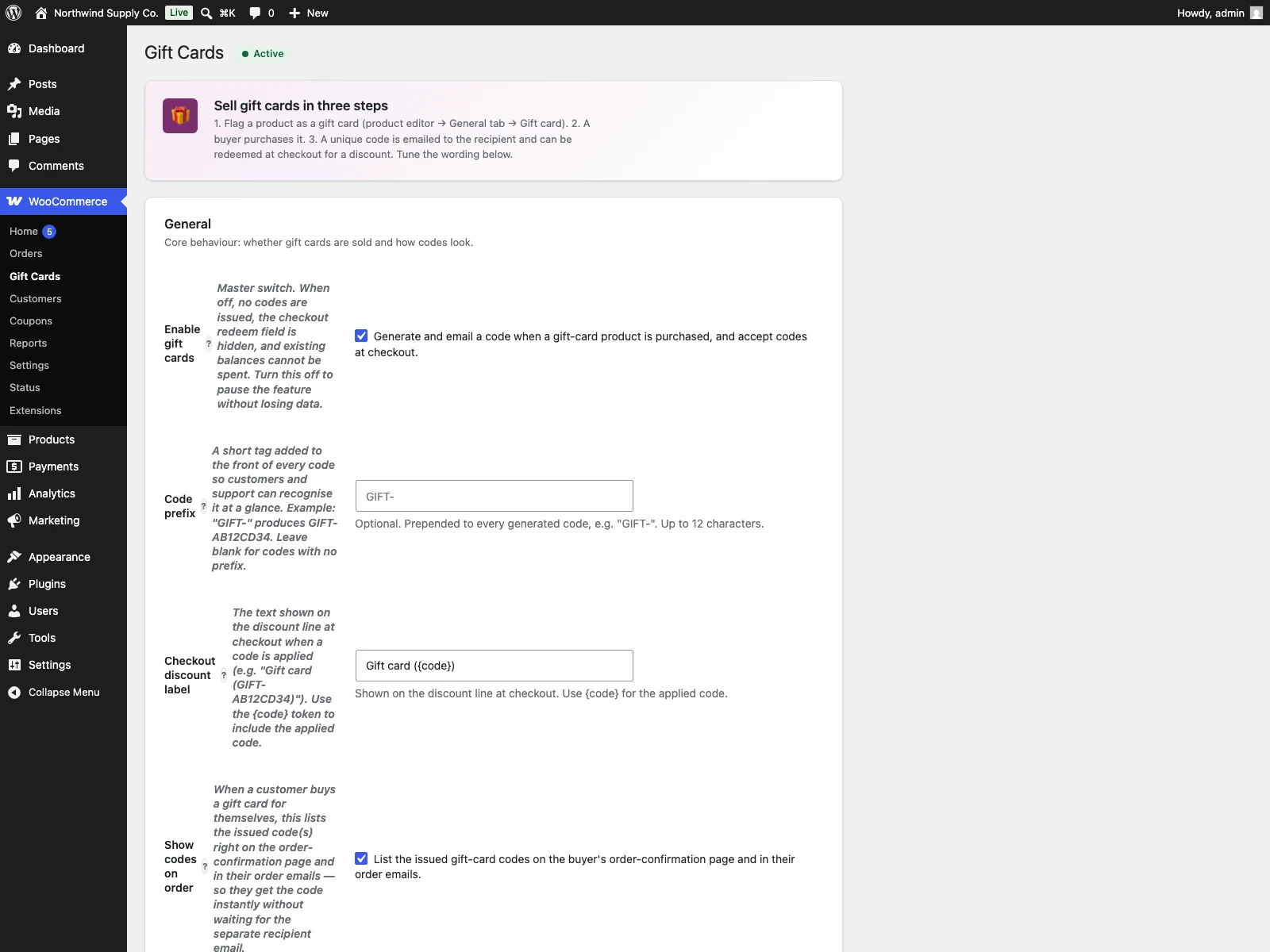 Ustawienia kart w wp-admin, gdzie ustawiasz prefiks kodu, etykietę rabatu przy kasie i e-mail do odbiorcy.
- Zainstaluj wtyczkę z Wtyczki > Dodaj nową albo wgraj ją do
/wp-content/plugins/giftvane. WooCommerce 8.0 lub nowsze musi być zainstalowane i aktywne, na PHP 8.1 lub nowszym. - Aktywuj ją. Wtyczka tworzy swoją tabelę kart przy aktywacji.
- Edytuj produkt, zaznacz Karta podarunkowa na zakładce Ogólne i ustaw cenę na wartość karty. Wiele sklepów tworzy w ten sposób kilka kart o stałej wartości, na przykład 100 zł, 200 zł i 500 zł jako osobne produkty proste.
- Przejdź do WooCommerce > Karty podarunkowe i ustaw prefiks kodu, etykietę rabatu przy kasie oraz temat i treść e-maila do odbiorcy.
Strona ustawień została przebudowana, żeby to było bezbolesne: ma pomoc kontekstową pod polami, tokeny wstawiane kliknięciem do e-maila oraz podgląd wiadomości na żywo, żebyś przed zapisem zobaczył, co dostanie odbiorca.
Co możesz dostosować
Kilka konkretnych ustawień w WooCommerce > Karty podarunkowe warto wymienić, bo to one sprawiają, że przepływ wygląda jak Twój sklep, a nie jak ogólny dodatek:
- Prefiks kodu. Krótki znacznik dodawany na początku każdego kodu, żeby klienci i obsługa rozpoznawali go od razu. Prefiks
GIFT-daje kody w styluGIFT-AB12CD34. Zostaw puste, żeby kody były bez prefiksu. - Etykieta rabatu przy kasie. Tekst pokazywany w pozycji rabatu, gdy kod zostanie nałożony przy kasie. Przyjmuje token
{code}, więc możesz wyświetlić coś jak “Karta podarunkowa (GIFT-AB12CD34)” zamiast samego “Rabat”. - Temat i treść e-maila do odbiorcy. Wiadomość, która niesie kod, z tokenami wstawianymi kliknięciem dla
{code}i{amount}, żeby e-mail brzmiał naturalnie. Domyślny tekst jest tłumaczalny, a wartości, które ustawisz, są tymi faktycznie wysyłanymi. - Wyświetlanie wystawionych kodów na zamówieniu. Domyślnie włączone ustawienie, które pokazuje kupującemu jego kody na stronie potwierdzenia zamówienia i w e-mailach zamówień. Przydatne, gdy klienci kupują karty dla siebie.
Praktyczne wskazówki do prowadzenia kart
Wtyczka daje mechanizm, a sposób jego użycia zależy od Ciebie. Kilka praktycznych wskazówek:
- Zaproponuj mały zestaw stałych wartości. Trzy lub cztery karty (na przykład 100 zł, 200 zł i 500 zł) pokrywają większość decyzji prezentowych bez zmuszania kupującego do myślenia. Skoro każda karta to po prostu produkt z ceną, tworzysz je tak samo jak wszystko inne w katalogu.
- Pisz e-mail do odbiorcy jak prezent, nie paragon. To wiadomość, którą przeczyta osoba faktycznie otwierająca prezent. Użyj tokenów
{amount}i{code}, dodaj ciepłe zdanie od siebie i sprawdź podgląd na żywo przed zapisem. - Wybierz prefiks, który utrzymasz. Rozpoznawalny prefiks od razu pokazuje klientowi (i Twojej skrzynce obsługi), że kod to karta podarunkowa, a nie kupon czy numer zamówienia. Niech będzie krótki.
- Pamiętaj, kto dostaje e-mail. W tej wersji kod trafia na adres z zamówienia i nie ma osobnego pola wyślij do znajomego. Kupujący, który robi prezent, po prostu przekazuje kod albo wręcza kartę osobiście, więc warto napisać to na stronie produktu, żeby ustawić oczekiwania.
- Promuj karty przed szczytem sezonu prezentowego. Karty podarunkowe to zakup impulsowy i na ostatnią chwilę. Eksponowanie ich w menu, koszyku i wokół kasy w okresie przedświątecznym łapie kupujących, którzy odłożyli decyzję i chcą czegoś, co dotrze od razu.
Giftvane a domyślny WooCommerce
| Funkcja | Domyślny WooCommerce | Giftvane (darmowa) |
|---|---|---|
| Sprzedaż produktu karty | Brak wbudowanej | Jeden przełącznik na dowolnym produkcie |
| Kod realizacji e-mailem | Brak | Unikalny kod wysłany po realizacji zamówienia |
| Kod widoczny dla kupującego | nie dotyczy | Wymieniony na stronie zamówienia i w e-mailach, z przyciskiem kopiowania |
| Realizacja przy kasie | Tylko ręczne kupony | Pole kodu nakłada saldo jak rabat |
| Zapisane saldo | Brak | Saldo we własnej tabeli; częściowa realizacja przechodzi dalej |
| Źródło kwoty | nie dotyczy | Cena produktu, uwzględnia ilość (jeden kod na sztukę) |
| Prefiks kodu i etykiety | nie dotyczy | Prefiks kodu, etykieta przy kasie, temat i treść e-maila |
| HPOS i bloki kasy | nie dotyczy | Zgodne z obydwoma |
| Koszt | Za darmo (bez kart) | Za darmo; PRO dodaje własne kwoty, harmonogram, projekty i więcej |
Darmowa a PRO
Wersja darmowa to kompletna pętla, a nie zajawka. Sprzedaż karty, wystawienie i wysłanie unikalnego kodu, realizacja przy kasie oraz przenoszenie pozostałego salda między zamówieniami są w całości w niej zawarte i to naprawdę wystarcza, żeby prowadzić karty od początku do końca. Jest też zbudowana tak, by dobrze działać na nowoczesnej instalacji: deklaruje zgodność z WooCommerce HPOS oraz blokami koszyka i kasy, jej style sklepu podążają za motywem i respektują tryb ciemny oraz preferencję ograniczonego ruchu bez przeskoków układu przy kasie, a kod jest dostępny z klawiatury, z etykietami ARIA i stylami fokusu. Wtyczka trzyma wszystko na Twoim serwerze, z kodami i saldami w jednej własnej tabeli i bez żadnej zewnętrznej usługi.
Giftvane Pro nadbudowuje to dla sklepów, które chcą więcej kontroli nad doświadczeniem prezentowym i zapleczem. Dodaje kwoty wybierane przez klienta w granicach minimum i maksimum, zaplanowaną dostawę, żeby karta dotarła we właściwym dniu, shortcode sprawdzania salda, którym klient zobaczy, ile zostało na kodzie, historię realizacji w panelu, własne projekty kart e-mail, generowanie masowe kodów, karty PDF oraz obsługę wielu walut. Nic z tego nie jest potrzebne, żeby zacząć sprzedawać karty: jest na wypadek, gdy zechcesz, by program robił więcej.
W skrócie
Prawdziwa karta podarunkowa to kredyt sklepowy: musi być sprzedawalna, musi dostarczać obdarowanemu kod do realizacji i musi utrzymywać saldo, które przechodzi między zakupami. Domyślny WooCommerce nie robi nic z tego, a ręczne kupony nie są zamiennikiem, bo nie niosą pozostałego salda i się nie skalują. Darmowa wtyczka Giftvane dla WooCommerce oznacza dowolny produkt jako kartę jednym przełącznikiem, wysyła unikalny kod po realizacji zamówienia, pozwala kupującemu zrealizować go przy kasie jak rabat i przechowuje saldo z częściową realizacją, żeby jedna karta pokryła kilka zamówień. Gdy potrzebujesz własnych kwot, zaplanowanej dostawy, projektów, kodów masowych czy wielu walut, wtedy wkracza Giftvane Pro.