WooCommerce Sticky-Warenkorb-Leiste: Kaufbutton sichtbar halten
Von Mariusz Szatkowski · Aktualisiert: 2026-09-11
Auf einer langen WooCommerce-Produktseite ist der Warenkorbbutton oft das Erste, was aus dem Sichtfeld scrollt. Bis ein Kunde die Beschreibung gelesen, die Galerie geprüft, eine Tabelle mit technischen Daten überflogen und die Bewertungen durchgesehen hat, befinden sich Preis und Kaufbutton weit oberhalb des sichtbaren Bereichs. Der Kunde hat die gesamte Entscheidungsarbeit geleistet, und dann verlangt die Seite noch ein wenig mehr: zurück nach oben zu scrollen, um die Entscheidung umzusetzen. Eine Sticky-Warenkorb-Leiste schließt diese Lücke, indem sie Preis und Button während des gesamten Besuchs griffbereit hält. Dieser Leitfaden erklärt, was die Funktion ist, warum sie einem Shop hilft, was eine gute Umsetzung braucht und wie das kostenlose Plugin Anchor eine solche Leiste zu WooCommerce hinzufügt.
Was eine Sticky-Warenkorb-Leiste ist
Eine Sticky-Warenkorb-Leiste ist ein schmaler, fixierter Streifen, der den Preis und den Kaufbutton eines Produkts beim Scrollen sichtbar hält.
Sie sitzt in der Regel am unteren Rand der einzelnen Produktseite und zeigt drei Dinge: den Produkttitel, den aktuellen Preis und einen Warenkorbbutton. Das entscheidende Wort ist fixiert. Da die Leiste am Viewport fixiert ist und nicht an einer Stelle im Dokument, wandert sie mit dem Kunden mit, statt beim Lesen nach oben zu verschwinden. Wo immer er sich auf der Seite befindet, die Leiste sitzt an derselben Stelle am unteren Rand des Fensters.
Der Gedanke ist einfach. Der Haupt-Warenkorbbereich oben auf der Seite ist völlig in Ordnung, solange er auf dem Bildschirm ist, doch er verliert seinen Nutzen in dem Moment, in dem der Kunde daran vorbeiscrollt. Von da an existiert der Kaufbutton zwar, ist aber ohne Zurückscrollen unerreichbar. Die Sticky-Leiste ist eine zweite, stets präsente Kopie genau der einen Schaltfläche, die am wichtigsten ist, sodass die Kaufentscheidung jederzeit umgesetzt werden kann, sobald sie gefallen ist.
Es lohnt sich klarzustellen, was die Leiste nicht ist. Sie ist kein Ersatz für das Hauptformular des Produkts, und sie ist kein Popup oder Interstitial, das den Kunden unterbricht. Sie ist eine unaufdringliche, sekundäre Oberfläche, die nur dann einspringt, wenn die primäre den Bildschirm verlassen hat.
Warum sie einem Shop hilft
Die Leiste beseitigt einen kleinen, aber realen Reibungspunkt: nach oben scrollen zu müssen, um zu kaufen. Diese Reibung klingt belanglos, und auf einer einzelnen Seite ist sie das auch, doch sie trifft genau jene Seiten, auf denen am meisten auf dem Spiel steht, und bei jedem zusätzlichen Schritt, den Sie verlangen, springt ein kleiner Teil der Kunden ab. Den Schritt zu verringern hilft tendenziell in vier Situationen am meisten.
- Lange Seiten. Ausführliche Beschreibungen, Tabellen mit technischen Daten, Bildgalerien und Bewertungsbereiche schieben den Kaufbutton weit nach oben. Wenn ein Kunde unten angekommen ist, kann er mehrere Bildschirmhöhen von ihm entfernt sein. Die Leiste hält ihn einen einzigen Tipp oder Klick entfernt.
- Mobiles Einkaufen. Smartphone-Bildschirme sind klein und es wird ständig gescrollt, sodass der Hauptbutton fast sofort aus dem Sichtfeld verschwindet. Eine fixierte Leiste ist hier besonders wertvoll, denn gerade hier ist der Abstand zwischen “Ich will das” und “Wo ist der Button” am größten.
- Überlegte Käufe. Wenn ein Kunde vor der Entscheidung sorgfältig liest, ist der Moment der Entscheidung der Moment, den es zu nutzen gilt. Erfordert das Umsetzen dieser Entscheidung erneutes Suchen des Buttons, entsteht eine Pause, in der er abgelenkt, unterbrochen werden oder Zweifel bekommen kann.
- Variable Produkte. Kunden vergleichen beim Scrollen Optionen und Preise. Eine Leiste, die die gewählte Variation widerspiegelt, hält den passenden Preis und den richtigen Button vor Augen, sodass Vergleich und Kauf am selben Ort stattfinden.
Nichts davon garantiert eine höhere Conversion-Rate; zahlreiche Faktoren entscheiden, ob aus einem Besuch eine Bestellung wird. Doch den Kaufbutton erreichbar zu halten ist eine kostengünstige, risikoarme Änderung, und sie beseitigt einen Reibungspunkt, den Sie sonst nur dadurch beheben könnten, dass Sie jede Produktseite kürzer machen.
Was eine gute Sticky-Leiste braucht
Nicht jede Umsetzung ist gleichwertig, und eine schlecht gemachte Sticky-Leiste ist schlimmer als gar keine: Eine Leiste, die das Layout verschiebt, das Rendering blockiert oder Inhalte verdeckt, kostet Sie mehr, als sie an Reibung beseitigt. Nutzen Sie das Folgende als Checkliste, ob Sie nun selbst bauen, kaufen oder installieren.
Warnung: Eine schlecht gemachte Sticky-Leiste ist schlimmer als gar keine. Eine, die das Layout verschiebt, das Rendering blockiert oder Inhalte verdeckt, kostet Sie mehr, als sie an Reibung beseitigt.
- Keine Layout-Verschiebung. Die Leiste sollte am Viewport fixiert sein und ausgeblendet starten, damit ihr Einblenden keine anderen Inhalte verschiebt oder Ihrem Cumulative-Layout-Shift-Wert schadet. Eine Leiste, die Platz im Dokumentenfluss belegt und dann erscheint, ist ein Problem für die Core Web Vitals.
- Schlankes, gezieltes Laden. Ihr Stylesheet und Skript sollten nur auf einzelnen Produktseiten geladen werden, nicht im gesamten Shop, und das Skript sollte verzögert (deferred) eingebunden sein, damit es das Rendering der Seite nicht blockiert.
- Variations-Erkennung. Bei variablen Produkten sollte die Leiste dem nativen Variationsformular von WooCommerce folgen und Preis, Lagerstatus und Kaufbutton aktualisieren, sobald sich Optionen ändern, statt einen veralteten “ab”-Preis anzuzeigen.
- Ein sinnvoller Auslöser. Die Leiste sollte erscheinen, sobald der Kunde am Hauptbutton vorbeigescrollt ist, sodass sie nur die Schaltfläche ersetzt, die den Bildschirm verlassen hat. Ein konfigurierbarer Schwellenwert erlaubt es, diesen Abstand an Ihr Template anzupassen.
- Barrierefreiheit. Achten Sie auf eine ARIA-Region mit einer Beschriftung für Screenreader, einen sichtbaren Fokuszustand und die Berücksichtigung der Einstellung
prefers-reduced-motion, sodass die Einblendanimation abgeschaltet werden kann. - Sauberer Umgang mit Daten. Ein fokussiertes Tool speichert ein paar Einstellungen und nichts pro Produkt, hält das Autoloading aus und entfernt seine Daten, wenn Sie es löschen. Es sollte nicht nach Hause telefonieren oder Ressourcen von einem externen CDN laden.
Wie Anchor es umsetzt
Anchor - Sticky Add to Cart Bar ist ein kostenloses, quelloffenes Plugin, das genau das hinzufügt: eine schmale Sticky-Warenkorb-Leiste am unteren Rand einzelner WooCommerce-Produktseiten. Sie bleibt ausgeblendet, bis der Kunde am Haupt-Warenkorbbutton vorbeiscrollt, und gleitet dann mit Produkttitel, aktuellem Preis und einem Kaufbutton ins Bild, sodass die Warenkorb-Schaltfläche auch auf langen Seiten erreichbar bleibt.
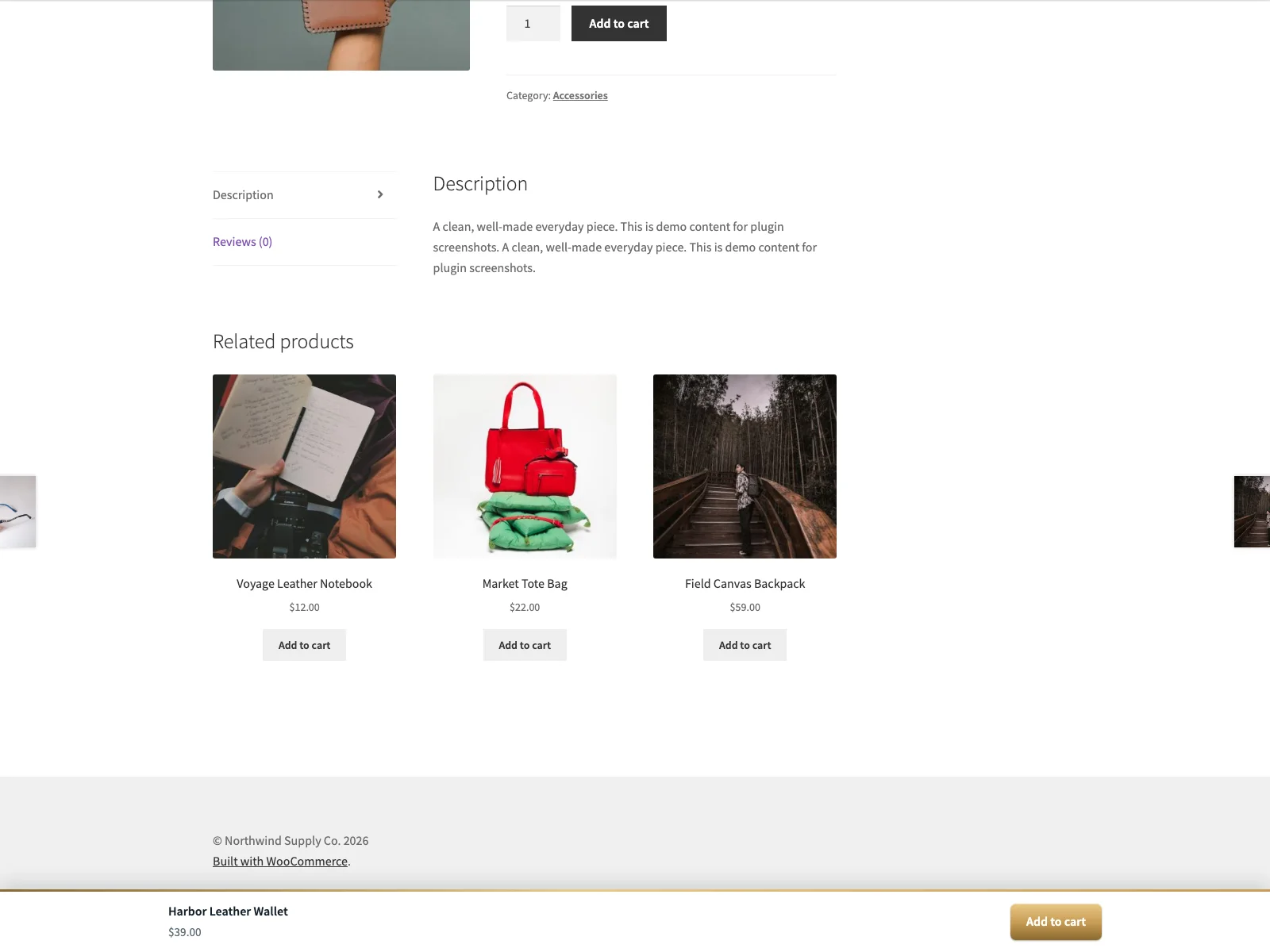 Die Sticky-Leiste im Shop bleibt am unteren Rand des Fensters fixiert, mit Preis und Kaufbutton in Reichweite.
Das gesamte Plugin ist darauf ausgelegt, nicht im Weg zu sein. Die Leiste wird mit CSS position: fixed positioniert und startet ausgeblendet, sodass sie außerhalb des Dokumentenflusses liegt und beim Erscheinen keine anderen Inhalte verschiebt oder eine Layout-Verschiebung verursacht. Ihr Stylesheet und Skript werden nur auf einzelnen Produktseiten geladen, und das Skript ist verzögert eingebunden, sodass der Performance-Aufwand auf die Seiten beschränkt bleibt, auf denen die Leiste tatsächlich verwendet wird.
Bei variablen Produkten folgt die Leiste dem nativen Variationsformular von WooCommerce. Sobald der Kunde Optionen auswählt, aktualisieren sich Preis, Lagerstatus und Kaufbutton passend zur gewählten Variation. Solange keine Variation gewählt ist, zeigt die Leiste eine Schaltfläche “Optionen wählen”, die zu den Auswahlfeldern zurückscrollt, statt den Kunden mit leerem Warenkorb dastehen zu lassen. Anchor lädt dafür keine eigene Kopie von jQuery; es reagiert auf die Variations-Events, die WooCommerce ohnehin auslöst, was das Skript klein hält und Konflikte mit dem Theme vermeidet.
Hinweis: Bei variablen Produkten reagiert die Leiste auf die nativen Variations-Events von WooCommerce, statt eine eigene Kopie von jQuery zu laden, sodass Preis, Lagerstatus und Button der gewählten Variation folgen, ohne einen veralteten “ab”-Preis anzuzeigen.
Die Leiste wird als barrierefreie Oberfläche ausgeliefert. Sie ist als ARIA-Region mit einer Beschriftung für Screenreader und einem sichtbaren Fokuszustand ausgezeichnet, sie berücksichtigt die Einstellung prefers-reduced-motion, und sie bringt einen Dark-Mode-Stil mit, sodass sie sich ohne zusätzlichen Aufwand in ein dunkles Theme einfügt. Anchor erklärt Kompatibilität mit HPOS sowie mit Warenkorb- und Kassen-Blöcken, sodass es sich sauber in eine moderne WooCommerce-Installation einfügt.
Auf der Datenseite stellt Anchor keine Verbindung zu externen Diensten her. Es sendet keine Daten von Ihrer Website weg und lädt nichts von einem externen CDN; sein Stylesheet und Skript werden aus Ihrer eigenen Installation ausgeliefert, und das Frontend-Skript liest nur ein kleines, inline eingebettetes Konfigurationsobjekt mit dem Scroll-Schwellenwert. Es speichert lediglich zwei Optionen mit ausgeschaltetem Autoloading, den Aktivierungsschalter samt Schwellenwert sowie eine Datenbankversion, hält keine produktbezogenen Daten vor und entfernt beide Optionen, wenn Sie das Plugin löschen. Es versendet keine E-Mails und stellt keine eigenen HTTP-Anfragen.
Einrichtung
Die Leiste live zu schalten, dauert nur ein paar Minuten.
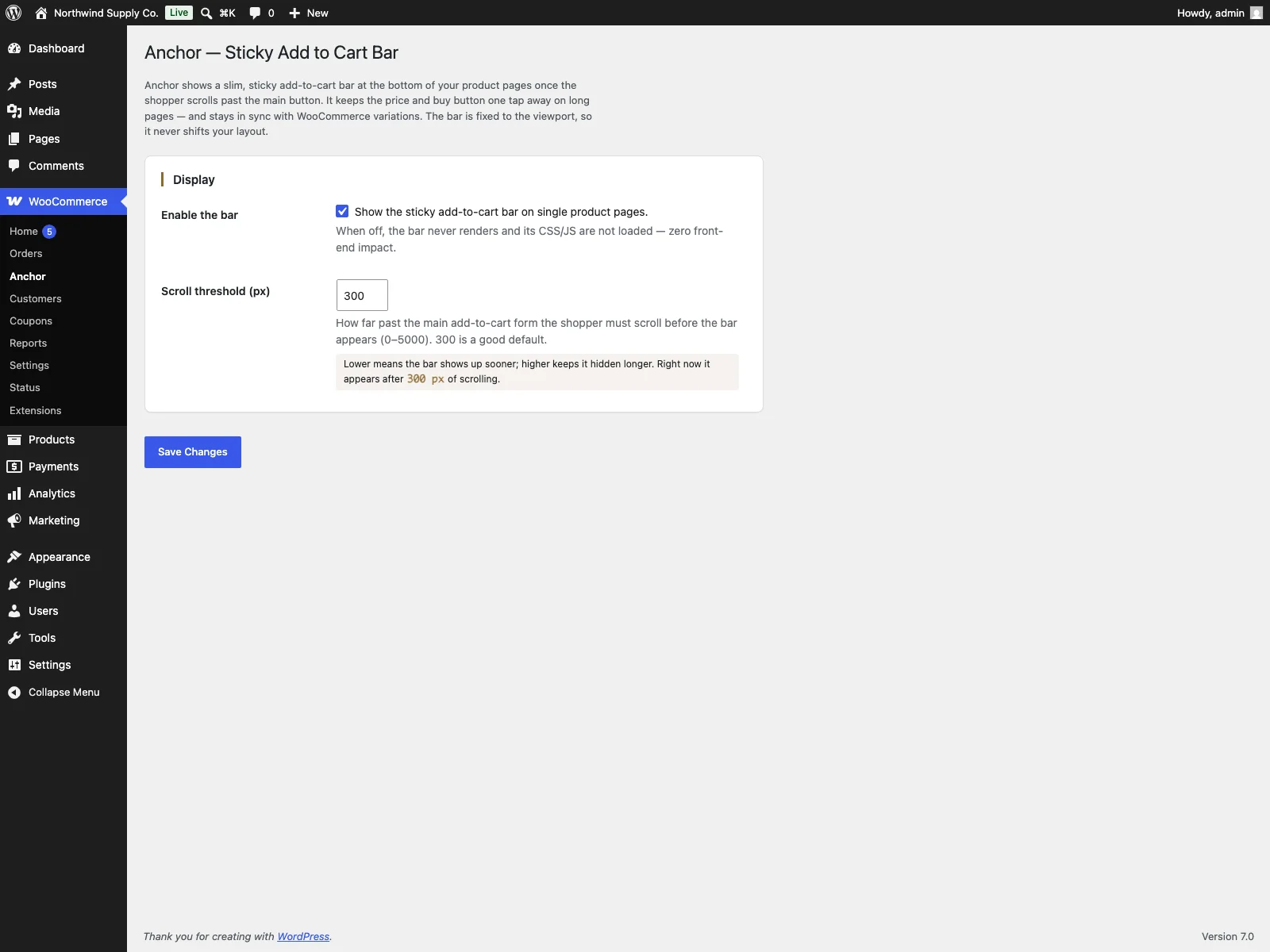 Der Einstellungsbildschirm des Plugins, auf dem Sie die Leiste aktivieren und den Scroll-Schwellenwert in Pixeln festlegen.
- Anchor installieren und aktivieren. Installieren Sie es über Plugins > Installieren oder laden Sie es nach
/wp-content/plugins/plogins-anchorhoch. WooCommerce muss zuerst installiert und aktiv sein, da die Leiste Preis, Lagerbestand und Warenkorbformular des Produkts aus WooCommerce selbst ausliest. - Leiste aktivieren. Gehen Sie zu WooCommerce > Anchor und schalten Sie die Leiste ein.
- Scroll-Schwellenwert festlegen. Legen Sie auf demselben Bildschirm fest, wie weit unten auf der Seite (in Pixeln, 0 bis 5000) die Leiste erscheinen soll. Eine gängige Wahl ist, sie einzublenden, sobald der Kunde am Haupt-Warenkorbbutton vorbeigescrollt ist.
- An einem echten Produkt prüfen. Rufen Sie eine lange Produktseite auf Desktop und Smartphone auf, scrollen Sie nach unten und bestätigen Sie, dass die Leiste mit korrektem Titel, Preis und Button hereingleitet.
- Ein variables Produkt testen. Wählen Sie verschiedene Optionen und bestätigen Sie, dass sich Preis, Verfügbarkeit und Button der Leiste passend zur gewählten Variation aktualisieren und dass “Optionen wählen” nach oben zurückscrollt, bevor eine Variation gesetzt ist.
Praktische Tipps
Eine Sticky-Leiste ist eine kleine Funktion, doch ein paar Entscheidungen sorgen dafür, dass sie sich stimmig anfühlt statt aufdringlich.
- Den Schwellenwert an Ihr Template anpassen. Die Voreinstellung ist in Ordnung, doch der ideale Wert lautet “kurz nachdem der Hauptbutton aus dem Sichtfeld verschwindet”. Sitzt Ihr Warenkorbbereich weit oben auf der Seite, blendet ein kleinerer Schwellenwert die Leiste früher ein; bei einem hohen Hero-Bereich vermeidet ein größerer, dass sie erscheint, während der Hauptbutton noch sichtbar ist.
Tipp: Richten Sie den Scroll-Schwellenwert auf “kurz nachdem der Hauptbutton aus dem Sichtfeld verschwindet” aus, sodass die Leiste nur die Schaltfläche ersetzt, die den Bildschirm verlassen hat, statt sich zu verdoppeln, während der Hauptbutton noch sichtbar ist.
- Calls-to-Action nicht verdoppeln. Die Sticky-Leiste ist die sekundäre Kopie des Kaufbuttons. Verzichten Sie darauf, ein zweites schwebendes Widget, eine Chat-Blase und ein Gutschein-Popup in dieselbe Bildschirmecke zu legen; auf dem Smartphone konkurrieren sie um dieselben wenigen Pixel, und die Leiste zieht den Kürzeren.
Warnung: Auf dem Smartphone konkurrieren eine Chat-Blase, ein Gutschein-Popup und die Sticky-Leiste um dieselben wenigen Pixel. Weitere schwebende Widgets in diese Ecke zu stopfen, ist genau der Punkt, an dem die Leiste den Kürzeren zieht.
- Gegen einen Sticky-Header des Themes prüfen. Manche Themes fixieren einen Header am oberen Rand des Viewports. Die Leiste sitzt unten, sodass sie selten kollidieren, doch ein kurzer Blick auf dem Smartphone lohnt sich, wo der vertikale Platz knapp ist.
- Ausverkaufte Zustände beachten. Anchor zeigt für nicht kaufbare Produkte den passenden Text und Link an, sodass die Leiste keinen Kauf verspricht, der nicht abgeschlossen werden kann. Prüfen Sie stichprobenartig ein ausverkauftes Produkt, um zu bestätigen, dass die Leiste sich so verhält, wie Sie es erwarten.
- Den Buttontext einmal schreiben, in WooCommerce. Einfache Produkte verwenden den eigenen Warenkorbtext von WooCommerce, sodass eine Änderung dort Hauptformular und Leiste im Gleichschritt hält.
Anchor im Vergleich zum Standard von WooCommerce
WooCommerce rendert ein völlig brauchbares Warenkorbformular, doch es sitzt an einer Stelle der Seite und scrollt mit allem anderen aus dem Bild. Hier der Unterschied speziell für die Sticky-Leisten-Funktion.
| Fähigkeit | Standard-WooCommerce | Anchor |
|---|---|---|
| Kaufbutton nach dem Vorbeiscrollen am Hauptformular | Weg, bis Sie zurückscrollen | Sticky-Leiste am Viewport fixiert |
| Konfigurierbarer Einblendpunkt | Keiner | Scroll-Schwellenwert in Pixeln (0 bis 5000) |
| Variations-Preis und -Lagerstatus in der Leiste | n. v. | Folgt dem nativen Variationsformular |
| Layout-Verschiebung beim Erscheinen der Leiste | n. v. | Keine; fixiert und ausgeblendet bis benötigt |
| Laden der Ressourcen | n. v. | Nur auf einzelnen Produktseiten, Skript verzögert |
| Barrierefreiheit der Leiste | n. v. | ARIA-Region, Fokuszustand, Unterstützung für reduzierte Bewegung |
| Dark-Mode-Stil | Vom Theme abhängig | Eingebauter Dark-Mode-Stil |
| Externe Dienste | Keine | Keine; nichts verlässt Ihre Website |
| Kosten | Kostenlos (keine Sticky-Leiste) | Kostenlos; PRO ergänzt Aussehen, Platzierung, Planung und Auswertung |
Kostenlos im Vergleich zu PRO
Die kostenlose Edition ist eine vollständige Sticky-Leiste, kein Lockangebot: Die Leiste selbst, der konfigurierbare Scroll-Schwellenwert, die variationsbewusste Synchronisierung von Preis und Lagerstatus, die Barrierefreiheits-Auszeichnung und der Dark-Mode-Stil sind alle enthalten, und die Leiste verbindet sich mit nichts Externem. Anchor Pro ist eine Erweiterung, die das kostenlose Plugin voraussetzt und für Shops aufbaut, die mehr Kontrolle wünschen. Es ergänzt eine eigene Farbe für den Kaufbutton und eine eigene Beschriftung wie “Jetzt kaufen”, Platzierungsregeln, um die Leiste nur auf ausgewählten Produkten anzuzeigen oder auf bestimmten Produkten und Kategorien auszublenden, eine Kampagnenplanung, sodass die Leiste nur in einem Start- und Endzeitfenster erscheint, sowie eine produktbezogene Conversion-Auswertung, die Leistenaufrufe, Buttonklicks und Warenkorb-Aktionen zählt. Die PRO-Optionen liegen im selben Bildschirm unter WooCommerce > Anchor, die Auswertung unter WooCommerce > Anchor Analytics. Wenn Sie nur die Leiste brauchen, ist die kostenlose Version die gesamte Funktion.
Kurz gefasst
Auf einer langen WooCommerce-Produktseite scrollt der Kaufbutton als Erstes aus dem Bild, sodass der Kunde, der sich gerade zum Kauf entschieden hat, zurückscrollen muss, um die Entscheidung umzusetzen. Eine Sticky-Warenkorb-Leiste beseitigt diesen Schritt, indem sie Preis und Button am Viewport fixiert. Eine gute Leiste erscheint erst, nachdem der Hauptbutton den Bildschirm verlassen hat, verfolgt Variationen, lädt nur dort, wo sie gebraucht wird, und verschiebt niemals das Layout. Das kostenlose Plugin Anchor leistet genau das, mit einem Scroll-Schwellenwert, den Sie festlegen, mit Variationssynchronisierung, barrierefreier Auszeichnung und ohne externe Aufrufe; Anchor Pro ergänzt eigenes Aussehen, Platzierungsregeln, Planung und Conversion-Auswertung, wenn Sie weiter gehen möchten.