Przyklejony pasek koszyka WooCommerce: przycisk zawsze widoczny
Autor: Mariusz Szatkowski · Zaktualizowano: 2026-09-11
Na długiej stronie produktu w WooCommerce przycisk dodania do koszyka często jako pierwszy znika z ekranu. Zanim klient przeczyta opis, obejrzy galerię, przejrzy tabelę specyfikacji i przeczyta opinie, cena oraz przycisk kupna są już wysoko, poza widokiem. Klient wykonał całą pracę związaną z podjęciem decyzji, a strona prosi go o jeszcze jedno: przewiń z powrotem do góry, aby ją zrealizować. Przyklejony pasek dodawania do koszyka zamyka tę lukę, utrzymując cenę i przycisk pod ręką przez całą wizytę. Ten poradnik wyjaśnia, czym jest ta funkcja, dlaczego pomaga sklepowi, czego wymaga dobra implementacja i jak darmowa wtyczka Anchor dodaje taki pasek do WooCommerce.
Czym jest przyklejony pasek dodawania do koszyka
Przyklejony pasek dodawania do koszyka to wąski, przypięty pasek, który utrzymuje cenę produktu i przycisk kupna w polu widzenia podczas przewijania.
Zwykle znajduje się na dole strony pojedynczego produktu i pokazuje trzy elementy: nazwę produktu, aktualną cenę oraz przycisk dodania do koszyka. Kluczowe słowo to przypięty. Ponieważ pasek jest umocowany do okna przeglądarki, a nie do konkretnego miejsca w dokumencie, przemieszcza się razem z klientem, zamiast znikać ku górze w trakcie czytania. Niezależnie od tego, gdzie klient znajduje się na stronie, pasek pozostaje w tym samym miejscu na dole okna.
Idea jest prosta. Główny obszar dodania do koszyka u góry strony jest w pełni wystarczający, dopóki jest na ekranie, ale przestaje być użyteczny w chwili, gdy klient go przewinie. Od tego momentu przycisk kupna nadal istnieje, lecz jest niedostępny bez powrotu do góry. Przyklejony pasek to druga, stale obecna kopia tej jednej kontrolki, która liczy się najbardziej, dzięki czemu decyzję o zakupie można zrealizować w chwili jej podjęcia.
Warto jasno powiedzieć, czym pasek nie jest. Nie jest zamiennikiem głównego formularza produktu i nie jest wyskakującym oknem ani natrętną warstwą przerywającą przeglądanie. To cicha, drugorzędna powierzchnia, która wkracza dopiero wtedy, gdy ta podstawowa zniknie z ekranu.
Dlaczego pomaga sklepowi
Pasek usuwa drobne, ale realne utrudnienie: konieczność przewijania z powrotem do góry, aby kupić. To tarcie brzmi błaho i na pojedynczej stronie takie jest, ale dotyka dokładnie tych stron, na których stawka jest najwyższa, a część klientów rezygnuje przy każdym dodatkowym kroku, jakiego od nich wymagasz. Ograniczenie tego kroku pomaga najczęściej w czterech sytuacjach.
- Długie strony. Szczegółowe opisy, tabele specyfikacji, galerie zdjęć i sekcje opinii spychają przycisk kupna wysoko. Zanim klient dotrze do dołu, może być od niego oddalony o kilka ekranów. Pasek utrzymuje go w zasięgu jednego kliknięcia lub dotknięcia.
- Zakupy mobilne. Ekrany telefonów są niskie, a przewijanie ciągłe, więc główny przycisk znika z widoku niemal natychmiast. Przypięty pasek jest tu szczególnie cenny, bo to właśnie tutaj dystans między “chcę to” a “gdzie jest przycisk” jest największy.
- Przemyślane zakupy. Gdy klient czyta uważnie przed decyzją, moment jej podjęcia to moment, który trzeba uchwycić. Jeśli realizacja tej decyzji wymaga ponownego szukania przycisku, wprowadzasz przerwę, w której klient może się rozproszyć, coś może mu przeszkodzić albo zacznie się wahać.
- Produkty z wariantami. Klienci porównują opcje i ceny w trakcie przewijania. Pasek odzwierciedlający wybrany wariant utrzymuje przed nimi właściwą cenę i odpowiedni przycisk, dzięki czemu porównanie i zakup dzieją się w tym samym miejscu.
Nic z tego nie gwarantuje wyższej konwersji, bo o tym, czy wizyta zamieni się w zamówienie, decyduje wiele czynników. Ale utrzymanie przycisku kupna w zasięgu to zmiana tania i niskiego ryzyka, która usuwa tarcie, jakie inaczej mógłbyś naprawić tylko skracając każdą stronę produktu.
Czego wymaga dobry przyklejony pasek
Nie każda implementacja jest taka sama, a źle wykonany pasek jest gorszy niż jego brak: pasek, który przesuwa układ, blokuje renderowanie lub zasłania treść, kosztuje więcej niż tarcie, które usuwa. Potraktuj tę listę jako kontrolną, niezależnie od tego, czy budujesz, kupujesz, czy instalujesz gotowe rozwiązanie.
Ostrzeżenie: Źle wykonany pasek jest gorszy niż jego brak. Taki, który przesuwa układ, blokuje renderowanie lub zasłania treść, kosztuje więcej niż tarcie, które usuwa.
- Brak przesunięć układu. Pasek powinien być przypięty do okna przeglądarki i startować ukryty, tak aby jego pokazanie nie przesuwało innych treści ani nie pogarszało wskaźnika Cumulative Layout Shift. Pasek, który zajmuje miejsce w układzie dokumentu, a potem się pojawia, to problem dla Core Web Vitals.
- Lekkie, ograniczone ładowanie. Arkusz stylów i skrypt powinny ładować się wyłącznie na stronach pojedynczego produktu, a nie w całej witrynie, a skrypt powinien być odroczony, aby nie blokował renderowania strony.
- Świadomość wariantów. Przy produktach z wariantami pasek powinien podążać za natywnym formularzem wariantów WooCommerce, aktualizując cenę, status magazynowy i przycisk kupna wraz ze zmianą opcji, zamiast pokazywać nieaktualną cenę “od”.
- Sensowny wyzwalacz. Pasek powinien pojawiać się dopiero wtedy, gdy klient przewinie stronę poniżej głównego przycisku, aby zastępował tylko kontrolkę, która zniknęła z ekranu. Konfigurowalny próg pozwala dostroić ten dystans do twojego szablonu.
- Dostępność. Szukaj regionu ARIA z etykietą dla czytników ekranu, widocznego stanu fokusu oraz poszanowania ustawienia
prefers-reduced-motion, dzięki któremu można wyłączyć animację wejścia. - Porządne obchodzenie się z danymi. Wyspecjalizowana wtyczka zapisuje kilka ustawień i nie trzyma żadnych danych osobno dla każdego produktu, nie wczytuje ich automatycznie, a przy odinstalowaniu usuwa swoje dane. Nie powinna łączyć się z serwerem producenta ani ładować zasobów z zewnętrznego CDN.
Jak robi to Anchor
Anchor - przyklejony pasek dodawania do koszyka to darmowa wtyczka o otwartym kodzie, która robi dokładnie to: dodaje wąski przyklejony pasek dodawania do koszyka na dole stron pojedynczego produktu w WooCommerce. Pozostaje ukryty, dopóki klient nie przewinie strony poniżej głównego przycisku dodania do koszyka, a następnie wsuwa się, pokazując nazwę produktu, aktualną cenę i przycisk kupna, dzięki czemu kontrolka dodania do koszyka jest dostępna nawet na długich stronach.
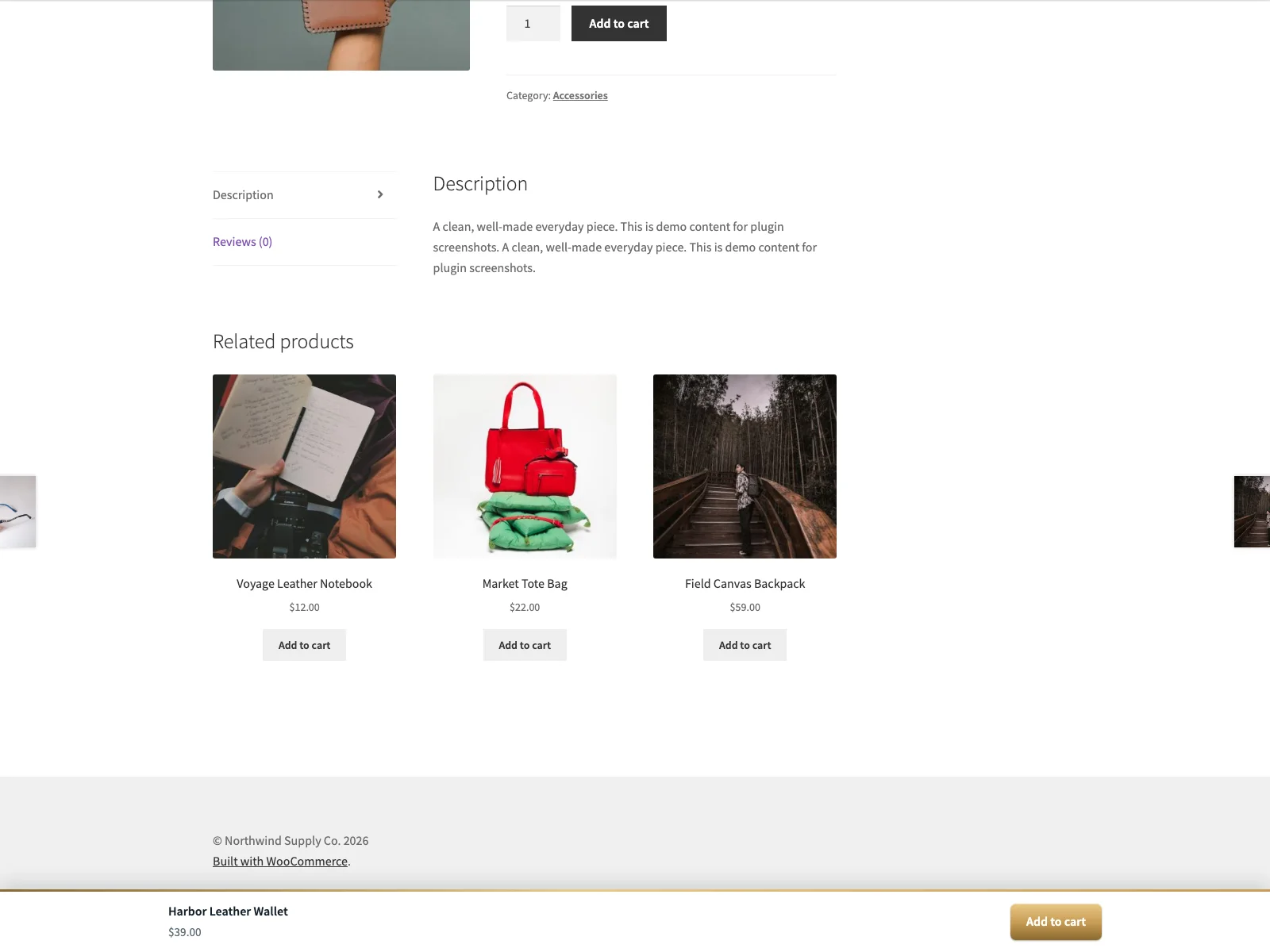 Przyklejony pasek w sklepie pozostaje przypięty do dołu okna z ceną i przyciskiem kupna w zasięgu.
Cała wtyczka została zbudowana tak, aby nie przeszkadzać. Pasek jest umiejscowiony za pomocą CSS position: fixed i startuje ukryty, więc znajduje się poza układem dokumentu i nie przesuwa innych treści ani nie powoduje przesunięć układu, gdy się pojawia. Jego arkusz stylów i skrypt ładują się tylko na stronach pojedynczego produktu, a skrypt jest odroczony, więc koszt wydajnościowy ogranicza się do stron, na których pasek jest faktycznie używany.
Przy produktach z wariantami pasek podąża za natywnym formularzem wariantów WooCommerce. Gdy klient wybiera opcję, cena, status magazynowy i przycisk kupna aktualizują się do wybranego wariantu. Dopóki wariant nie zostanie wybrany, pasek pokazuje przycisk “Wybierz opcję”, który przewija stronę z powrotem do selektorów, zamiast pozwolić klientowi dodać do koszyka pusty wybór. Anchor nie ładuje przy tym własnej kopii jQuery; nasłuchuje zdarzeń wariantów, które WooCommerce i tak wyzwala, co utrzymuje skrypt niewielkim i pozwala unikać konfliktów z motywem.
Uwaga: Przy produktach z wariantami pasek nasłuchuje natywnych zdarzeń wariantów WooCommerce, zamiast ładować własną kopię jQuery, więc cena, stan magazynowy i przycisk śledzą wybrany wariant bez nieaktualnej ceny “od”.
Pasek jest dostarczany jako dostępna powierzchnia. Oznaczony jest jako region ARIA z etykietą dla czytników ekranu i widocznym stanem fokusu, respektuje preferencje prefers-reduced-motion i zawiera styl trybu ciemnego, dzięki czemu pasuje do ciemnego motywu bez dodatkowej pracy. Anchor deklaruje zgodność z HPOS oraz blokami koszyka i zamówienia, więc działa czysto na nowoczesnej instalacji WooCommerce.
Po stronie danych Anchor nie łączy się z żadnymi usługami zewnętrznymi. Nie wysyła żadnych danych poza Twoją witrynę i niczego nie ładuje z zewnętrznego CDN; jego arkusz stylów i skrypt są serwowane z Twojej własnej instalacji, a skrypt front-endu odczytuje jedynie niewielki obiekt konfiguracji osadzony w stronie, w którym zapisany jest próg przewijania. Przechowuje tylko dwie opcje, obie bez automatycznego wczytywania: przełącznik włączenia wraz z progiem oraz wersję bazy danych. Nie trzyma żadnych danych osobno dla każdego produktu i usuwa obie opcje przy odinstalowaniu. Nie wysyła e-maili i nie wykonuje własnych zapytań HTTP.
Konfiguracja krok po kroku
Uruchomienie paska zajmuje kilka minut.
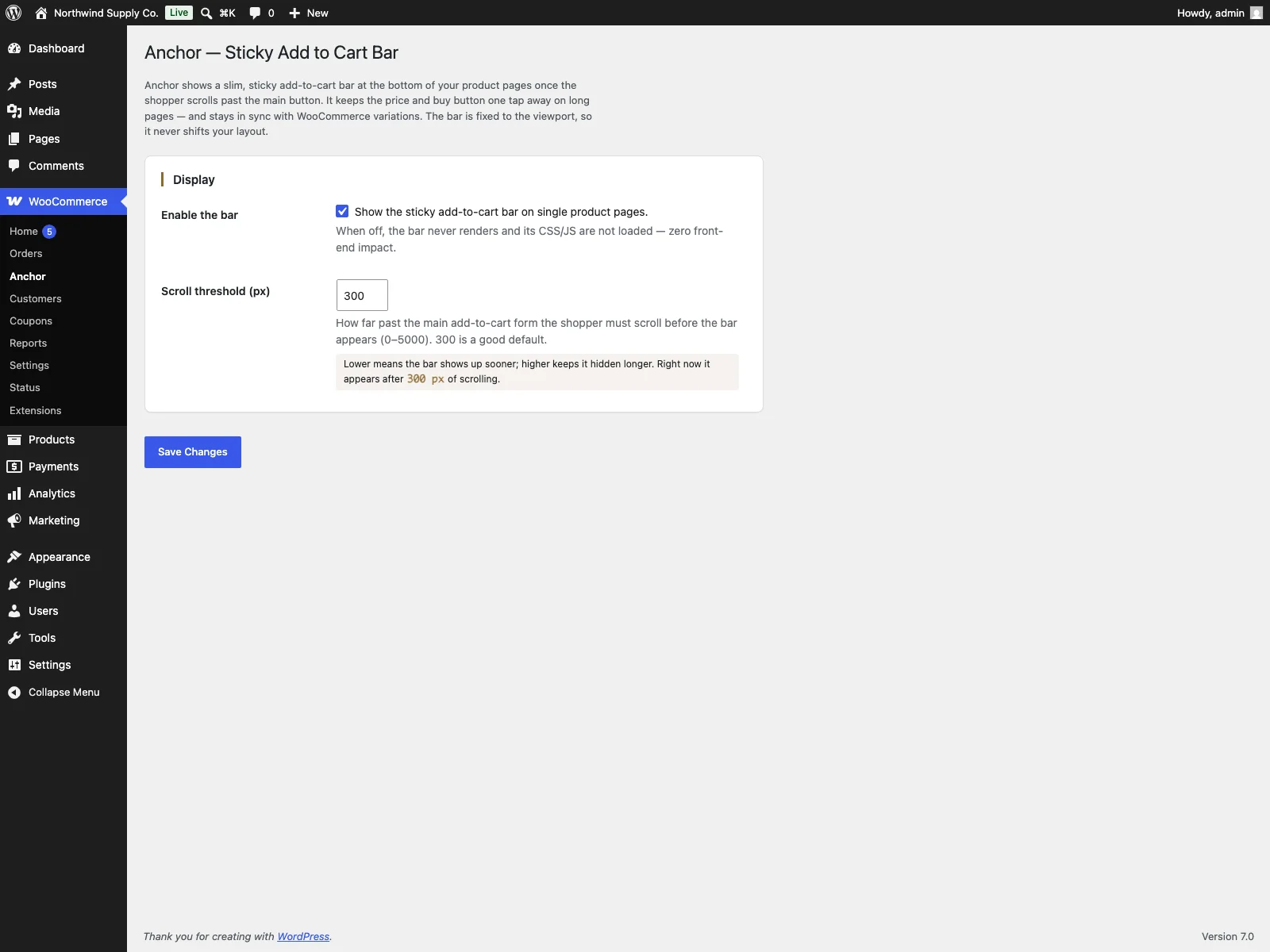 Ekran ustawień wtyczki, na którym włączasz pasek i ustawiasz próg przewijania w pikselach.
- Zainstaluj i aktywuj Anchor. Zainstaluj z Wtyczki > Dodaj nową lub wgraj wtyczkę do katalogu
/wp-content/plugins/plogins-anchor. WooCommerce musi być już zainstalowane i aktywne, ponieważ pasek pobiera cenę, stan magazynowy i formularz dodania do koszyka wprost z WooCommerce. - Włącz pasek. Przejdź do WooCommerce > Anchor i włącz pasek.
- Ustaw próg przewijania. Na tym samym ekranie ustaw, jak nisko na stronie (w pikselach, od 0 do 5000) pasek ma się pojawiać. Częsty wybór to pokazanie go, gdy klient przewinie stronę poniżej głównego przycisku dodania do koszyka.
- Sprawdź na prawdziwym produkcie. Otwórz długą stronę produktu na komputerze i telefonie, przewiń w dół i potwierdź, że pasek wsuwa się z poprawną nazwą, ceną i przyciskiem.
- Przetestuj produkt z wariantami. Wybierz różne opcje i potwierdź, że cena, dostępność i przycisk w pasku aktualizują się do wybranego wariantu, a przycisk “Wybierz opcję” przewija stronę do góry, dopóki żaden wariant nie został ustawiony.
Praktyczne wskazówki
Przyklejony pasek to niewielka funkcja, ale kilka decyzji sprawia, że wygląda pomocnie, a nie natrętnie.
- Dostrój próg do swojego szablonu. Wartość domyślna jest dobra, ale idealna to “tuż po tym, jak główny przycisk zniknie z widoku”. Jeśli obszar dodania do koszyka znajduje się wysoko na stronie, mniejszy próg pokaże pasek wcześniej; przy wysokiej sekcji hero większy próg zapobiega pokazaniu paska, gdy główny przycisk jest jeszcze widoczny.
Wskazówka: Ustaw próg przewijania na “tuż po tym, jak główny przycisk zniknie z widoku”, aby pasek zastępował tylko kontrolkę, która zniknęła z ekranu, zamiast dublować się, gdy główny przycisk jest jeszcze widoczny.
- Nie dubluj wezwań do działania. Przyklejony pasek to drugorzędna kopia przycisku kupna. Powstrzymaj się od dodawania w tym samym rogu ekranu kolejnego pływającego widżetu, dymka czatu i wyskakującego kuponu; na telefonie walczą one o te same nieliczne piksele i pasek przegrywa.
Ostrzeżenie: Na telefonie dymek czatu, wyskakujący kupon i przyklejony pasek walczą o te same nieliczne piksele. Upychanie kolejnych pływających widżetów w tym rogu to miejsce, w którym pasek przegrywa.
- Sprawdź działanie przy przyklejonym nagłówku motywu. Niektóre motywy przypinają nagłówek do góry okna. Pasek znajduje się na dole, więc rzadko się z nim zderza, ale warto rzucić okiem na telefonie, gdzie przestrzeni w pionie jest mało.
- Uwzględniaj stany braku w magazynie. Anchor pokazuje odpowiedni tekst i link dla produktów, których nie da się kupić, więc pasek nie obiecuje zakupu, którego nie da się sfinalizować. Sprawdź wyrywkowo produkt niedostępny w magazynie, aby potwierdzić, że pasek wyświetla się zgodnie z oczekiwaniem.
- Tekst przycisku zapisuj raz, w WooCommerce. Produkty proste korzystają z własnego tekstu dodania do koszyka z WooCommerce, więc zmiana go w tym miejscu utrzymuje główny formularz i pasek w zgodzie.
Anchor a domyślne WooCommerce
WooCommerce renderuje w pełni dobry formularz dodania do koszyka, ale znajduje się on w jednym miejscu na stronie i przewija się wraz z resztą treści. Oto różnica dotycząca konkretnie funkcji przyklejonego paska.
| Możliwość | Domyślne WooCommerce | Anchor |
|---|---|---|
| Przycisk kupna po przewinięciu poza główny formularz | Znika, dopóki nie przewiniesz z powrotem | Przyklejony pasek przypięty do okna przeglądarki |
| Konfigurowalny moment pojawienia | Brak | Próg przewijania w pikselach (0 do 5000) |
| Synchronizacja ceny i stanu wariantu w pasku | nie dotyczy | Śledzi natywny formularz wariantów |
| Przesunięcie układu, gdy pasek się pojawia | nie dotyczy | Brak; przypięty i ukryty do momentu użycia |
| Ładowanie zasobów | nie dotyczy | Tylko na stronach pojedynczego produktu, skrypt odroczony |
| Dostępność paska | nie dotyczy | Region ARIA, stan fokusu, obsługa ograniczenia animacji |
| Styl trybu ciemnego | Zależny od motywu | Wbudowany styl trybu ciemnego |
| Usługi zewnętrzne | Brak | Brak; nic nie opuszcza twojej witryny |
| Koszt | Darmowe (brak przyklejonego paska) | Darmowe; PRO dodaje wygląd, reguły wyświetlania, harmonogram i analitykę |
Wersja darmowa a PRO
Wersja darmowa to kompletny przyklejony pasek, a nie zapowiedź: sam pasek, konfigurowalny próg przewijania, synchronizacja ceny i stanu świadoma wariantów, oznaczenia dostępności oraz styl trybu ciemnego są w pełni zawarte, a pasek nie łączy się z niczym zewnętrznym. Anchor Pro to dodatek, który wymaga darmowej wtyczki i rozwija ją dla sklepów chcących większej kontroli. Dodaje własny kolor przycisku kupna i własny tekst przycisku, na przykład “Kup teraz”, reguły wyświetlania pozwalające pokazywać pasek tylko na wybranych produktach lub ukrywać go na określonych produktach i w kategoriach, harmonogram kampanii sprawiający, że pasek pojawia się tylko w wyznaczonym oknie od daty początku do końca, oraz analitykę konwersji w rozbiciu na produkty, która liczy wyświetlenia paska, dotknięcia przycisku i akcje dodania do koszyka. Kontrolki PRO znajdują się na tym samym ekranie WooCommerce > Anchor, a analityka na ekranie WooCommerce > Anchor Analytics. Jeśli potrzebujesz tylko paska, wersja darmowa stanowi całą tę funkcję.
W skrócie
Na długiej stronie produktu w WooCommerce przycisk kupna znika jako pierwszy, więc klient, który właśnie zdecydował się na zakup, musi przewinąć z powrotem, aby go zrealizować. Przyklejony pasek dodawania do koszyka usuwa ten krok, utrzymując cenę i przycisk przypięte do okna przeglądarki. Dobry pasek pojawia się dopiero po zniknięciu głównego przycisku z ekranu, śledzi warianty, ładuje się tylko tam, gdzie jest potrzebny, i nigdy nie przesuwa układu. Darmowa wtyczka Anchor robi dokładnie to, z ustawianym przez ciebie progiem przewijania, synchronizacją wariantów, dostępnymi oznaczeniami i bez połączeń zewnętrznych; Anchor Pro dodaje własny wygląd, reguły wyświetlania, harmonogram i analitykę konwersji, gdy chcesz pójść dalej.