WooCommerce Buy Now-Button: Warenkorb überspringen
Von Mariusz Szatkowski · Aktualisiert: 2026-09-11
Ein Kunde, der bereit ist, ein einzelnes Produkt zu kaufen, muss es trotzdem in den Warenkorb legen, den Warenkorb öffnen und dann zum Checkout gehen. Jeder Schritt ist eine weitere Gelegenheit, abzubrechen. Ein Buy Now-Button entfernt diesen Umweg: ein Klick legt das Produkt in den Warenkorb und schickt den Kunden direkt zum Checkout. Dieser Leitfaden erklärt, was ein Buy Now-Button ist, warum er hilft, was eine saubere Umsetzung braucht, und wie das kostenlose Plugin Swift die Funktion zu WooCommerce hinzufügt, ohne Spuren zu hinterlassen.
Was ein Buy Now-Button ist
Ein Buy Now-Button ist eine zweite Aktion am Produkt, neben dem üblichen „In den Warenkorb“. Während „In den Warenkorb“ das Produkt in den Korb legt und den Kunden auf der Seite belässt, erledigt Buy Now beides auf einmal: es fügt das Produkt hinzu und bewegt den Kunden sofort weiter. Die Warenkorbseite, ein überflüssiger Halt bei einem Einzelproduktkauf, wird komplett übersprungen, sodass der Käufer mit dem Artikel bereits in der Hand am Checkout landet.
Es lohnt sich, genau zu sein, was sich dabei ändert. Der Button erfindet keinen neuen Checkout und keinen separaten Zahlungsweg. Er nutzt denselben WooCommerce-Warenkorb und denselben Checkout, den der Shop ohnehin hat. Was er ändert, ist die Route: statt Produkt, dann Warenkorb, dann Checkout geht der Kunde mit einem einzigen Klick vom Produkt direkt zum Checkout. Alles, was dahinter liegt, also die Zahlungsanbieter, die Steuern, die Versandregeln, verhält sich genau wie immer.
Hinweis: Ein Buy Now-Button nutzt deinen bestehenden WooCommerce-Warenkorb und -Checkout wieder. Er ändert nur die Route zum Checkout, sodass Zahlungsanbieter, Steuern und Versandregeln sich genau wie zuvor verhalten.
Warum das Überspringen des Warenkorbs wichtig ist
Der Weg zum Checkout ist die Stelle, an der Shops Käufer verlieren. Standard-WooCommerce hat keine schnelle Buy Now-Route, also muss ein Kunde, der sich bereits entschieden hat, trotzdem auf „In den Warenkorb“ klicken, dann zum Warenkorb durchklicken, ihn prüfen und erst dann zum Checkout weitergehen. Jeder dieser Bildschirme ist eine neue Gelegenheit, abgelenkt zu werden, den Kauf erneut zu hinterfragen oder einfach den Tab zu schließen.
Für manche Käufe ist dieser Umweg in Ordnung. Wer einen Korb aus zehn Artikeln zusammenstellt, will den Warenkorb wirklich: dort prüft man Mengen, löst einen Gutschein ein und kontrolliert die laufende Summe. Aber bei Impulskäufen, Einzelbestellungen und digitalen Waren, wo die Entscheidung bereits getroffen ist und es nichts zusammenzustellen gibt, fügt der Warenkorb Reibung hinzu, ohne Nutzen zu schaffen. Genau für diese Käufe ist ein Buy Now-Button gedacht. Den Weg auf einen einzigen Klick zu verkürzen ist der Kern der Sache, und der Warenkorb bleibt über seinen normalen „In den Warenkorb“-Button für alle erhalten, die ihn weiterhin nutzen wollen.
Tipp: Der Buy Now-Button steht neben „In den Warenkorb“ statt ihn zu ersetzen, sodass Kunden, die einen größeren Korb zusammenstellen, weiterhin den Warenkorb bekommen, während Impuls- und Einzelartikelkäufer den Expressweg erhalten.
Es gibt einen zweiten, leiseren Vorteil. Ein Buy Now-Button ändert nichts an der Struktur des Shops, deshalb birgt er kaum Risiko. Er ersetzt den Warenkorb nicht, schreibt den Checkout nicht um und migriert keine Daten. Er steht als zusätzliche Wahlmöglichkeit neben dem bestehenden Ablauf, was ihn zu einer der günstigsten Conversion-Anpassungen macht, die ein Shop ausprobieren kann.
Was ein guter Buy Now-Button braucht
Ein Buy Now-Button hat einen kleinen Umfang, und genau das ist seine Stärke. Die Gefahr ist ein Tool, das zu weit greift, das Checkout-Verhalten ändert, um das du nicht gebeten hast, oder Daten speichert, die es nicht zu speichern braucht. Ein paar Eigenschaften trennen eine saubere Umsetzung von einer schweren:
- Er überspringt den Warenkorb. Der Kunde sollte mit dem gewählten Produkt am Checkout landen, nicht zurück auf der Warenkorbseite, es sei denn, du willst ausdrücklich den Warenkorb.
- Er kontrolliert das Weiterleitungsziel. Manche Shops wollen, dass Buy Now zum Checkout führt; andere, vor allem solche, die auf Upsells auf der Warenkorbseite setzen, wollen den Warenkorb. Die Wahl sollte bei dir liegen.
- Er ist in Beschriftung und Platzierung konfigurierbar. Du solltest den Button-Text setzen und entscheiden können, wo er erscheint: auf Produktseiten, in Shop- und Archiv-Loops oder beides, und wo er relativ zu „In den Warenkorb“ sitzt.
- Er berücksichtigt die Menge. Setzt ein Kunde die Menge auf drei und klickt auf Buy Now, sollten drei Einheiten den Checkout erreichen, nicht eine.
- Er respektiert Lagerbestand und Kaufbarkeit. Der Button sollte nicht bei nicht vorrätigen oder nicht kaufbaren Produkten erscheinen, wo ein Klick nur eine Fehlermeldung erzeugen würde.
- Er kann den Warenkorb optional leeren. Für einen echten Einzelartikel-Expresskauf garantiert das vorherige Leeren des Warenkorbs, dass der Kunde nur mit dem angeklickten Produkt zur Kasse geht.
- Er ist zustandslos. Ein solcher Button braucht keine eigenen Datenbanktabellen. Er sollte über WooCommerce-Hooks laufen, höchstens seine eigenen Einstellungen speichern und bei der Entfernung nichts zurücklassen.
Beachte, was nicht auf dieser Liste steht: ein paralleler Checkout, gespeicherte produktbezogene Daten oder eine Lizenzprüfung, die nach Hause telefoniert. Ein Buy Now-Button, der eines davon braucht, tut mehr, als die Aufgabe verlangt.
Wie Swift es macht
Swift for WooCommerce ist ein kostenloses, quelloffenes Plugin, das genau das hinzufügt und nichts weiter. Es platziert einen Buy Now-Button auf der Produktseite und optional in Shop- und Archiv-Loops, legt das gewählte Produkt in den Warenkorb und leitet mit einem einzigen Klick weiter. Standardmäßig führt diese Weiterleitung direkt zum Checkout, am Warenkorb vorbei, du kannst sie aber stattdessen auf den Warenkorb richten.
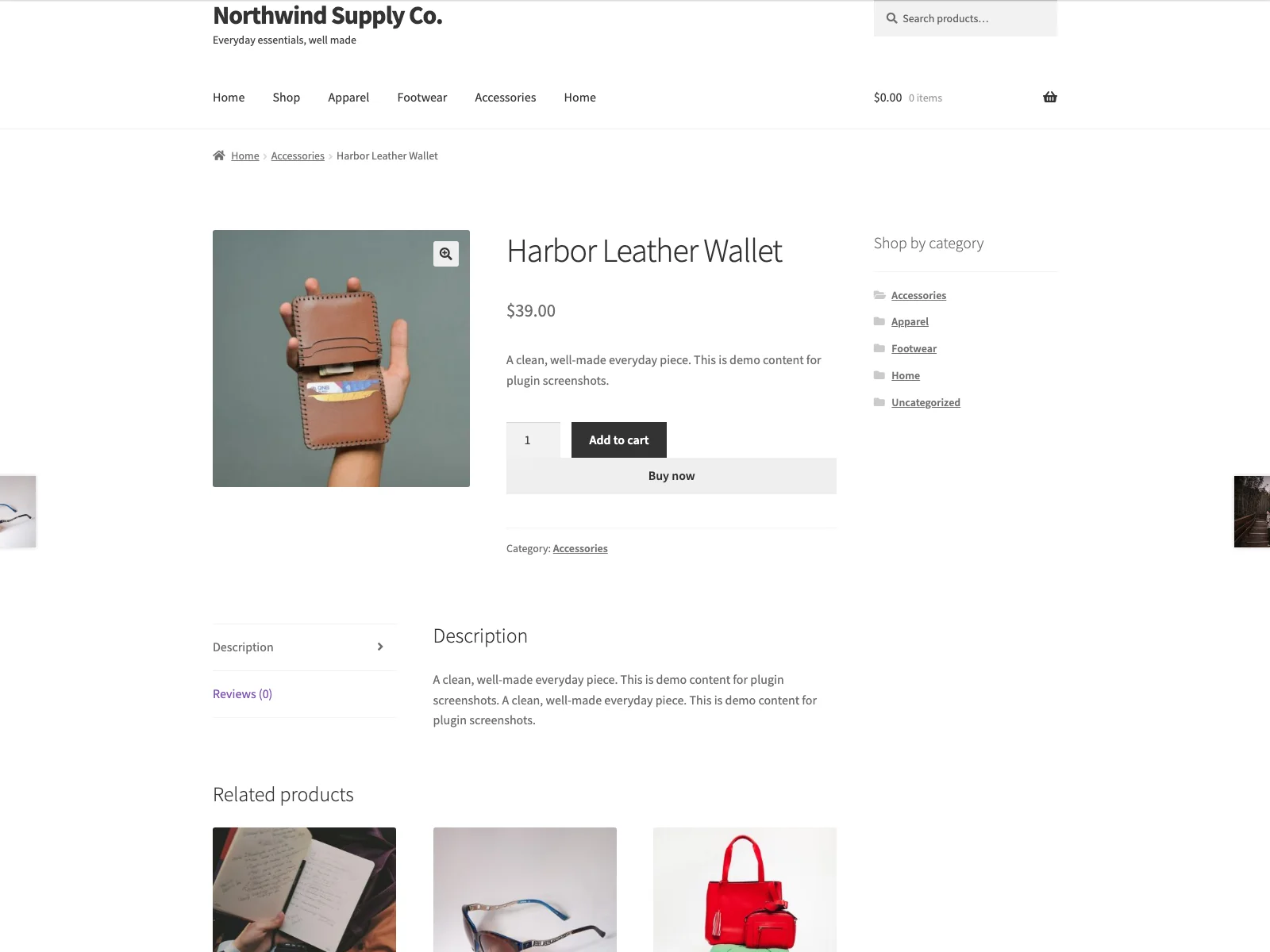 Der Buy Now-Button im Shop, neben „In den Warenkorb“, der den Kunden direkt zum Checkout führt.
Das Plugin beschreibt seine Aufgabe klar: es kümmert sich um die Button-Hooks, die Nonce-Prüfung, die Warenkorb-Behandlung und die Weiterleitung, und sonst nichts. Diese Schmalheit ist Absicht, und sie ist der Grund, warum sich die Funktion gefahrlos an einen Live-Shop anflanschen lässt. Die in der Praxis wichtigen Fähigkeiten sind alle echte Einstellungen:
- Warenkorb überspringen. Mit dem Weiterleitungsziel „Checkout“ landet der Kunde direkt am Checkout mit dem gewählten Produkt und ohne Halt auf der Warenkorbseite.
- Weiterleitungsziel. Wähle, ob Buy Now zum Checkout oder zum Warenkorb führt, je nachdem, ob deine Warenkorbseite nützliche Arbeit wie Upsells leistet.
- Optionales Leeren des Warenkorbs. Eine optionale Einstellung leert den Warenkorb, bevor das gewählte Produkt hinzugefügt wird, sodass der direkte Checkout nur den Artikel enthält, den der Kunde angeklickt hat.
- Menge berücksichtigen. Eine optionale Einstellung übernimmt bei einfachen Produkten die auf der Produktseite gewählte Menge, sodass Mengenwähler und Buy Now-Button übereinstimmen.
- Konfigurierbare Beschriftung und Platzierung. Setze eigenen Button-Text, wähle, ob der Button auf Produktseiten, in Shop-Loops oder beidem erscheint, und platziere ihn auf Einzelprodukten vor oder nach dem nativen „In den Warenkorb“-Button.
- Button-Stil. Wähle einen Stil, Theme-Standard, gefüllt oder Umriss, mit einer optionalen Akzentfarbe, die auf Swifts eigene Buttons begrenzt ist, sodass sie nie auf den Rest des Themes überläuft.
- Lagerbestand und Kaufbarkeit. Der Button wird bei nicht vorrätigen oder nicht kaufbaren Produkten ausgeblendet und in Loops nicht für variable Produkte angezeigt, bei denen zuerst eine Variation gewählt werden muss.
- Ein Shortcode. Mit
[swift_buy_now]gibst du den Button überall in einer Seite, einem Beitrag oder einem Block aus; er zielt standardmäßig auf das aktuelle Produkt oder mit[swift_buy_now id="123"]auf ein bestimmtes einfaches Produkt. - Kein Datenbank-Zustand. Swift speichert nur eine einzige Einstellungs-Option und eine Schema-Versionsmarkierung, legt keine eigenen Tabellen oder Produkt-Metadaten an und läuft zustandslos über WooCommerce-Hooks.
Swift legt zudem Wert darauf, nicht über deinen Server hinauszugreifen. Es lädt keine entfernten Schriften, CDN-Assets oder Analytics, führt keine Lizenzprüfung durch und sendet nichts über Produkt, Warenkorb oder Kunde irgendwohin. Der Buy Now-Klick legt das Produkt in den eigenen WooCommerce-Warenkorb des Besuchers und leitet innerhalb deiner Seite weiter. Alles geschieht auf deiner Installation.
Die Einrichtung
Den Button live zu schalten dauert ein paar Minuten:
- Installiere das Plugin über Plugins > Installieren, oder lade es nach
/wp-content/plugins/plogins-swifthoch. WooCommerce muss installiert und aktiv sein. - Aktiviere es.
- Gehe zu WooCommerce > Swift Quick Buy und setze die Button-Beschriftung, wähle, wo er erscheint (Produktseite, Shop-Loops oder beides), wähle das Weiterleitungsziel (Checkout, um den Warenkorb zu überspringen, oder Warenkorb) und entscheide, ob der Warenkorb zuerst geleert werden soll und ob die gewählte Menge berücksichtigt wird.
- Wähle optional einen Button-Stil und eine Akzentfarbe und platziere den Button auf Einzelprodukten vor oder nach „In den Warenkorb“.
Die Einstellungsseite gruppiert ihre Optionen in Karten, zeigt eine Live-Vorschau des Buttons, sodass du Stiländerungen direkt siehst, während du sie vornimmst, und trägt einen barrierefreien Hilfe-Tooltip an jeder Option, sodass du beim Konfigurieren nicht zwischen Dokumentation hin und her springen musst. Ein Live/Off-Statusanzeiger zeigt dir auf einen Blick, ob der Button gerade aktiviert ist. Möchtest du den Button an einer Stelle, die die Standard-Hooks nicht erreichen, etwa einen Footer-Block oder eine eigene Landingpage, setze stattdessen den Shortcode [swift_buy_now] ein.
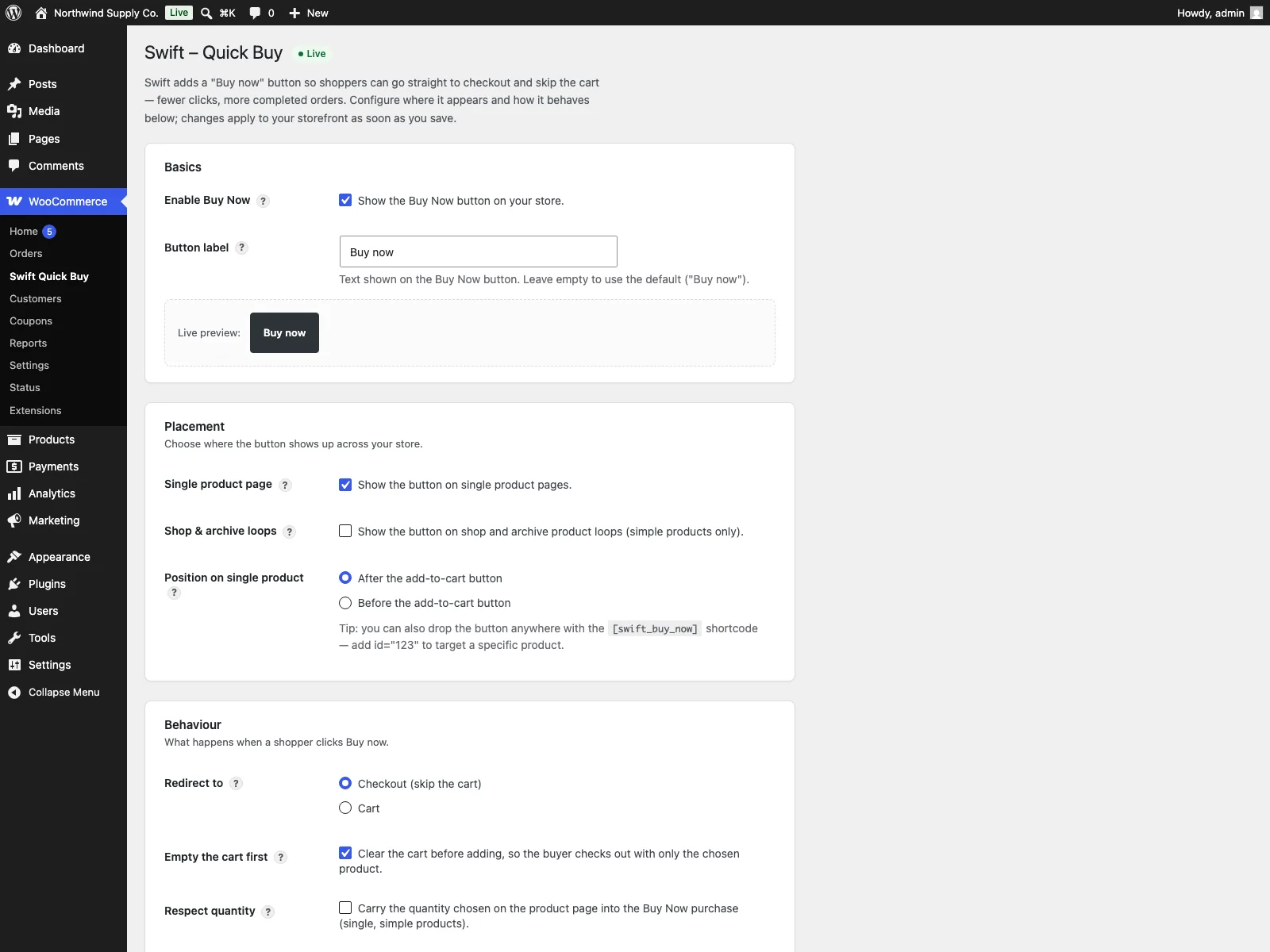 Die Swift-Einstellungsseite, auf der du Beschriftung, Weiterleitungsziel, Platzierung und Button-Stil festlegst.
Praktische Tipps
Ein Buy Now-Button ist eine kleine Funktion, aber ein paar Entscheidungen lassen ihn mehr leisten:
- Passe die Weiterleitung an deine Warenkorbseite an. Wenn deine Warenkorbseite echte Arbeit leistet, also Cross-Sells, Hinweise auf kostenlosen Versand, Gutscheineingabe, willst du vielleicht, dass Buy Now dort landet statt am Checkout. Ist der Warenkorb nur eine Zwischenstation, schick die Kunden direkt zum Checkout und überspring ihn.
- Setze das Leeren des Warenkorbs bewusst ein. Den Warenkorb zuerst zu leeren macht Buy Now zu einem echten Einzelartikel-Expresskauf, was zu digitalen Waren und Impulskäufen passt. In Shops, in denen Kunden häufig einen Korb aufbauen, vermeidet ein unangetasteter Warenkorb, dass bereits geleistete Arbeit gelöscht wird. Es ist eine Einstellung, also entscheide je Shop, nicht aus Gewohnheit.
Warnung: Das Leeren des Warenkorbs entfernt den Warenkorbinhalt, bevor das angeklickte Produkt hinzugefügt wird, sodass es in Shops, in denen Kunden einen Korb aus mehreren Artikeln aufbauen, bereits geleistete Arbeit löscht. Aktiviere es nur für echte Einzelartikel-Expresskäufe.
- Platziere den Button dort, wo das Auge ohnehin ist. Auf der Produktseite funktionieren vor und nach „In den Warenkorb“ beide; teste, was sich mit deinem Theme natürlicher liest. Ihn in Shop-Loops zu ergänzen verkürzt den Weg noch weiter für Kunden, die direkt aus der Liste kaufen.
- Halte die Beschriftung ehrlich. „Buy Now“ setzt die klare Erwartung, dass der nächste Bildschirm der Checkout ist. Eine vage Beschriftung lädt zu genau dem Zögern ein, das der Button beseitigen soll.
- Gestalte ihn führend, nicht schreiend. Eine Akzentfarbe, die Buy Now vom sekundären „In den Warenkorb“ abhebt, hilft Kunden, den Expressweg zu wählen, ohne dass die Seite wie zwei konkurrierende Hauptbuttons aussieht.
Swift im Vergleich zu Standard-WooCommerce
Standard-WooCommerce hat überhaupt keinen Buy Now-Weg. Hier ist der Unterschied speziell für den Ein-Klick-Checkout:
| Fähigkeit | Standard-WooCommerce | Swift |
|---|---|---|
| Buy Now-Button | Nicht eingebaut | Auf Produktseiten und optional in Shop-Loops |
| Weg zum Checkout | Produkt, dann Warenkorb, dann Checkout | Direkt zum Checkout, Warenkorb überspringen |
| Weiterleitungsziel | n/v | Checkout oder Warenkorb, deine Wahl |
| Warenkorb für einen einzelnen Kauf leeren | Manuell | Optionale Einstellung |
| Gewählte Menge berücksichtigen | n/v | Optional, bei einfachen Produkten |
| Button-Beschriftung und Platzierung | Fest | Konfigurierbarer Text, vor/nach „In den Warenkorb“, Einzelseite und/oder Loops |
| Button-Stil | Nur Theme | Theme, gefüllt oder Umriss mit optionaler Akzentfarbe |
| Platzierung per Shortcode | n/v | [swift_buy_now], optional per Produkt-id |
| Lagerbestand-Behandlung | n/v | Ausgeblendet bei nicht vorrätigen und nicht kaufbaren Produkten |
| Datenbanktabellen | n/v | Keine; speichert eine Einstellungs-Option, zustandslos über Hooks |
| Variable Produkte | n/v | Einfache Produkte in kostenlos; variable Buy Now-Unterstützung in Swift Pro |
| Kosten | Kostenlos (kein Buy Now vorhanden) | Kostenlos |
Kostenlos im Vergleich zu Pro
Das kostenlose Swift-Plugin ist ein vollständiger Buy Now-Button für einfache Produkte: Warenkorb-Überspringen, Steuerung der Weiterleitung, optionales Leeren des Warenkorbs, Berücksichtigung der Menge, konfigurierbare Beschriftung, Platzierung und Gestaltung, Lagerbestand-Behandlung und der Shortcode sind alle enthalten, ohne Datenbank-Fußabdruck. Swift Pro ergänzt Buy Now-Unterstützung für variable Produkte, sodass der Kunde eine Variation wählt, bevor es direkt zum Checkout geht. Besteht dein Sortiment überwiegend aus einfachen Produkten, deckt die kostenlose Edition die Aufgabe vollständig ab.
Die Kurzfassung
Ein Buy Now-Button verkürzt den Weg zum Kauf, indem er das Produkt hinzufügt und den Kunden mit einem Klick direkt zum Checkout schickt, am Warenkorb vorbei, also genau dort, wo Einzelprodukt- und Impulskäufe verloren gehen. Bevorzuge ein Tool, das dich das Weiterleitungsziel kontrollieren lässt, die Menge berücksichtigt, den Lagerbestand respektiert und zustandslos bleibt, sodass es nichts zurücklässt. Swift leistet all das kostenlos für einfache Produkte, während Swift Pro Buy Now für variable Produkte ergänzt.