Pasek powiadomień WooCommerce: promocje, wysyłka, komunikaty
Autor: Mariusz Szatkowski · Zaktualizowano: 2026-10-28
Pasek powiadomień to jeden z najprostszych sposobów, by przekazać każdemu odwiedzającemu coś ważnego w chwili, gdy wchodzi na stronę. Niezależnie od tego, czy prowadzisz weekendową promocję, przypominasz o terminie wysyłki przed świętami, czy informujesz o progu darmowej dostawy, jeden pasek na górze strony dociera do wszystkich bez maila i bez wyskakującego okna. Problem w tym, że WooCommerce nie ma własnego paska powiadomień, więc komunikat ląduje tam, gdzie łatwo go przeoczyć: ukryty na stronie głównej, schowany w opisie produktu albo wysłany w mailu, którego większość klientów nie otwiera. Ten poradnik wyjaśnia, czym jest pasek powiadomień, kiedy go używać, jak napisać pasek, który zostanie przeczytany, i jak dodać czysty, zamykalny, dostępny pasek do WooCommerce za pomocą darmowej wtyczki Anonco.
Czym jest pasek powiadomień w sklepie
Pasek powiadomień to wąski, rozciągnięty na całą szerokość element przypięty na górze każdej strony, który niesie jeden krótki komunikat dla całego sklepu.
Znajduje się nad nagłówkiem, więc jest pierwszą rzeczą, którą czyta odwiedzający, i zwykle łączy jedną linijkę tekstu z opcjonalnym przyciskiem wezwania do działania. Chodzi o zasięg: każda strona sklepu pokazuje ten sam komunikat, więc nie polegasz na tym, że klient otworzy maila albo zauważy baner ukryty na stronie głównej. Pasek z założenia obejmuje cały sklep i właśnie to czyni go przydatnym do tych kilku rzeczy, które naprawdę musi znać każdy odwiedzający.
W przeciwieństwie do wyskakującego okna dobry pasek powiadomień nie blokuje strony ani nie przerywa przeglądania. Pozostaje na uboczu, komunikuje jedną rzecz i pozwala odwiedzającemu przeczytać ją i przejść dalej. Ta powściągliwość jest tu sednem. Wyskakujące okno wymusza decyzję, pasek po prostu informuje.
Kiedy używać paska powiadomień
Pasek powiadomień sprawdza się najlepiej przy jednym, ograniczonym w czasie komunikacie dla całego sklepu. Najczytelniejsze zastosowania to:
- Promocje i wyprzedaże. Ogłoś rabat, kod kuponu albo szybką akcję, z linkiem do strony promocji.
- Próg darmowej dostawy. Powiedz klientom, ile muszą wydać, by odblokować darmową wysyłkę.
- Terminy wysyłki. Ostrzeż o ostatniej dacie zamówienia z dostawą przed świętami albo weekendem.
- Komunikaty serwisowe. Zasygnalizuj opóźnienia w dostawach, przerwę w działaniu sklepu albo wydłużony czas nadania w gorącym okresie.
- Ważne zmiany regulaminowe. Wskaż zaktualizowane warunki, nowe okno zwrotów albo świąteczne godziny otwarcia.
Zasada jest prosta: jedna myśl na jeden pasek. Jeśli spróbujesz przekazać trzy rzeczy naraz, klient nie zapamięta żadnej. Pasek to nagłówek, a nie tablica ogłoszeń.
Wskazówka: Zdecyduj, czemu pasek służy w tym tygodniu, i oprzyj się pokusie dodania drugiego komunikatu. Jeśli masz dwie rzeczy do powiedzenia, zacznij od pilniejszej, a dla drugiej znajdź inne miejsce.
Jak napisać pasek, który zostanie przeczytany
Pasek, który zostaje przeczytany, jest krótki, konkretny i kończy się jednym działaniem.
- Zacznij od korzyści lub terminu. “Darmowa dostawa od 200 zł” albo “Zamów do piątku z dostawą przed świętami” działa lepiej niż mgliste “Oferta specjalna”.
- Zmieść się w jednej linijce. Pasek jest wąski, zwłaszcza na telefonie, więc usuń każde słowo, które nie pracuje na komunikat.
- Dodaj jedno wezwanie do działania. Jeden przycisk lub link do promocji, kategorii albo strony z regulaminem wystarcza. Dwa konkurujące linki dzielą uwagę.
- Używaj konkretnych liczb i dat. Konkrety (“oszczędź 20%”, “do 19 grudnia”) są bardziej przekonujące i uczciwsze niż hasła.
- Aktualizuj go, gdy oferta się zmienia. Nieaktualny pasek z “letnią wyprzedażą” jesienią podważa zaufanie szybciej niż brak paska.
Ostrzeżenie: Nieaktualny pasek podważa zaufanie szybciej niż brak paska. Pusty albo wyłączony pasek jest lepszy niż taki, który wciąż reklamuje ofertę, która się skończyła.
Czego potrzebuje dobry pasek powiadomień
Ustawienie paska powiadomień w WooCommerce sprowadza się do tego, gdzie pasek jest wstrzykiwany, jak wygląda i jak się zachowuje. Porządne rozwiązanie powinno pokryć kilka podstaw, niezależnie od tego, czy budujesz je ręcznie, czy instalujesz wtyczkę:
- Renderowanie w całym sklepie. Pasek powinien pojawiać się na każdej stronie frontu przez motywowy hook
wp_body_open, tak aby wyświetlał się nad nagłówkiem bez edycji plików szablonów. Większość nowoczesnych motywów wspiera ten hook. - Bezpieczny sposób wpisania komunikatu. Chcesz móc dodać link albo odrobinę wyróżnienia, nie otwierając przy tym furtki, która wpuszcza dowolny HTML na każdą stronę sklepu.
- Opcjonalne wezwanie do działania. Opisany przycisk z własnym adresem URL i opcją otwarcia w nowej karcie, tak by pasek nie tylko informował, ale też prowadził do kliknięć.
- Kolory dopasowane do marki. Kolory tła, tekstu i akcentu pod twoją kontrolą, tak by pasek wyglądał jak część sklepu, a nie doklejony dodatek.
- Przycisk zamknięcia. Pozwól klientom zamknąć pasek, gdy już go zobaczyli, i zapamiętaj tę decyzję, by nie naprzykrzał się przy każdej wizycie.
- Zasoby ładowane tylko, gdy pasek jest aktywny. Dobrze zbudowany pasek dołącza swój CSS oraz ewentualny skrypt zamykania tylko wtedy, gdy jest faktycznie włączony, więc wyłączony pasek nic nie kosztuje.
- Wbudowana dostępność. Pasek powinien być oznaczonym regionem z przyciskiem zamknięcia obsługiwanym z klawiatury, widocznym stylem fokusu i poszanowaniem preferencji ograniczonego ruchu.
Większość tego da się napisać własnym snippetem, ale snippet nie da ci ekranu ustawień, podglądu na żywo, obsługi bezpiecznego HTML ani logiki zamykania. Dedykowana wtyczka daje to wszystko bez ruszania plików motywu i utrzymuje pasek przy zmianie motywu.
Dostępność i wydajność mają znaczenie
Pasek powiadomień dotyka każdej strony, więc jego jakość wpływa na cały sklep.
Po stronie wydajności najlżejsze paski renderują się jako zwykły HTML po stronie serwera i całkowicie unikają frameworków JavaScript na froncie. Ładowanie małego arkusza stylów tylko wtedy, gdy pasek jest włączony, oznacza, że wyłączony pasek nic nie dodaje do strony, a przesunięcie układu nie przekracza wysokości samego paska. To różnica między paskiem niewidocznym w twoich Core Web Vitals a takim, który ciągnie w dół każdą stronę dla jednej linijki tekstu.
Uwaga: Gdy pasek jest wyłączony, na froncie nic się nie renderuje i nie ładuje się żaden CSS ani JavaScript, więc wyłączony pasek nic nie dodaje do strony.
Po stronie dostępności pasek powinien być wystawiony jako oznaczony region ARIA, tak by czytniki ekranu go odczytały, przycisk zamknięcia powinien działać z klawiatury, style fokusu powinny być widoczne, a każda animacja powinna respektować ustawienie ograniczonego ruchu u odwiedzającego. Pasek, który nie spełnia tych podstaw, denerwuje część klientów i wyklucza innych. Ponieważ pasek jest pierwszą rzeczą na stronie, niedostępny pasek jest pierwszą barierą, na jaką trafia użytkownik klawiatury lub czytnika ekranu.
Jak radzi sobie z tym Anonco
Anonco - pasek powiadomień dla WooCommerce to darmowa wtyczka, która dodaje dokładnie jeden pasek dla całego sklepu na górze witryny, z opisanymi wyżej opcjami i niczym, czego nie potrzebujesz.
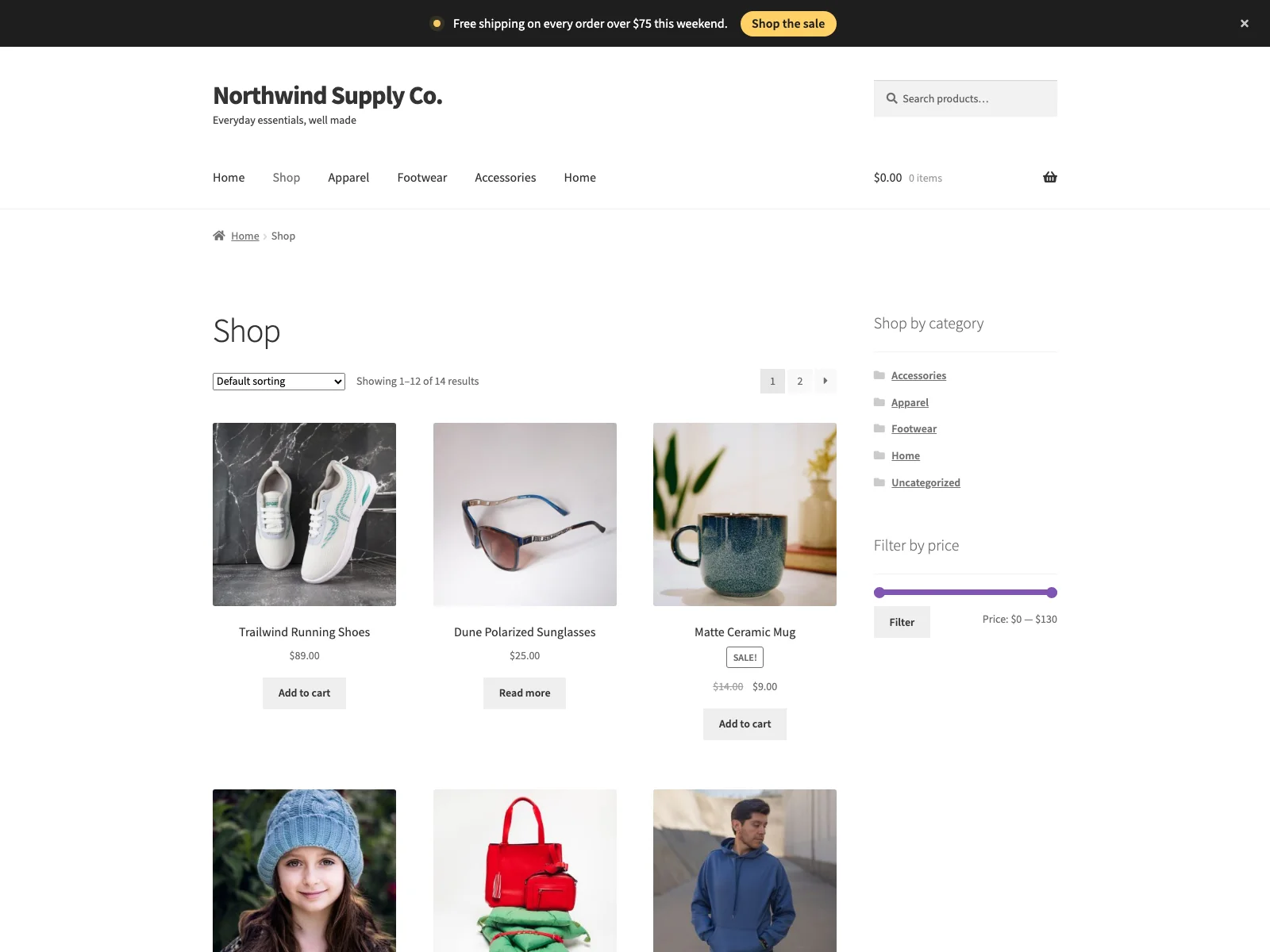 Pasek Anonco znajduje się nad nagłówkiem na każdej stronie frontu, gotowy, by klient go przeczytał i zamknął.
Komunikat wpisujesz w pole, które przyjmuje małą, bezpieczną listę dozwolonego HTML: pogrubienie, kursywę, linki i podziały linii, i nic więcej, więc możesz formatować i linkować, nie wystawiając strony na dowolny kod. Możesz dodać opcjonalny przycisk wezwania do działania z własną etykietą i adresem URL oraz wybrać, czy otwiera się w nowej karcie. Zostaw etykietę przycisku pustą, a pasek pokaże sam tekst. Wygląd ustawiasz, dobierając kolory tła, tekstu i akcentu natywnymi próbnikami kolorów, a panel podglądu na żywo na ekranie ustawień pokazuje gotowy pasek w trakcie pisania, więc nie musisz zapisywać i przeładowywać sklepu, by sprawdzić efekt.
Pasek jest zamykalny, gdy włączysz tę opcję, a kontrolka “Zapamiętaj na (dni)” pozwala zdecydować, jak długo trwa wybór klienta. Decyzja jest zapamiętywana w przeglądarce odwiedzającego przez localStorage, bez plików cookie i bez danych osobowych, a edycja treści komunikatu automatycznie pokazuje pasek wszystkim ponownie, więc nowe ogłoszenie nigdy nie pozostaje ukryte przez stare zamknięcie. Ustaw liczbę dni na 0, by zapamiętać zamknięcie bezterminowo.
Wtyczka jest zbudowana tak, by nie wchodzić w drogę. Pasek renderuje się po stronie serwera w wp_body_open, CSS ładuje się tylko wtedy, gdy pasek jest włączony i ma treść, a skrypt zamykania ładuje się tylko, gdy pasek jest również zamykalny, więc wyłączony pasek nic nie dodaje do strony. Kod to zwykły HTML bez frameworka JavaScript na froncie, pasek jest regionem ARIA z przyciskiem zamknięcia obsługiwanym z klawiatury i stylami focus-visible, a animacja respektuje preferencje ograniczonego ruchu. Nie ma przesunięcia układu poza wysokością samego paska. Wtyczka jest gotowa do tłumaczenia z dołączonym plikiem POT, w całości usuwa swoje dane przy odinstalowaniu oraz jest zgodna z HPOS i blokami koszyka i zamówienia.
Konfiguracja krok po kroku
Uruchomienie paska zajmuje kilka minut:
- Zainstaluj wtyczkę z Wtyczki > Dodaj nową albo wgraj ją do
/wp-content/plugins/anonco. WooCommerce musi być zainstalowane i aktywne. - Aktywuj ją.
- Przejdź do WooCommerce > Pasek powiadomień, wpisz komunikat, ustaw kolory i skonfiguruj opcje linku oraz zamykania. Podgląd na żywo aktualizuje się na bieżąco.
- Włącz główny przełącznik aktywacji. Gdy jest wyłączony, na froncie nic się nie renderuje i nie ładuje się żaden CSS ani JavaScript.
To cały proces. Jest jeden ekran ustawień, podzielony na karty komunikatu, linku, wyglądu i zachowania, a pasek pojawia się na górze każdej strony frontu od razu po włączeniu.
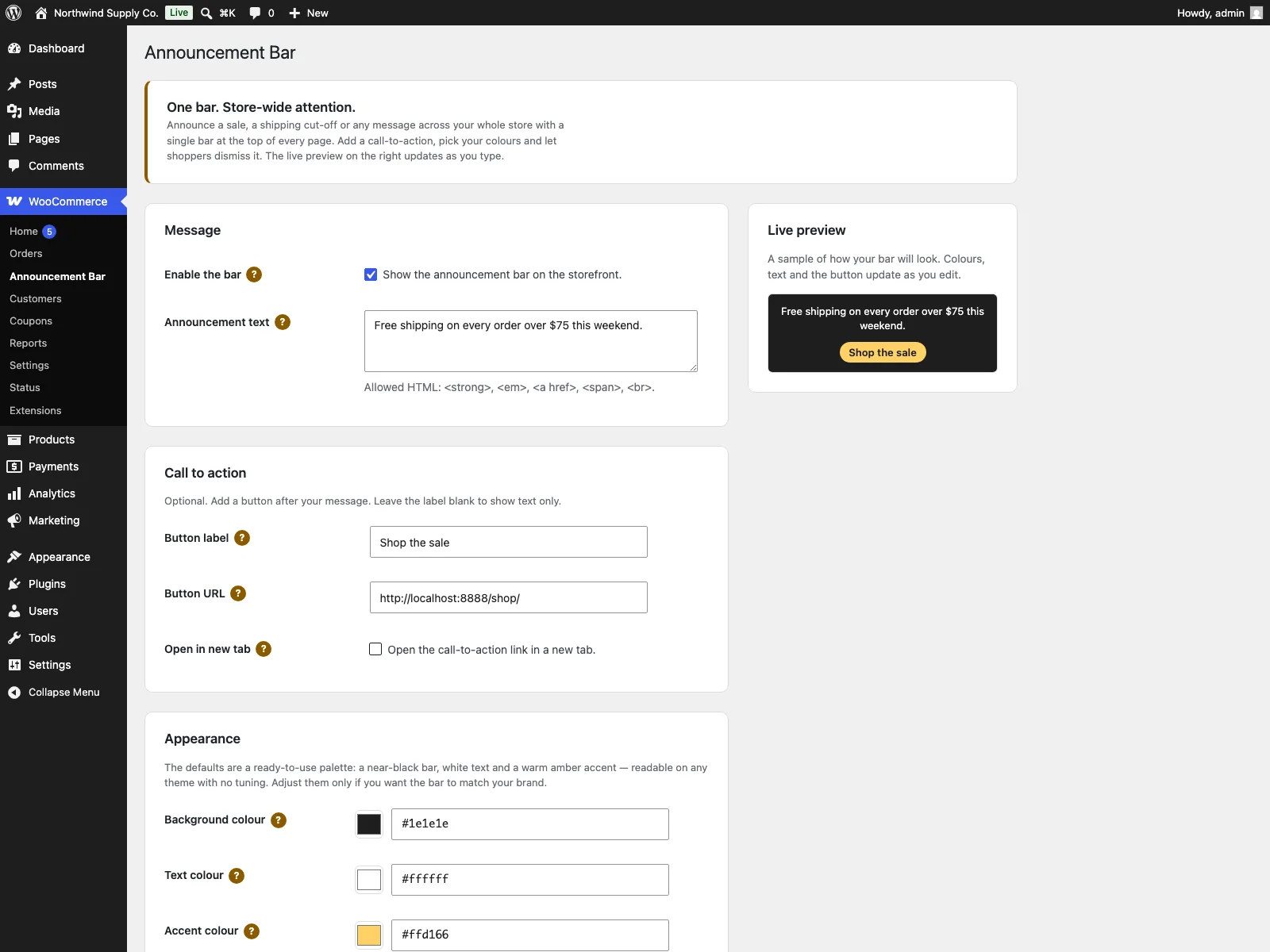 Jeden ekran ustawień w wp-admin, na którym wpisujesz komunikat, dobierasz kolory i konfigurujesz opcje linku oraz zamykania.
Praktyczne wskazówki dla paska, który działa
Wtyczka daje mechanizm, osąd należy do ciebie. Kilka podpowiedzi:
- Traktuj pasek jako jeden kanał. Zdecyduj, czemu pasek służy w danym tygodniu, i oprzyj się pokusie wciśnięcia drugiego komunikatu. Jeśli masz dwie rzeczy do powiedzenia, powiedz pilniejszą, a dla drugiej znajdź inne miejsce.
- Dopasuj kolory do marki, a nie do “zwracania uwagi”. Pasek gryzący się z resztą sklepu czyta się jak reklamę, a klienci nauczyli się ignorować reklamy. Pasek w twoim własnym kolorze akcentu czyta się jak część sklepu.
- Świadomie używaj okna zamykania. Krótkie “Zapamiętaj na” pasuje do szybkiej promocji, którą chcesz pokazać wracającym klientom ponownie, długie pasuje do stałego komunikatu, jak trwały próg darmowej dostawy, którego nie trzeba powtarzać.
- Zmień tekst, gdy oferta się kończy. Ponieważ zmiana komunikatu pokazuje pasek wszystkim ponownie, aktualizacja treści jest też sposobem na ponowne dotarcie do klientów, którzy zamknęli poprzedni. Pusty albo wyłączony pasek jest lepszy niż nieaktualny.
- Trzymaj link uczciwym. Skieruj przycisk dokładnie na stronę, którą obiecuje komunikat. Przycisk “Kup w promocji” prowadzący na ogólną stronę główną to drobna złamana obietnica, która kosztuje zaufanie.
Anonco kontra domyślny WooCommerce
WooCommerce nie ma żadnego paska powiadomień, więc bez wtyczki komunikat musi żyć wewnątrz strony, obszaru widżetów albo maila. Oto różnica konkretnie dla komunikatu obejmującego cały sklep:
| Funkcja | Domyślny WooCommerce | Anonco |
|---|---|---|
| Pasek dla całego sklepu na górze każdej strony | Brak wbudowanego | Tak, renderowany w wp_body_open |
| Komunikat z bezpiecznym formatowaniem | nie dotyczy | Pogrubienie, kursywa, linki i podziały linii |
| Przycisk wezwania do działania | nie dotyczy | Opcjonalna etykieta, URL i opcja nowej karty |
| Własne kolory z podglądem na żywo | nie dotyczy | Tło, tekst i akcent, z podglądem |
| Zamykalny z zapamiętaną decyzją | nie dotyczy | Tak, przez localStorage, z ustawieniem dni |
| Ponowne pokazanie po zmianie komunikatu | nie dotyczy | Automatyczne, gdy zmieni się tekst |
| Zasoby tylko, gdy pasek aktywny | nie dotyczy | CSS i skrypt ładują się tylko, gdy pasek jest włączony |
| Dostępność | nie dotyczy | Region ARIA, zamknięcie z klawiatury, ograniczony ruch |
| Koszt | Darmowy (bez paska) | Darmowy; PRO dodaje statystyki, targetowanie i więcej |
Wersja darmowa kontra PRO
Wersja darmowa to kompletne narzędzie do jednego paska: komunikat, CTA, kolory, zamykanie oraz cała praca nad dostępnością i wydajnością, wszystko w komplecie i w pełni wystarczające dla większości sklepów. Anonco Pro to osobny dodatek, dystrybuowany przez Freemius, który wymaga zainstalowanej i aktywnej darmowej wtyczki i rozwija jej fundament. Dodaje statystyki kliknięć i wyświetleń na dedykowanym ekranie analityki, targetowanie po stronach, tak by pasek pokazywał się tylko w katalogu sklepu, na pojedynczych produktach albo w koszyku i przy zamówieniu, targetowanie po rolach dla gości, zalogowanych klientów albo wybranych ról, targetowanie po kraju i urządzeniu według kraju oraz urządzenia mobilnego lub komputera, do pięciu pasków działających naraz, każdy z własnymi ustawieniami, oraz testy A/B, które porównują wariant komunikatu i CTA z wynikami dla każdego wariantu. Jeśli potrzebujesz tylko jednego czytelnego komunikatu pokazanego każdemu klientowi, darmowy pasek jest całą odpowiedzią; PRO jest dla sklepów, które chcą targetować, mierzyć i testować to, co pokazują.
W skrócie
WooCommerce nie daje żadnego sposobu, by postawić jeden komunikat dla całego sklepu przed każdym odwiedzającym, więc daty promocji, terminy wysyłki i progi darmowej dostawy lądują tam, gdzie klienci ich nie zauważają. Dobry pasek powiadomień to naprawia jednym, zamykalnym, dostępnym paskiem na górze każdej strony, który nic nie ładuje, gdy jest wyłączony. Darmowa wtyczka Anonco dodaje dokładnie to: jeden pasek z bezpiecznie sformatowanym komunikatem, opcjonalnym CTA, własnymi kolorami, zapamiętanym zamknięciem i podglądem na żywo, renderowany po stronie serwera z zasobami ładowanymi tylko wtedy, gdy pasek jest aktywny. Gdy będziesz gotowy targetować, mierzyć i testować, Anonco Pro dokłada statystyki, targetowanie po stronach, rolach, kraju i urządzeniu, wiele pasków i testy A/B.